Protocolo de Enlace

MentePrima
Sistema

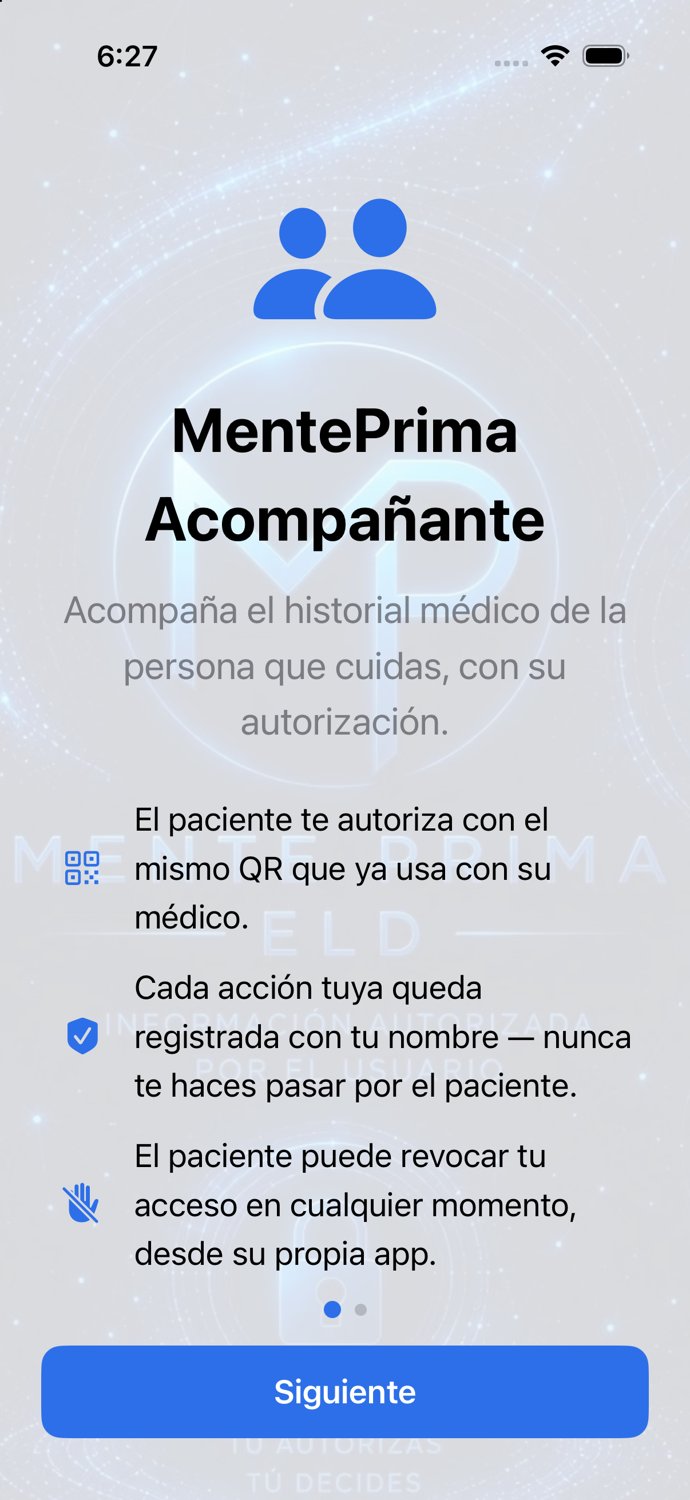
Cómo las apps Paciente, Profesional de Salud y Acompañante se constituyen en un solo sistema: el método, la evidencia y cada pantalla.

Para iOS y macOS (iPhone, iPad y Mac)

Empezar a leer

Contenido de este protocolo

Prefacio01El Sistema02El Método03La inteligencia artificial04Principios irrenunciables05Cómo interactúan06Precios y beneficios07Módulos08Pantalla por pantalla08MentePrima Paciente08MentePrima Profesional08MentePrima Acompañante09Cátedra MentePrima10AnexoBibliografía

MENTEPRIMA™

Prefacio

Importancia de la compresión del Sistema MentePrima y su Método.

Utilicemos un ejemplo para ilustrar el uso de las tres aplicaciones por primera vez:

Leer la lista de funciones de cada app por separado muestra las piezas. Lo que realmente hace confiable al sistema es una capa más profunda: el método que las tres apps siguen por igual.

Por eso este protocolo empieza por el sistema (sección 01) y el método de cuatro pasos que las tres apps siguen por igual — capturar, que la IA lea, confirmar, registrar de forma permanente (sección 02) —, y solo entonces entra en el detalle de cada app, cada módulo y cada pantalla. Entender el método primero es lo que permite leer cualquier pantalla de cualquiera de las tres apps y saber de inmediato de dónde vino cada dato y por qué se puede confiar en él.

Este documento está dirigido a tres lectores a la vez — el paciente que decide confiarle su historial al sistema, el profesional de salud que lo consulta, y el propio equipo de MentePrima al construirlo y explicarlo — y por eso organiza la información primero por el sistema y el método que comparten, y luego por lo que cada uno de esos tres lectores necesita mirar de cerca.

Detrás de cada pantalla, flujo de validación y regla de integridad de MentePrima existe un esfuerzo extraordinario de ingeniería, diseño clínico y arquitectura de datos para entregar un producto de la más alta calidad: es decir, concebir el sistema y el método en sí mismos como un producto de calidad superior. En MentePrima, la calidad se demuestra en la rigurosidad matemática y lógica de su motor local de procesamiento, en la trazabilidad inalterable de cada dato respaldado por un documento real, en la absoluta paridad funcional entre sus tres aplicaciones y en la seguridad inalterable que brinda a pacientes, familias y profesionales de la salud.

MentePrima organiza el historial médico personal y lo entrega en el dispositivo de telefonía celular, tableta, cp portátil y/o en la computadora de escritorio. Este protocolo explica cómo las aplicaciones para Paciente, Profesional de Salud y Acompañante, se constituyen en un solo sistema. Estas apps comparten el método y función de la inteligencia artificial como colaborador esencial. La interpretación clínica corresponde al profesional de salud.

La correlación del conjunto de aplicaciones, interactúa para lograr la función de mejorar la calidad de vida del paciente, facilitar el trabajo de los profesionales de salud, los cuidadores, y por supuesto mantener al paciente informado. Esto constituye a MentePrima como sistema y método. Las apps comparten el mismo modelo de datos, la regla de información acreditada con documentos, que además reposan en el archivo general de documentos recibidos. El mismo criterio de "la IA propone, la persona confirma". Lo que cambia entre ellas es el modelo de autorización: el vínculo con el profesional de salud es puntual y expira por sí solo; el vínculo con el acompañante es continuo, y el paciente lo desactiva cuando quiere, desde Ajustes.

01

El Sistema

MentePrima Paciente

La app del paciente. Reúne el historial de salud completo, el código QR de emergencia, el código QR de autorización de acceso y un correo dedicado a uso médico. La herramienta de IA del dispositivo lee cada documento, informa la clasificación según módulo y solicita autorización para llenar los campos de información. Este es el origen de la certificación de la seguridad del sistema.

MentePrima Profesional

La app del profesional de salud. Con la autorización del paciente, obtiene acceso al historial de salud completo del paciente. Puede ver los módulos de información en su propio dispositivo, descargar los expedientes, enviar correos al email de uso médico del paciente, entre otras funciones.

MentePrima Acompañante

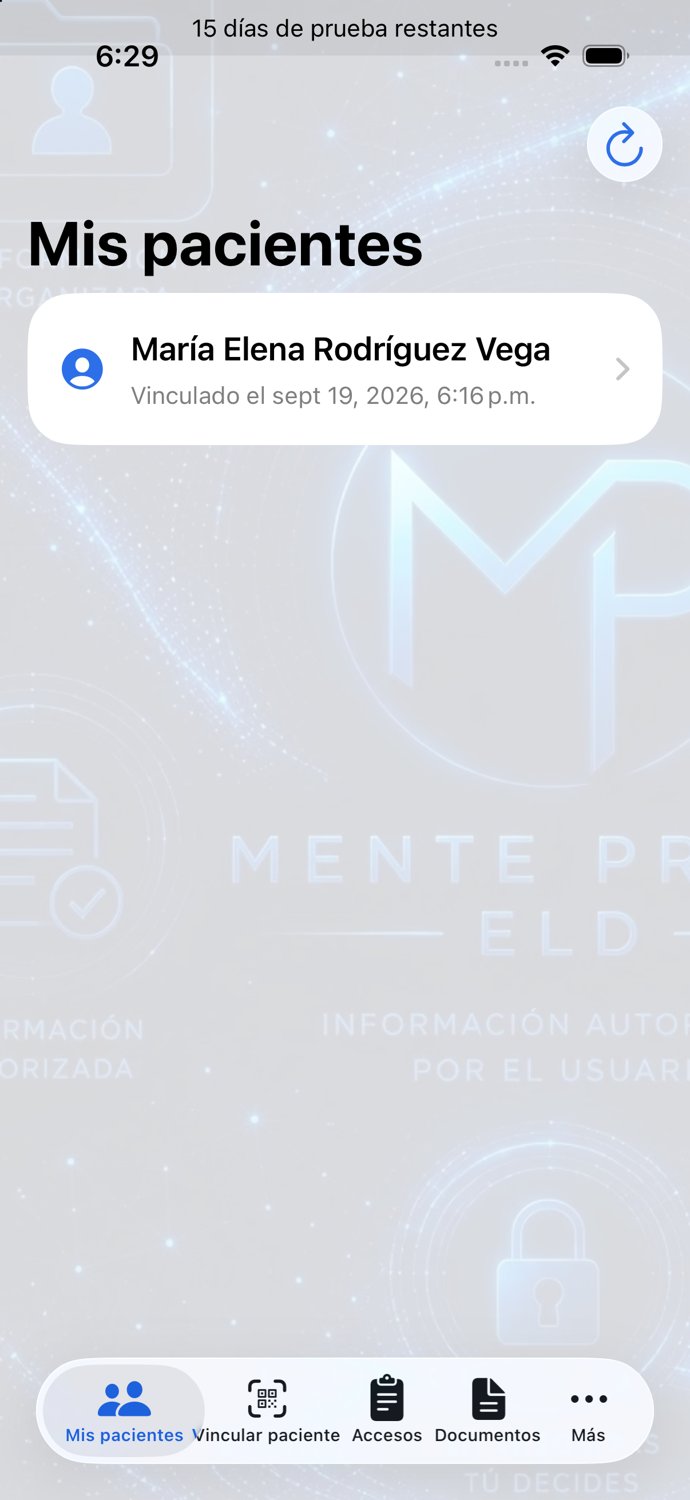
La app de un cuidador de confianza. MPA recibe una copia sincronizada de la app del paciente. Diseñada para cuando el paciente ya no puede administrar su información o para delegarla por otros motivos. El paciente conserva la capacidad revocatoria.

Paciente

Quién la usa: El propio paciente

Qué recibe: Todo su historial, en su dispositivo

Duración del acceso: Permanente, bajo su control

Profesional

Quién la usa: Médico o personal de salud

Qué recibe: Copia puntual, tras escanear el QR

Duración del acceso: Hasta 112 pacientes activos por dispositivo (sin límite para “Fijado”) · 7 días en iPhone, o permanente en Mac

Acompañante

Quién la usa: Cuidador o familiar de confianza

Qué recibe: Copia sincronizada y continua

Duración del acceso: Mientras el paciente no la revoque, desde su propia app

02

El Método

Un método que se repite igual en las tres apps

Todo dato clínico documentado sigue siempre la misma secuencia de cuatro pasos. Es este método el que realmente une al sistema, por encima de la marca y del diseño.

PASO 1

Capturar la información

Una foto, un PDF, la función Compartir desde otra app, o el correo médico vinculado. El paciente siempre parte de un documento real — la fuente de cada dato clínico.

→

PASO 2

La IA lee

El motor corre siempre en el propio dispositivo del paciente: clasifica el documento y extrae cada campo — severidad, dosis, fecha, médico, hospital, resultado.

→

PASO 3

Confirmación humana

El paciente, o su acompañante autorizado, ve una tarjeta con lo que la IA propone. Dos botones: Aceptar, o Descartar y volver a intentar. Todo se guarda únicamente con ese gesto.

→

PASO 4

Registro permanente

El dato queda vinculado al documento que lo acredita el cual reposa en el archivo general. Una corrección siempre se agrega como un registro nuevo, y el original permanece intacto.

Dónde rige este método

Este patrón de cuatro pasos gobierna los módulos con documento acreditado: identidad, seguros médicos, alergias, cirugías previas, condiciones médicas, dispositivos médicos, grupo sanguíneo, medicamentos, historial importado, imágenes médicas, laboratorios, signos vitales, vacunas, emergencias, historial de accesos, historial de envios.

Las excepciones — y por qué existen

Cada excepción al método responde a una razón concreta: las discapacidades se declaran directamente porque el paciente puede estar discapacitado temporalmente y los antecedentes familiares obviamente no pueden ser documentados. El módulo de viajes es una bitácora personal, pensada para editarse libremente. El historial importado desde Apple Salud u otra fuente ya verificada es, en sí mismo, su propia fuente. Y la nota personal del paciente, en cualquier módulo, siempre es un comentario editable — un espacio propio, distinto del dato clínico documentado. La información no clínica — estado civil, ocupación, teléfono, nombre preferido, religión o creencias — se escribe de forma normal. Y cuando el paciente prefiere no dejar que la IA extraiga ningún campo, puede archivar el documento directamente dentro del módulo correcto, disponible tal cual, con exactamente lo que ese documento dice.

03

La inteligencia artificial

La IA como colaborador esencial, siempre bajo confirmación humana

La inteligencia artificial es una pieza central de MentePrima: hace posible que cada dato clínico venga siempre de un documento real, leído en el propio dispositivo y confirmado por el paciente. Su rol está deliberadamente acotado.

01 Vive en el dispositivo

El motor de IA corre 100% en el propio dispositivo del paciente. El documento que lee se procesa localmente.

02 Lee y propone

Clasifica el documento y extrae los campos — cada dato queda como candidato a la espera de confirmación. Es colaborador de la captura; la autoridad del expediente sigue siendo del paciente.

03 Solo organiza

Muestra el valor de un dato clínico y su rango de referencia. Clasificarlo, sugerir tratamiento o evaluar interacciones entre medicamentos queda siempre en manos del profesional de salud.

04 Confirmación humana obligatoria

El paciente, o su acompañante autorizado, revisa y confirma cada dato antes de que la IA lo guarde. Ese gesto es lo que hace real el dato en el expediente. La herramienta de inteligencia artificial puede cometer errores.

05 Reconocimiento de error de la IA y la solución del Archivo General

En MentePrima hemos contemplado y previsto con absoluta claridad la posibilidad de que la inteligencia artificial clasifique de manera errónea algún documento. Esto es parte normal e inherente de la utilización de esta herramienta analítica, la cual, como todo modelo computacional avanzado, puede cometer errores frente a tipografías poco legibles, documentos deteriorados, notas médicas manuscritas o informes con estructuras atípicas. Lejos de ocultarlo, el sistema MentePrima asume esta realidad con total transparencia y rigor metodológico: la IA es un colaborador y la persona es siempre la autoridad que decide.

Para resolver esta situación de forma directa y definitiva, hemos implementado la alternativa de agregar el documento directamente al Archivo General de Documentos (M10). El Archivo General almacena el documento íntegro en su formato original y cuenta con una potente función de búsqueda intuitiva por palabras clave. De este modo, si la IA no clasificó un informe en el módulo clínico esperado o el usuario prefiere no realizar extracción automática de campos, el documento queda perfectamente resguardado y accesible: basta con teclear cualquier palabra relevante —como el nombre del médico, hospital, síntoma, medicamento o fecha— para localizar el documento de inmediato, garantizando que ninguna información se pierda y que la evidencia documental siempre esté disponible.

voy por aqui hoy es 22 de septiembre

Por qué este diseño

Al exigir que cada dato clínico provenga de un documento real leído por la IA, la arquitectura protege contra el fraude de seguros — toda condición, cirugía o medicamento queda respaldado por el documento que lo acredita —, fortalece la identidad tanto del paciente como del profesional de salud, y sostiene todo cuadro clínico sobre evidencia documental real, cerrando la puerta a la fabricación deliberada de síntomas o historiales médicos (síndrome de Münchausen). El fraude a los seguros de salud le cuesta a Estados Unidos decenas de miles de millones de dólares al año — entre el 3% y el 10% de todo el gasto en salud, posiblemente más de $300,000 millones (NHCAA). Los errores de medicación causados por información incompleta, ilegible o mal transcrita causan entre 7,000 y 9,000 muertes al año y 1.5 millones de eventos adversos prevenibles en Estados Unidos (National Academies of Medicine, 2006) — cifras que la información documentada, exacta y verificable puede reducir de forma directa.

La misma IA, extendida al acompañante

Cuando el paciente tiene la IA activada, lo que aún está pendiente de confirmar se refleja también para su acompañante vinculado, para que pueda revisarlo si el paciente lo necesita. El profesional de salud siempre ve el historial ya aceptado por el paciente — la versión confirmada y confiable de su información.

04

Principios irrenunciables

Seis reglas fijas, para siempre

1 100% local

Los datos del paciente viven en su propio dispositivo. Las excepciones son de confianza: iCloud para el QR y la sincronización, el propio proveedor de correo del paciente, y los boletines públicos de la OMS/CDC para viajes.

2 La IA lee, el paciente confirma

La inteligencia artificial llena los campos correspondientes. El paciente siempre confirma o descarta — su gesto es lo único que valida un dato clínico.

3 Documento acreditado, historial permanente

Cada dato clínico queda vinculado a la fuente que lo acredita y permanece intacto para siempre. Una corrección se agrega siempre como un registro nuevo.

4 Organiza, y deja el diagnóstico al profesional

MentePrima muestra el valor y su rango de referencia. Clasificarlo y sugerir tratamiento queda siempre en manos del profesional de salud.

5 Confirmación humana obligatoria

Una persona — el paciente o su acompañante autorizado — revisa y confirma cada dato clínico antes de que la IA lo guarde.

6 Acceso igualitario

MentePrima Paciente es gratuita: todos sus módulos están disponibles desde el primer día, por igual y sin restricciones.

MentePrima opera bajo la exención de Registro de Salud Personal (PHR) de la FDA — Sección 3060 de la 21st Century Cures Act — reservada para herramientas cuya función es puramente organizativa. Esa exención es la restricción de diseño más importante del proyecto: casi todas las reglas de este protocolo se derivan de ella. Ambas apps son, por diseño, herramientas puramente organizativas.

05

Cómo interactúan

Cada app habla con las demás solo cuando el paciente lo permite

Paciente ↔ Profesional

El profesional escanea el QR del paciente. El paciente ve quién pide acceso y decide autorizar o rechazar. El intercambio viaja cifrado y de un solo uso, y se cierra automáticamente después de usarse.

Paciente ↔ Acompañante

Se vinculan una vez. Con la IA activada, lo que el paciente aún no ha confirmado se refleja también para su cuidador vinculado, para que pueda revisarlo si el paciente no puede.

Paciente ↔ Watch

Sincronización automática del iPhone hacia el reloj, cada vez que se abre la app o cambian los datos — cuatro pantallas: Emergencia, Alergias, Medicamentos, Contactos.

Cada vínculo se activa exclusivamente con el gesto de autorización del paciente. El código de emergencia es la única capa visible sin ese paso — pensada para un desconocido en un momento crítico; el uso rutinario de un profesional o un acompañante siempre pasa por la autorización explícita del paciente.

Profesional y Acompañante se comunican siempre a través del paciente. El paciente es el único nodo central del sistema: cada una de las otras dos apps ve exactamente lo que el paciente decidió mostrarle, cada una por su propio canal.

06

Precios y beneficios

Lo que abre cada puerta

Tres accesos que se integran para optimizar la atención de salud — cada uno con exactamente lo que su portador necesita, en el momento en que más lo necesita.

Filosofía y beneficios de los precios: tecnología accesible para todos

Los precios de MentePrima han sido asignados deliberadamente con el objetivo primordial de hacer accesibles las aplicaciones a la mayor cantidad de personas posible a nivel global, derribando la barrera económica que históricamente ha impedido a millones de individuos tener control soberano y digital sobre su historial médico. Frente a plataformas tradicionales con tarifas corporativas exorbitantes o cobros por volumen de almacenamiento, MentePrima democratiza la tecnología de salud más avanzada con precios justos y transparentes: MentePrima Paciente es gratuita; MentePrima Acompañante cuesta $9.99/mes y MentePrima Profesional de Salud $29.99/mes, ambas con 15 días de prueba gratuita para conocer su funcionamiento antes de pagar.

Amplitud de beneficios para cada realidad:

• Pacientes con toda su familia en su aplicación: MentePrima Paciente no se limita al usuario titular. Gracias a su potente arquitectura de perfiles familiares, el paciente puede registrar, organizar y llevar el historial médico completo e independiente de sus hijos, cónyuge, padres o personas a su cargo dentro de su misma aplicación, sin costos ocultos ni cobros adicionales por cada dependiente añadido.

• Cuidadores con todos sus pacientes en su aplicación: MentePrima Acompañante fue creada para responder a la realidad humana del cuidado diario. Tanto un familiar como un cuidador profesional pueden llevar a todos los pacientes a su cargo desde una única aplicación, manteniendo cada expediente sincronizado en tiempo real, nítidamente separado y con registro claro de cada intervención.

• Profesionales de salud con todos sus pacientes en su aplicación: MentePrima Profesional capacita a médicos, especialistas y terapeutas para consultar y gestionar el historial clínico completo de todos sus pacientes atendidos en la consulta privada o institucional (con capacidad de hasta 112 pacientes activos por dispositivo y sin límite de pacientes fijados permanentemente en su iPhone, iPad o Mac), eliminando cobros abusivos por volumen y adaptándose de forma flexible a la práctica médica independiente.

Paciente

Tu historial, siempre contigo

Gratis

todas las funciones

🆘 En los segundos que más importan

En una emergencia, tu QR habla por ti: en un vistazo, muestra tu tipo de sangre, tus alergias graves, los medicamentos que tomas, y si llevas un marcapasos, una bomba de insulina o cualquier dispositivo que cambie cómo debe actuar quien te atiende. Después de marcar al 911, ese mismo QR queda fijo en tu pantalla durante la hora siguiente — disponible de inmediato para quien te encuentre.

✓ Un toque llama — cada segundo cuenta en una emergencia real; un solo toque marca al 911 de inmediato.

✓ La IA lee tus documentos por ti — fotografías el documento y tu iPhone lo organiza al instante; tú solo confirmas.

✓ Todo tu historial, en un solo lugar — todos los módulos completos: alergias, medicamentos, condiciones, cirugías, vacunas, laboratorios, imágenes médicas y más.

✓ Tu información es tuya, punto — vive solo en tu dispositivo; decides exactamente qué ve cada médico y puedes revisar quién ha entrado a tu historial y cuándo.

✓ Tantos médicos y cuidadores como tu vida real necesite — autorizas a cada médico y a cada persona que te cuida, cada uno con el nivel que tú decides.

✓ Inclusiva desde el diseño — avisos grandes y claros para discapacidad auditiva, visual o del habla, visibles en la pantalla de bloqueo; lenguaje que respeta la identidad de cada paciente.

✓ Toda tu familia, en un mismo lugar — lleva también el historial de quienes dependen de ti, cada uno con su propio perfil.

✓ Tus documentos se organizan solos — vincula tu correo de uso médico y cada resultado nuevo llega listo para confirmar.

Gratis, con todas sus funciones.

Profesional de Salud

El historial completo del paciente, antes de la primera pregunta

$29.99

/mes

✓ El historial completo, al instante — escaneas su QR y accedes de inmediato a todos los módulos del historial clínico, con el rango de referencia de cada resultado de laboratorio.

✓ Menos formularios, más consulta — la información ya llega organizada, lista para tu consulta.

✓ El caso queda siempre a la mano — en tu iPhone hasta 7 días, o permanente si lo fijas; en tu Mac, guardado como archivo.

✓ Cada paciente que atiendes, organizado en el mismo lugar — todos guardados y disponibles al instante, sean pocos o sean muchos.

✓ Hablas directo con tu paciente — envías una receta, un referido o un resumen de consulta directamente a su MentePrima Paciente.

✓ Cada acceso queda registrado — un historial transparente de cuándo y a quién atendiste.

✓ Hecha a la medida del consultorio independiente — toda la organización de un sistema clínico, lista desde el primer día.

✓ Te sigue a donde trabajas — consulta, visitas a domicilio, varias sedes; disponible en iPhone y en Mac.

15 días para probarlo sin costo, luego $29.99/mes.

Acompañante

Cuidar de cerca, aunque estés lejos

$9.99

/mes

✓ La misma información, en tiempo real — una copia viva y siempre actualizada del historial completo del paciente.

✓ Hecha para el cuidado real — un adulto mayor, alguien con discapacidad, un menor de edad, o cualquier persona que decida darte esa confianza.

✓ Puedes actuar en su nombre cuando hace falta — confirmas un documento nuevo si el paciente no puede hacerlo, con el registro claro de que fuiste tú.

✓ Preparada para los momentos más difíciles — si algún día ya no puedes seguir cuidando, presentas a tu reemplazo desde el teléfono del paciente, con autenticación biométrica.

✓ Varios cuidadores pueden turnarse con el mismo paciente — familiares y cuidadores comparten el mismo historial en vivo, cada uno con su propio acceso.

✓ Un cuidador profesional lleva a todos sus pacientes desde la misma app — cada uno organizado por separado, todos accesibles desde tu MentePrima Acompañante.

✓ Transparencia total — un registro propio de cada vinculación, y el paciente puede revocar tu acceso cuando lo decida.

15 días para probarlo sin costo, luego $9.99/mes.
07

Módulos

Un lugar para cada dato de salud

En MentePrima Paciente, así están agrupados los módulos dentro de Mi Perfil — cada uno con una tabla resumen y, al tocar una fila, el detalle completo editable.

Información médica

Alergias — alergia · severidad · episodio · médico/fecha · comentarios

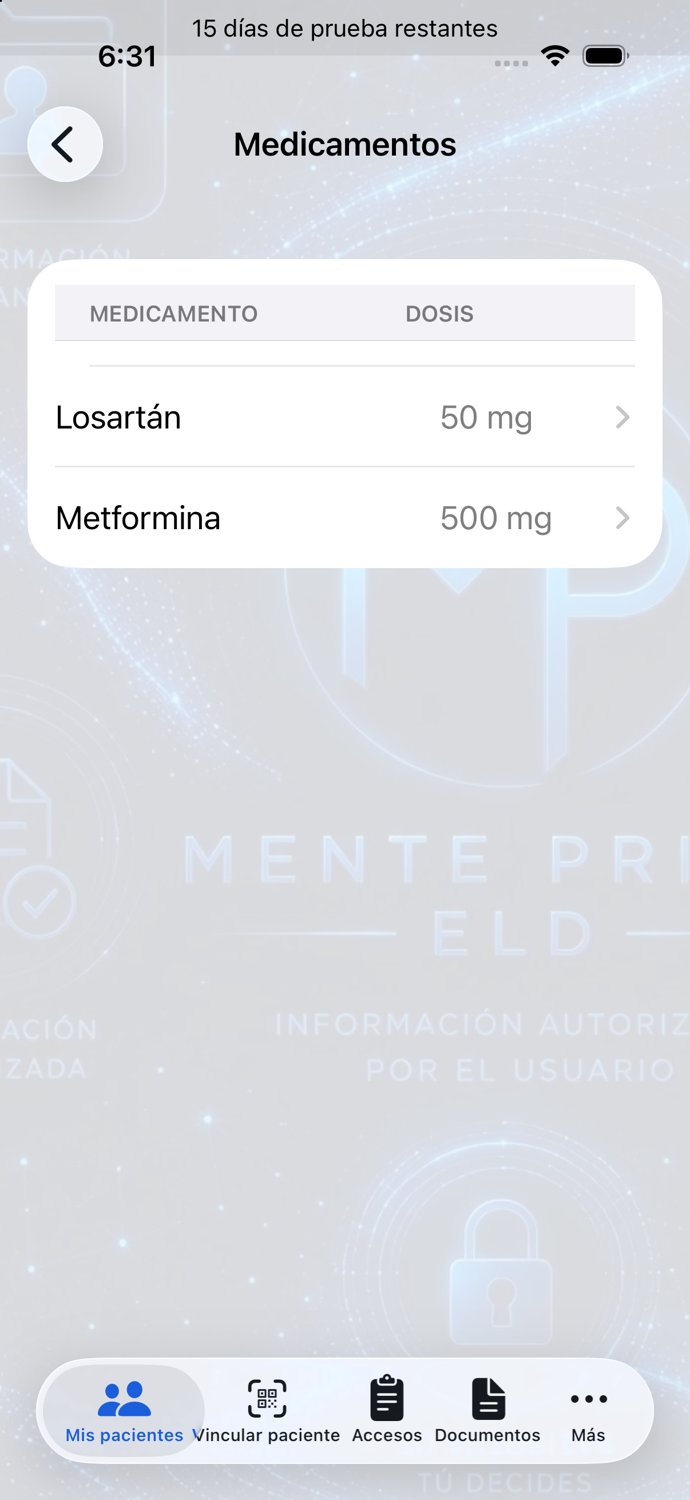
Medicamentos — orden alfabético estricto (A–Z) · medicamento · fecha de inicio · médico · estado · comentarios. La lista se organiza alfabéticamente para garantizar una localización inmediata del fármaco tanto en la consulta médica como en situaciones de emergencia crítica.

Condiciones — condición · año · en tratamiento · comentarios

Cirugías — nombre · año · hospital · comentarios

Dispositivos médicos — nombre · marca/modelo · año · comentarios

Discapacidades — tipo · fecha de diagnóstico · comentarios

Historial clínico

Signos vitales — tipo · último valor · fecha · notas

Vacunas — agrupadas por enfermedad: vacuna · fecha · lote · proveedor

Laboratorios — orden alfabético estricto (A–Z) por tipo de prueba o analítica, con historial completo y rango de referencia. La disposición alfabética permite al profesional y al paciente ubicar de forma instantánea cualquier parámetro sin importar el volumen de analíticas acumuladas.

Imágenes médicas — con visor integrado para PDF o foto

Historial importado — desde Salud de Apple o archivos FHIR

Viajes — destino · fechas · condición sanitaria · síntomas, con análisis de IA opcional

Contactos médicos

Médicos — nombre · especialidad · institución · teléfono

Farmacia habitual

Contactos de emergencia

Privacidad y accesos

Control de tu QR

Historial de accesos — quién entró a tu información y cuándo

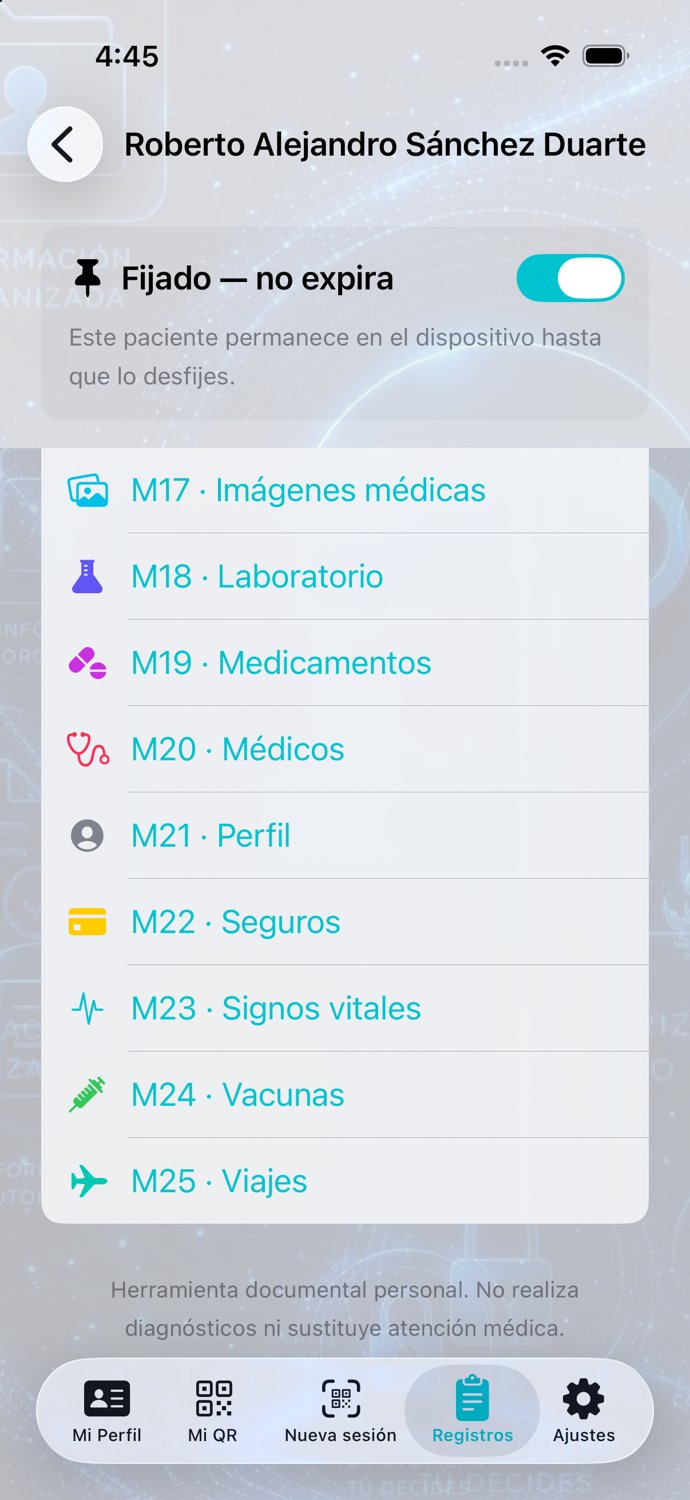
Profesional y Acompañante — los mismos 25 módulos, en orden alfabético

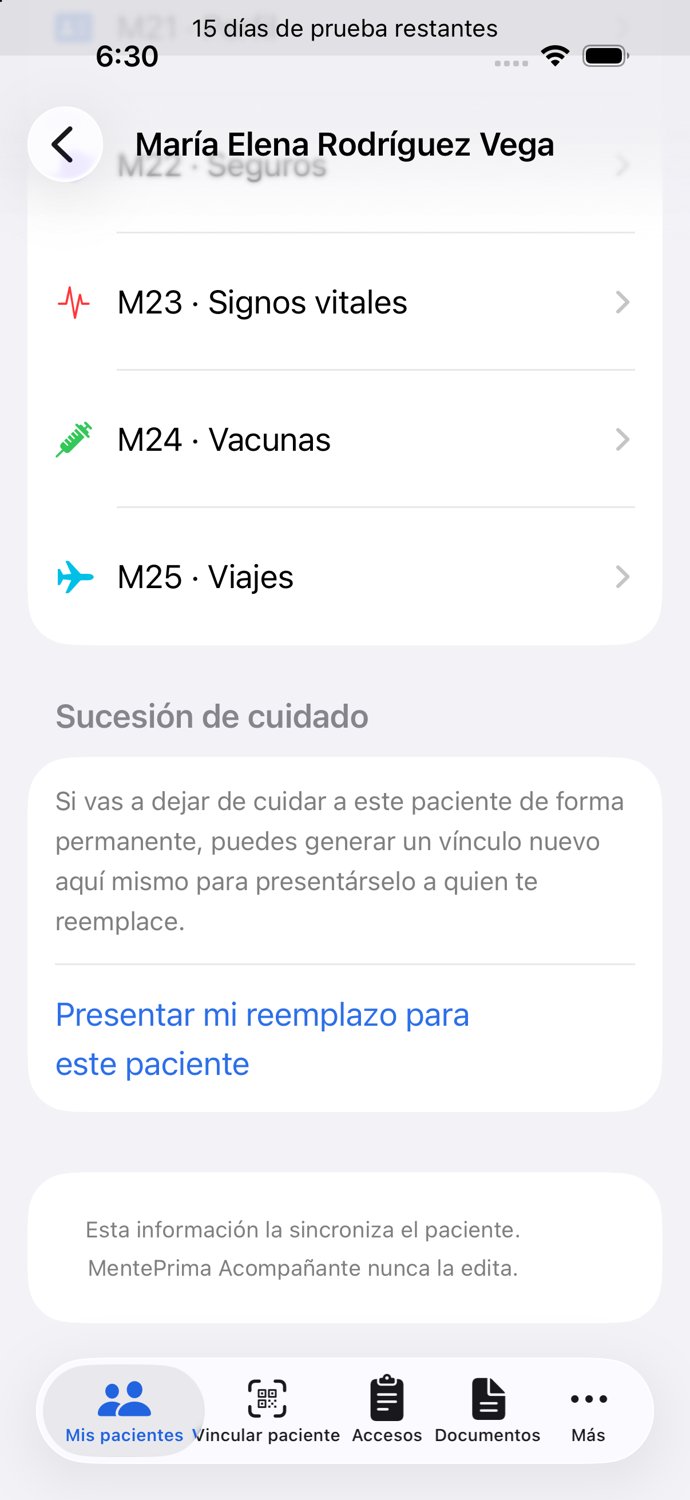
En MentePrima Profesional y MentePrima Acompañante, el historial del paciente se ve como una sola lista de 25 módulos, numerados igual en las dos apps — paridad alcanzada por Acompañante el 12 de septiembre de 2026.

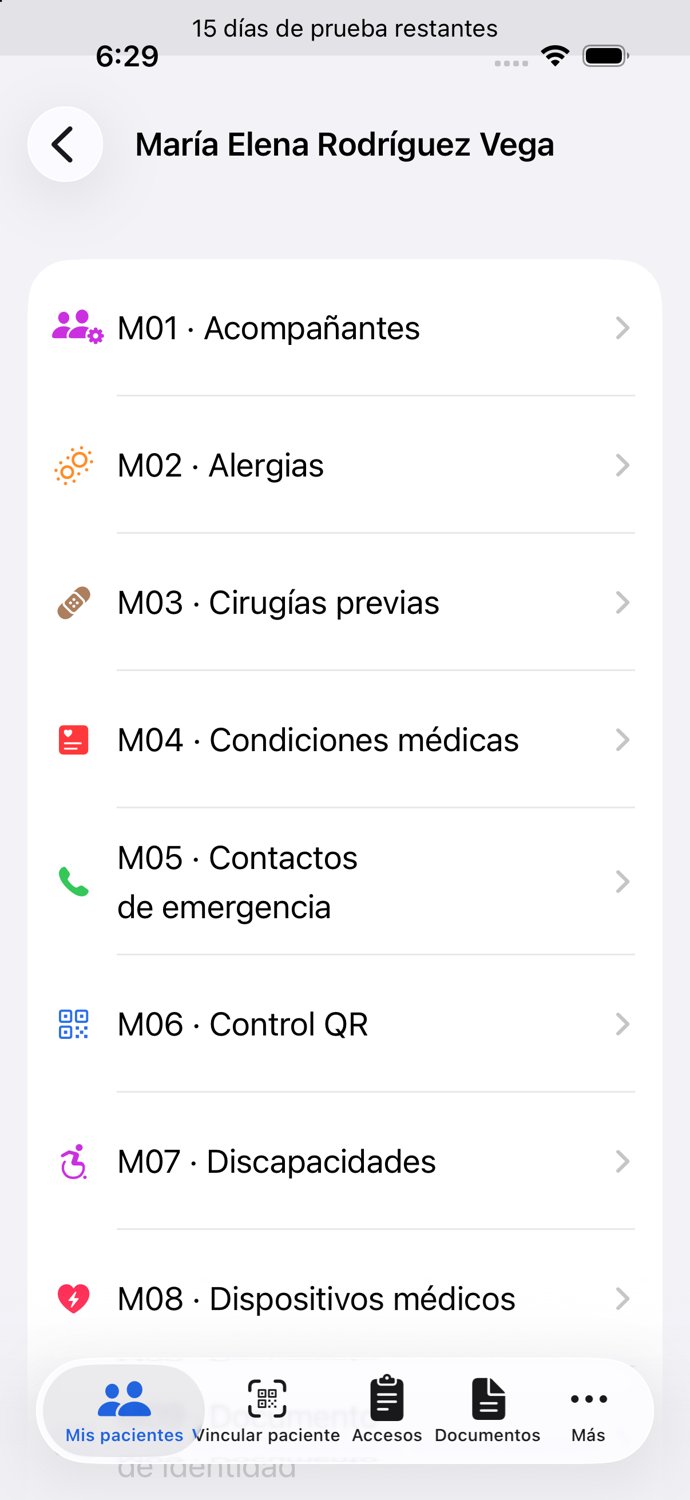
M01 · Acompañantes

Lista de cuidadores vinculados al paciente, su nivel de acceso (con o sin autorización de administrador) y desde cuándo — visible solo en Profesional/Acompañante.

M02 · Alergias

Alergia · severidad · episodio · médico/fecha · comentarios. Documentada siempre por la IA desde el reporte real.

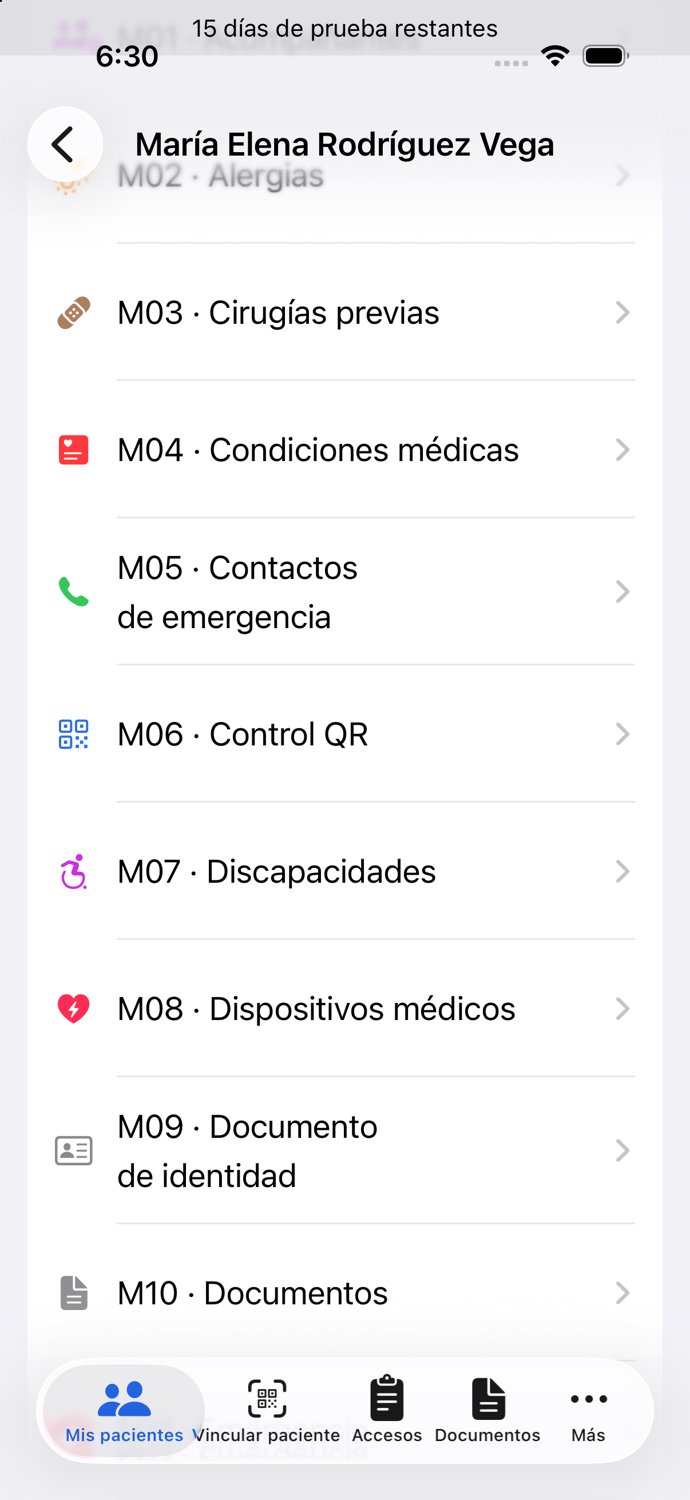
M03 · Cirugías previas

Nombre · año · hospital · comentarios. Acreditadas por documento real.

M04 · Condiciones médicas

Condición · año · en tratamiento · comentarios. Las condiciones se documentan por IA; los antecedentes familiares se declaran directamente, con la palabra del paciente como fuente.

M05 · Contactos de emergencia

Nombre · relación · teléfono · teléfono alternativo · correo — módulo propio, separado de Emergencia (M11), para encontrarlo rápido en el momento en que se necesita.

M06 · Control QR

Control explícito de cuándo el QR de emergencia del paciente está activo y si su capa cifrada está encendida.

M07 · Discapacidades

Tipo (auditiva, visual, motora, mental/cognitiva, otra) · fecha de diagnóstico · comentarios. Documento opcional por decisión deliberada — muchas discapacidades son de toda la vida.

M08 · Dispositivos médicos

Nombre · marca/modelo · año · comentarios — marcapasos, bombas de insulina, ICD, CPAP y similares. Acreditados por documento, por su peso en una emergencia.
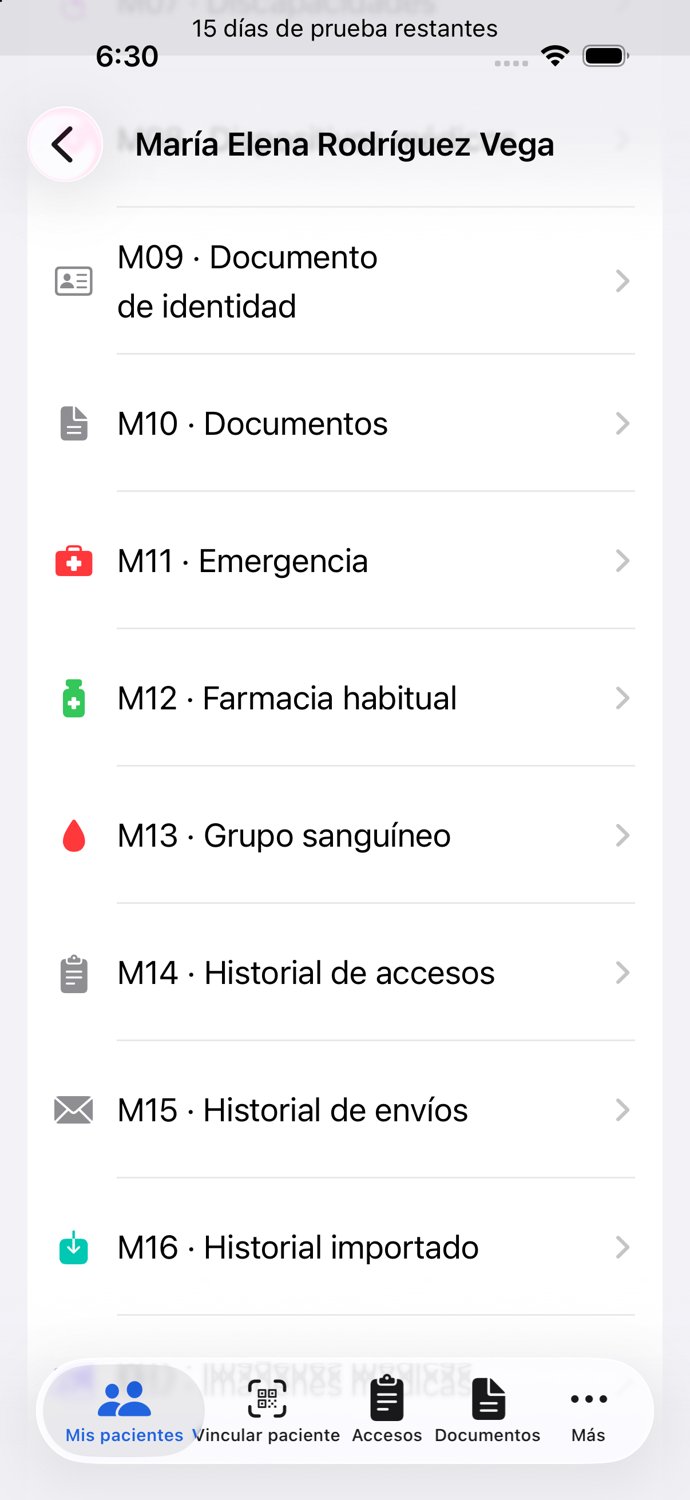
M09 · Documento de identidad

Nombre legal, fecha de nacimiento y dirección, leídos siempre por la IA desde la foto del frente y el reverso del documento de identidad.

M10 · Documentos

La bóveda central de acreditación y archivo general: cada documento se conserva para siempre, porque sostiene cualquier dato clínico del resto de los módulos. Cuando la IA comete algún error de clasificación o el usuario prefiere no procesar campos estructurados, el documento se resguarda en este archivo general, dotado de una función de búsqueda intuitiva por palabras clave que permite localizar cualquier estudio, receta o informe al instante.
M11 · Emergencia

La única pantalla visible sin PIN, con exactamente lo que un desconocido necesita saber en una urgencia.

M12 · Farmacia habitual

Farmacia de preferencia del paciente, para el envío directo de recetas nuevas desde Profesional.

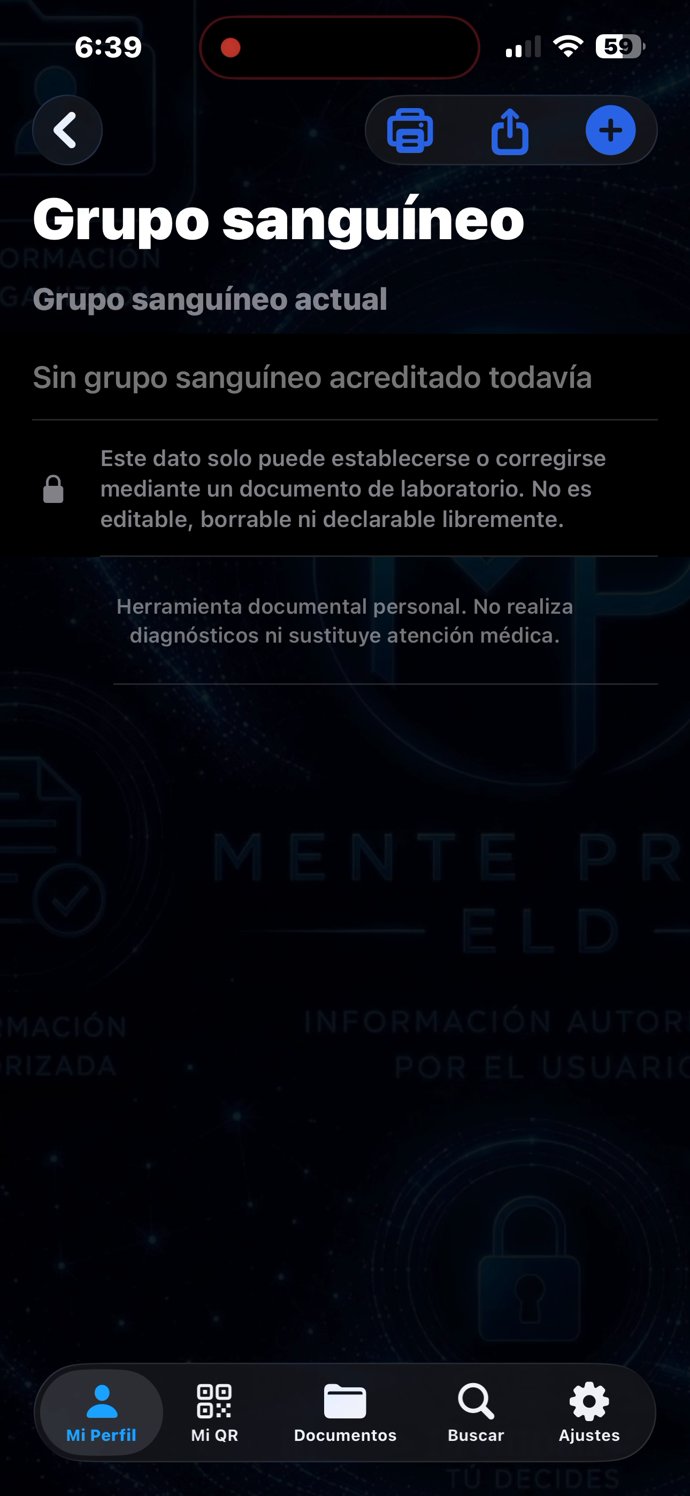
M13 · Grupo sanguíneo

Tipo de sangre del paciente (uno de los 8 grupos) — visible también en la capa pública del QR de emergencia.

M14 · Historial de accesos

Registro de solo inserción, siempre conservado tal cual se creó, de quién accedió al historial y cuándo — transparencia total sobre cada acceso.

M15 · Historial de envíos

Registro de qué documentos ha enviado el profesional al paciente — receta, referido, resumen de consulta — y cuándo.

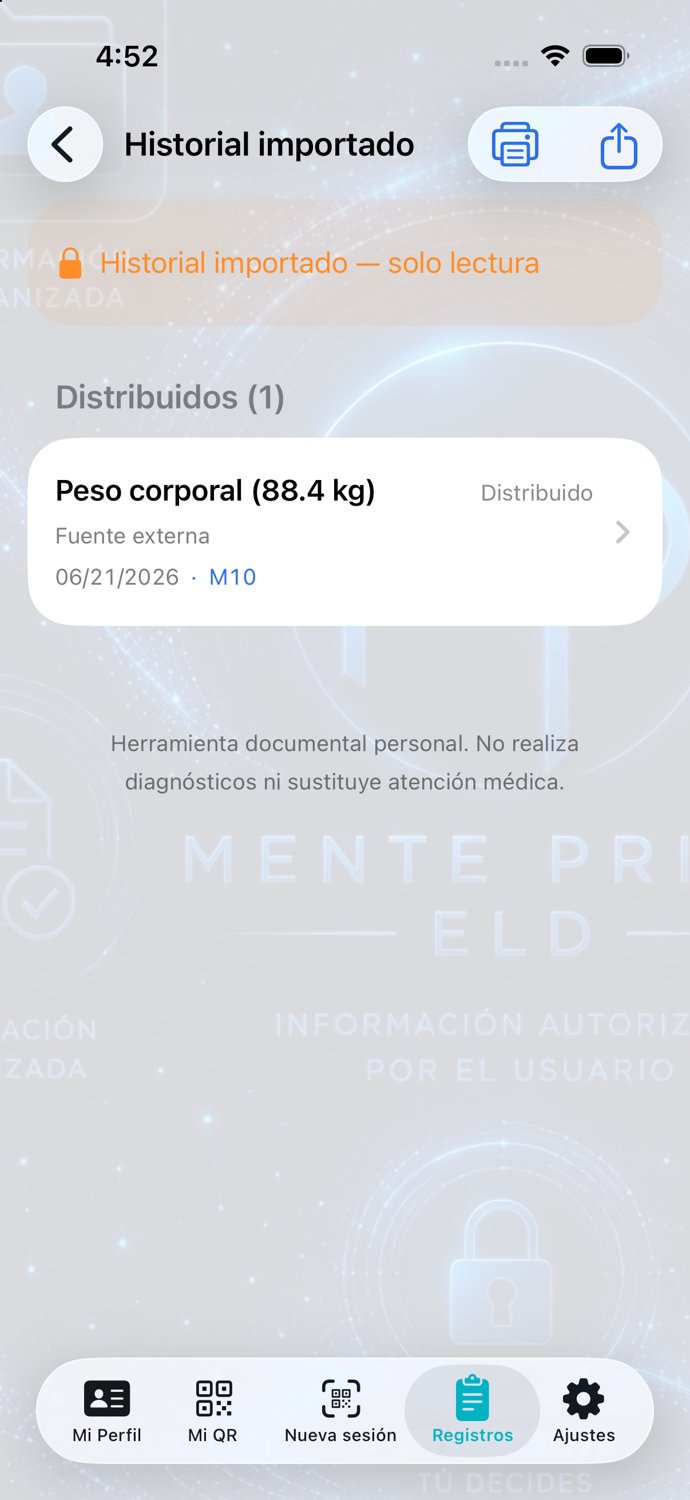
M16 · Historial importado

Registros traídos desde Apple Salud o archivos FHIR — ya vienen de una fuente verificada externamente, es su propia acreditación.

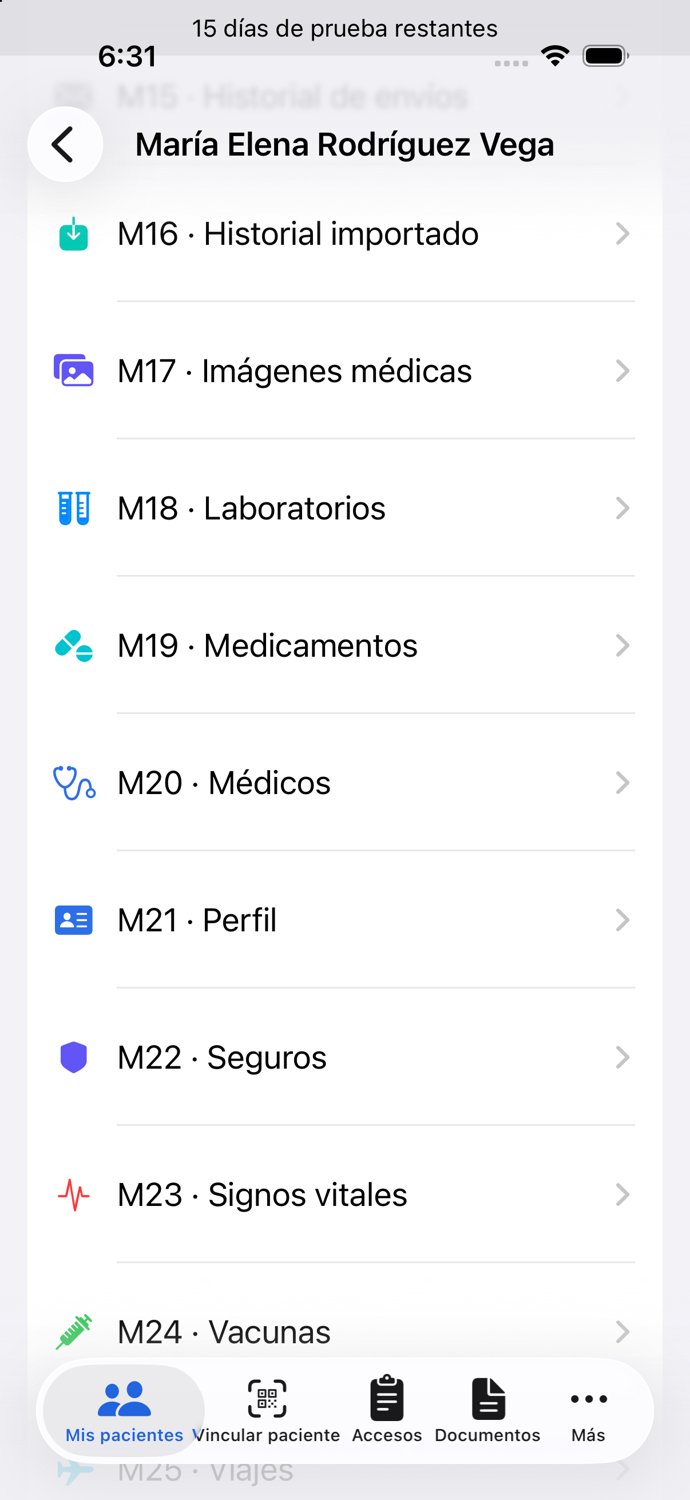
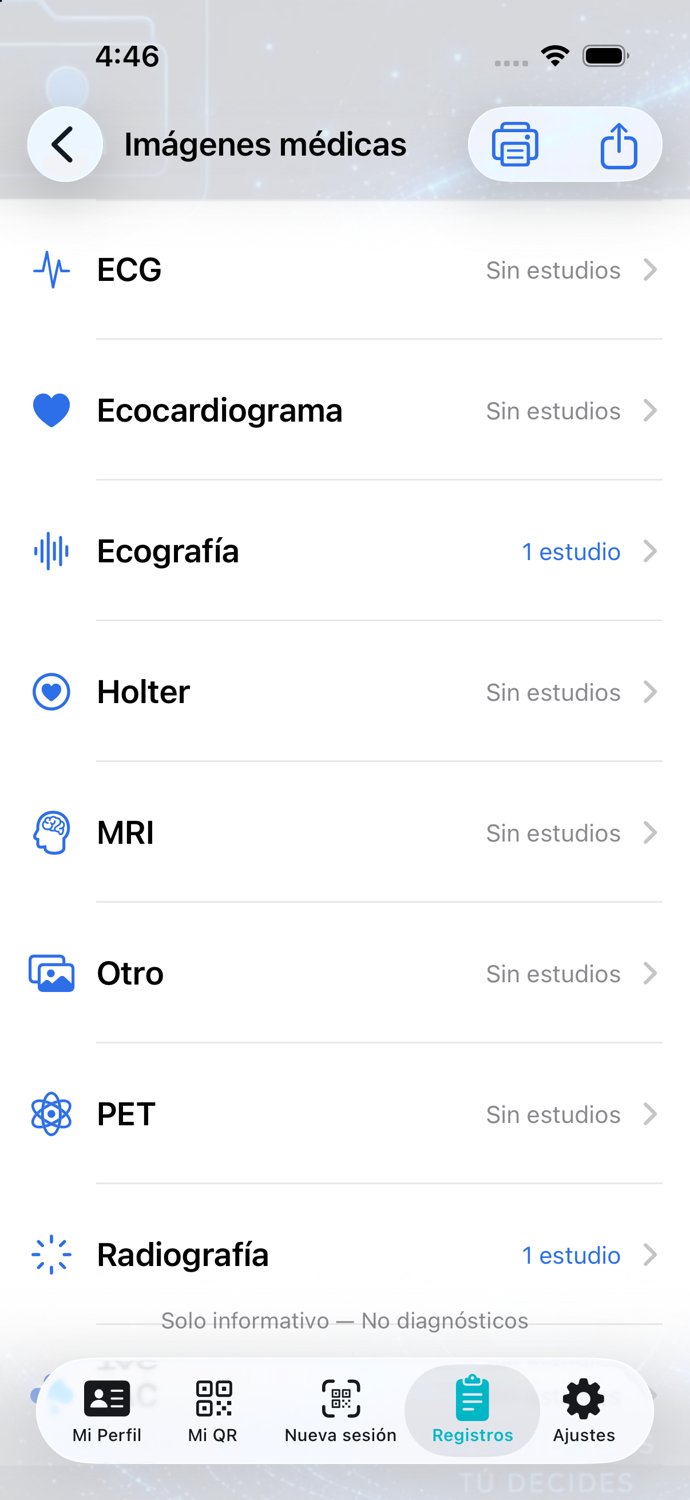
M17 · Imágenes médicas

Con visor integrado para PDF o foto. Documentado por el propio estudio u orden; la lectura de la imagen sigue siendo del profesional de salud.

M18 · Laboratorios

Agrupados y ordenados estrictamente en orden alfabético (A–Z) por tipo de prueba o parámetro analítico, con historial completo. Muestra siempre el valor y su rango de referencia como dato, dejando la clasificación de severidad al profesional de salud.

M19 · Medicamentos

Medicamentos ordenados estrictamente en orden alfabético (A–Z) · fecha de inicio · médico · estado · comentarios. Acreditados por receta o comprobante real para una rápida consulta clínica y de emergencia.

M20 · Médicos

Nombre · especialidad · institución · teléfono. Cada médico queda vinculado a un documento que lo acredita.

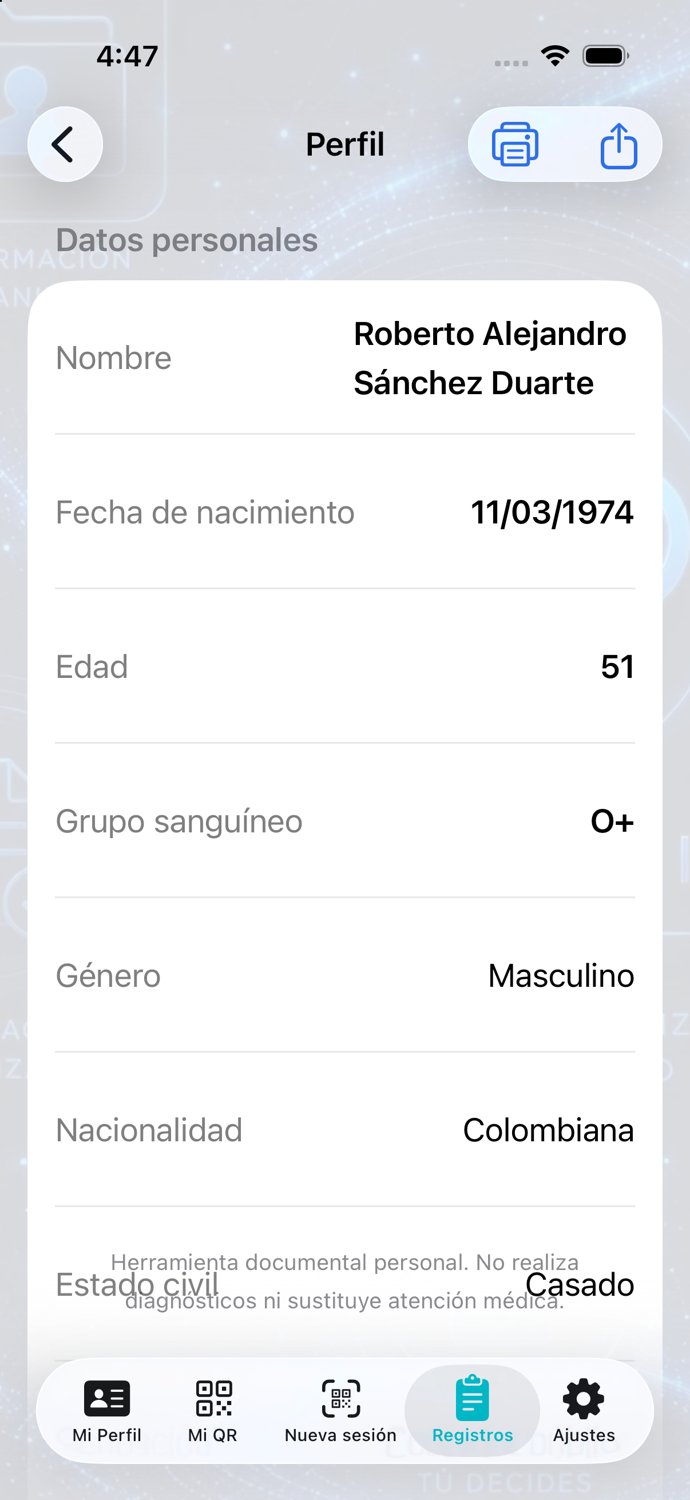
M21 · Perfil

Datos personales del paciente: identidad, nombre preferido, afirmación de género (voluntaria) y datos de contacto básicos.

M22 · Seguros

Aseguradora · número de póliza · vigencia. Documentado y acreditado por el carnet real, para que toda cobertura se declare con su respaldo.

M23 · Signos vitales

Tipo · último valor · fecha · notas. Se muestra siempre el valor y su rango de referencia como dato, con la interpretación de gravedad en manos del profesional de salud.

M24 · Vacunas

Agrupadas por enfermedad: vacuna · fecha · lote · proveedor. Documentadas por comprobante real.

M25 · Viajes

Destino · fechas · condición sanitaria · síntomas, con análisis de IA opcional sobre datos públicos de CDC/OMS — bitácora personal, libremente editable.

08

Pantalla por pantalla

Cómo se recorre cada app, pantalla por pantalla

Esta sección funciona como una clase guiada: cada captura va acompañada de una explicación de qué muestra, por qué se diseñó así, y — cuando una pantalla se abre dentro de otra — qué encontró la persona al tocarla. El módulo Medicamentos se usa como ejemplo de referencia porque es el que se recorre con mayor profundidad: su lista, su formulario para agregar un registro nuevo, y las pantallas anidadas que ese formulario puede abrir siguen exactamente el mismo patrón que el resto de los módulos con documento acreditado.

Navegación

una pestaña o pantalla de acceso

Lista

el resumen de un módulo, fila por fila

Detalle

el contenido completo de un registro

Agregar

el formulario para capturar un dato nuevo

Anidada

una pantalla que se abre dentro de otra

08 · Pantalla por pantalla

MentePrima Paciente

Guía de inicio — de la App Store a Mi Perfil

Paso a paso, desde que se descarga MentePrima Paciente de la App Store hasta el primer registro en Mi Perfil.

Paso 1. Descargar la aplicación

Abrir la App Store en el iPhone o iPad.

Tocar Buscar y escribir: MentePrima Paciente.

Tocar Obtener y confirmar la descarga con Face ID, Touch ID o la contraseña de la cuenta de Apple.

Al terminar la descarga, el ícono de MentePrima aparece en la pantalla de inicio del dispositivo. Tocar el ícono para abrir la aplicación.

Paso 2. Tutorial de bienvenida

La primera vez que se abre la aplicación aparece un tutorial de cinco páginas. Se avanza deslizando la pantalla hacia la izquierda o con el botón Siguiente. El botón Omitir, en la esquina superior derecha, lleva directamente a la última página, el aviso legal.

Pantalla 1. Bienvenida:

Título: Bienvenida a MentePrima.

Mensaje: Tu información de salud, siempre contigo y bajo tu control.

Pantalla 2. Tu historia médica:

Título: Tu Historia Médica Siempre Contigo.

Pantalla 3. Botón de emergencia:

Llama a servicios de emergencia con un solo toque, sin pantallas adicionales.
Anuncia en voz alta que la llamada de emergencia fue activada.

Pantalla 4. Comparte con tu médico:

Mensaje: El profesional te muestra su código QR. Tú lo escaneas, verificas su identidad y decides si compartes tu información.

Solo tú decides qué se comparte.

El acceso expira en 25 minutos automáticamente.

Queda registrado en tu historial de accesos.
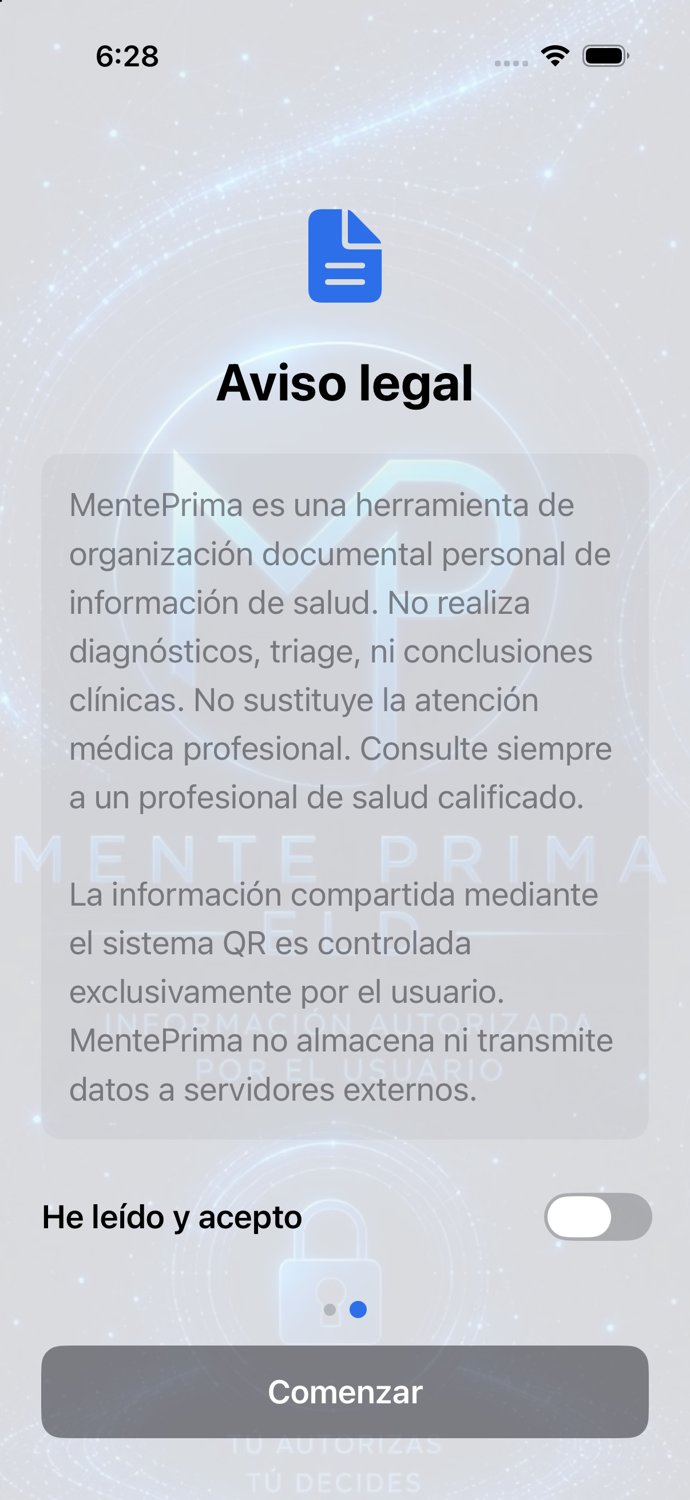
Pantalla 5. Aviso legal:
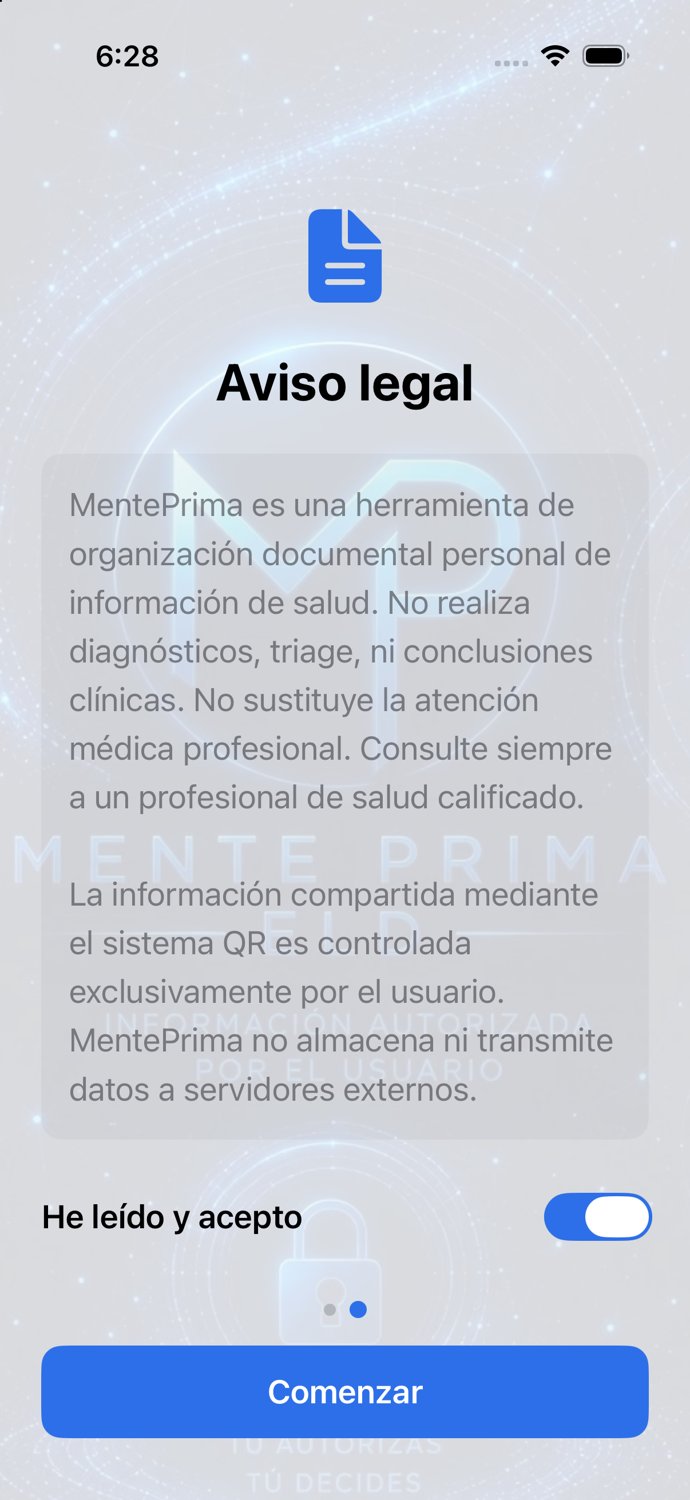
Muestra el texto completo del aviso legal. Para continuar, el paciente marca la casilla "He leído y acepto el aviso legal" y toca Comenzar. Este paso es obligatorio y se realiza una sola vez. El aviso legal, con su fecha de aceptación, queda disponible después en Ajustes.

Paso 3. Vincular la cuenta de Apple

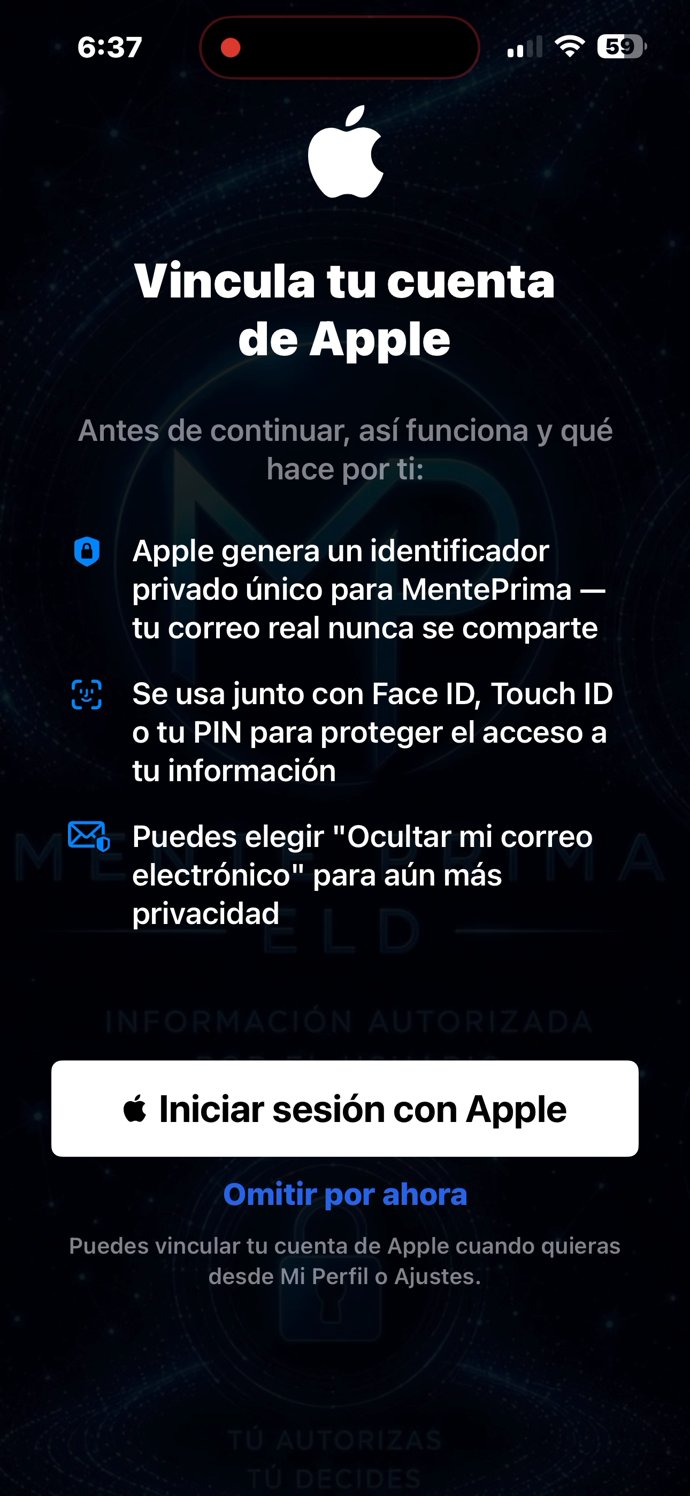
Pantalla Vincula tu cuenta de Apple:

Antes del botón, la aplicación explica cómo funciona:

Apple genera un identificador privado único para MentePrima, y el correo real del paciente se mantiene privado.

Se usa junto con Face ID, Touch ID o el PIN para proteger el acceso a la información.

El paciente puede elegir "Ocultar mi correo electrónico" para mayor privacidad.

Iniciar sesión con Apple: botón que se confirma con Face ID o Touch ID. Al completarse aparece el mensaje "Sesión iniciada con Apple" y el botón Continuar.

Omitir por ahora: la cuenta de Apple se puede vincular en cualquier momento desde Mi Perfil o Ajustes.

Navegación

Iniciar sesión con Apple

Acceso opcional con Face ID y recuperación por correo. Quien prefiera no vincular su cuenta de Apple puede omitir este paso y activarlo más adelante sin perder nada de lo ya capturado.

Iniciar sesión con Apple

Paso 4. Crear el PIN de acceso

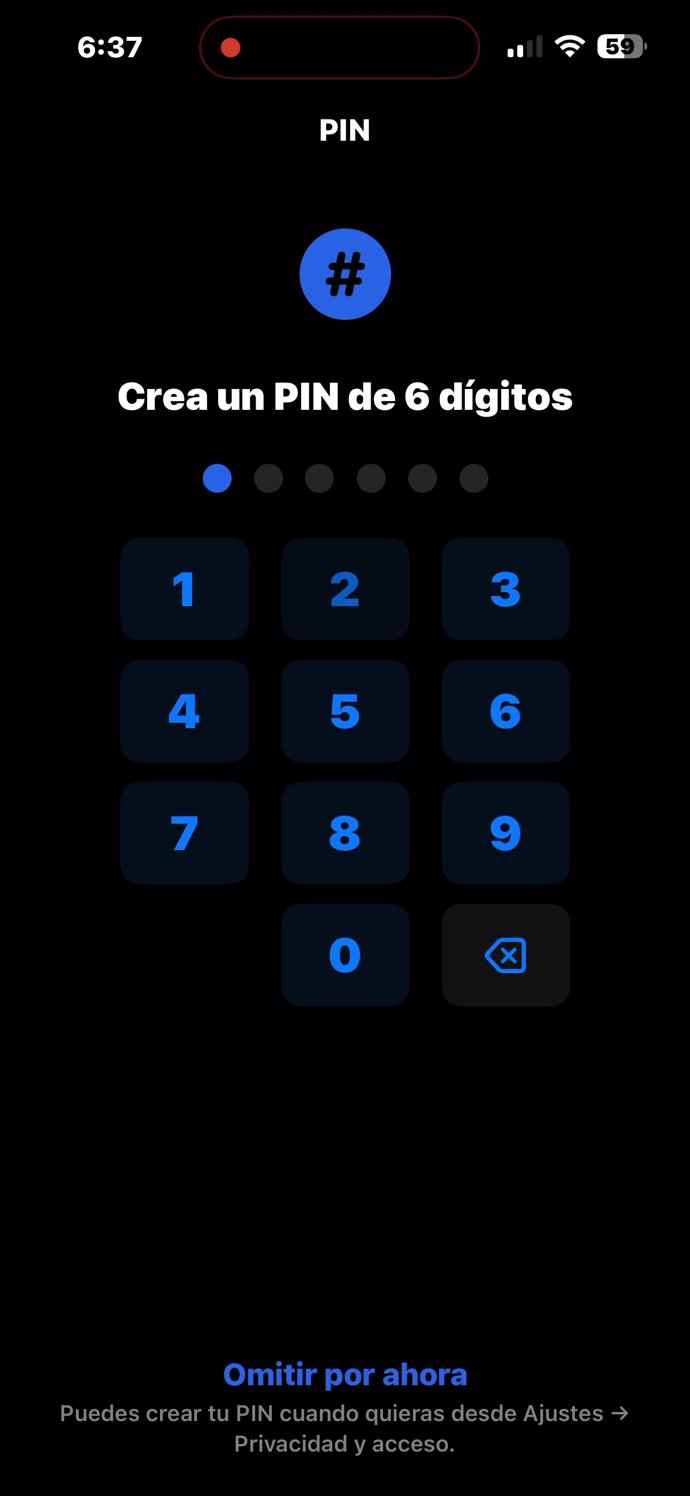
Pantalla Crea un PIN de 6 dígitos:

Teclado numérico para escribir los seis dígitos, con un botón para borrar el último dígito.

Pantalla Confirma tu PIN:

Se escribe el mismo PIN una segunda vez para confirmarlo.

Omitir por ahora: el PIN se puede crear en cualquier momento desde Ajustes → Privacidad y acceso.

Recomendación: crear el PIN, ya que es la alternativa de acceso cuando Face ID o Touch ID no están disponibles.

Navegación

Código de acceso (PIN)

Segunda capa, también opcional. Vale la pena notar que ninguna de las dos capas de acceso bloquea la pantalla de Emergencia — esa sigue siendo la única vista alcanzable sin desbloquear el teléfono.

Código de acceso (PIN)

Paso 5. Portada

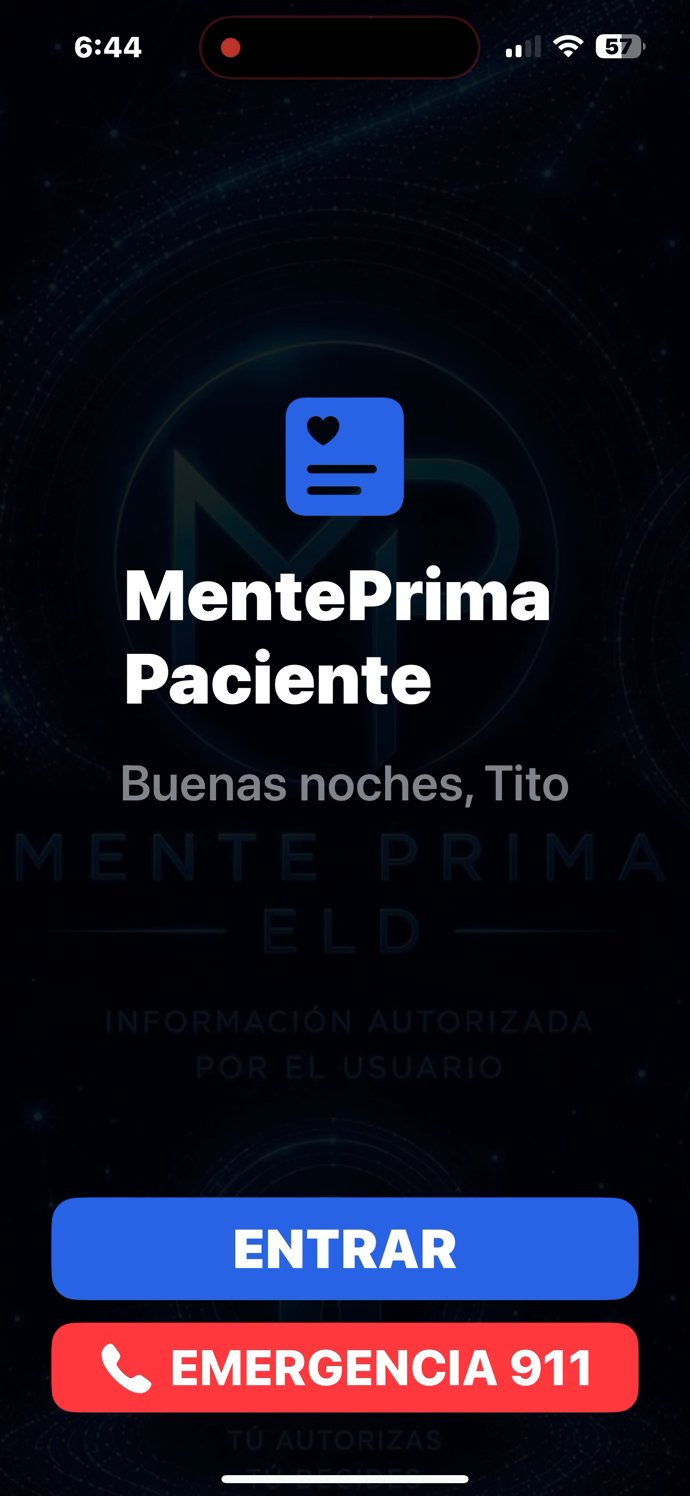
Al terminar la configuración inicial, y cada vez que se abre la aplicación, aparece la Portada.

Pantalla Portada:

Saludo: Buenos días, Buenas tardes o Buenas noches, según la hora del día, junto con el nombre del paciente cuando ya está registrado.

ENTRAR: botón para ingresar al historial médico.

EMERGENCIA 911: botón rojo. Con un solo toque llama al 911 y deja el QR de emergencia fijo en pantalla durante una hora. Su funcionamiento se describe paso a paso en la sección "En los segundos que más importan".

¿Es la emergencia de otro familiar? Toca su nombre: aparece cuando el paciente tiene perfiles familiares. Permite elegir al familiar cuya información se muestra en la emergencia.

Navegación

Portada

Saludo según la hora del día, un botón "Entrar" hacia el panel principal, y el botón rojo "Emergencia 911": un solo toque marca al 911 y deja el QR de emergencia fijo en pantalla durante la hora siguiente, sin necesidad de desbloquear nada.

Portada

Paso 6. Verificar identidad

Al tocar ENTRAR se abre la pantalla de verificación de identidad.

Pantalla Verificar identidad:

Título: Paciente. Mensaje: Accede a tu historial médico.

Face ID o Touch ID: se activa automáticamente al abrir la pantalla.

Usar PIN de 6 dígitos: abre el teclado para escribir el PIN.

¿Olvidaste tu PIN?: el paciente confirma su identidad con Face ID o Touch ID y crea un PIN nuevo.

Activar por voz: el paciente toca el botón y dice con claridad «MentePrima inicia». También se reconocen «MentePrima comienza», «MentePrima empieza» y «MentePrima actívate».

Paso 7. Panel principal

Al verificar la identidad se abre el panel principal. En la parte de abajo de la pantalla aparecen cinco pestañas:

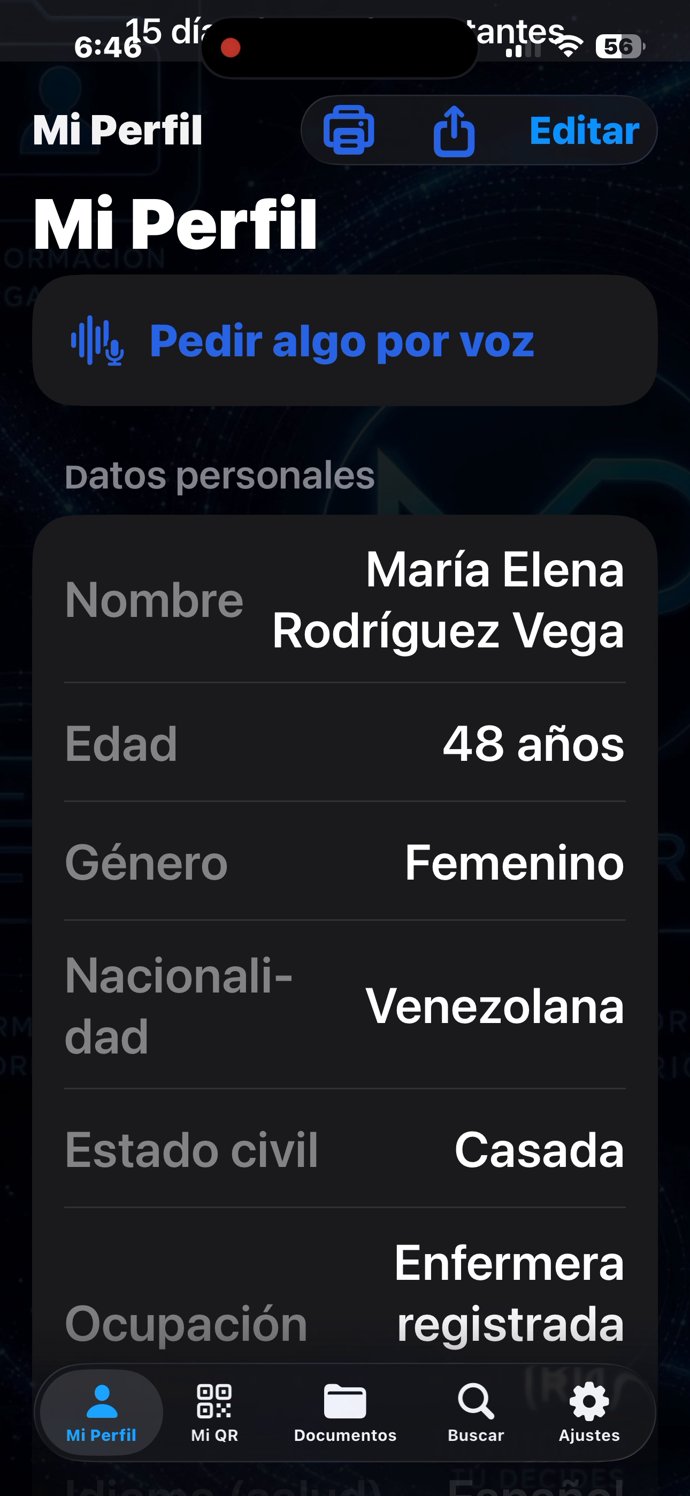
Mi Perfil: el historial médico completo, organizado por grupos de módulos. Es la pestaña que se abre primero.

Mi QR: escáner y código de acceso para compartir la información con el profesional de salud. Primero el paciente escanea el QR de identificación del profesional; luego la aplicación genera el código de acceso que el profesional escanea.

Documentos: el archivo general de documentos, señalado con el ícono de una carpeta.

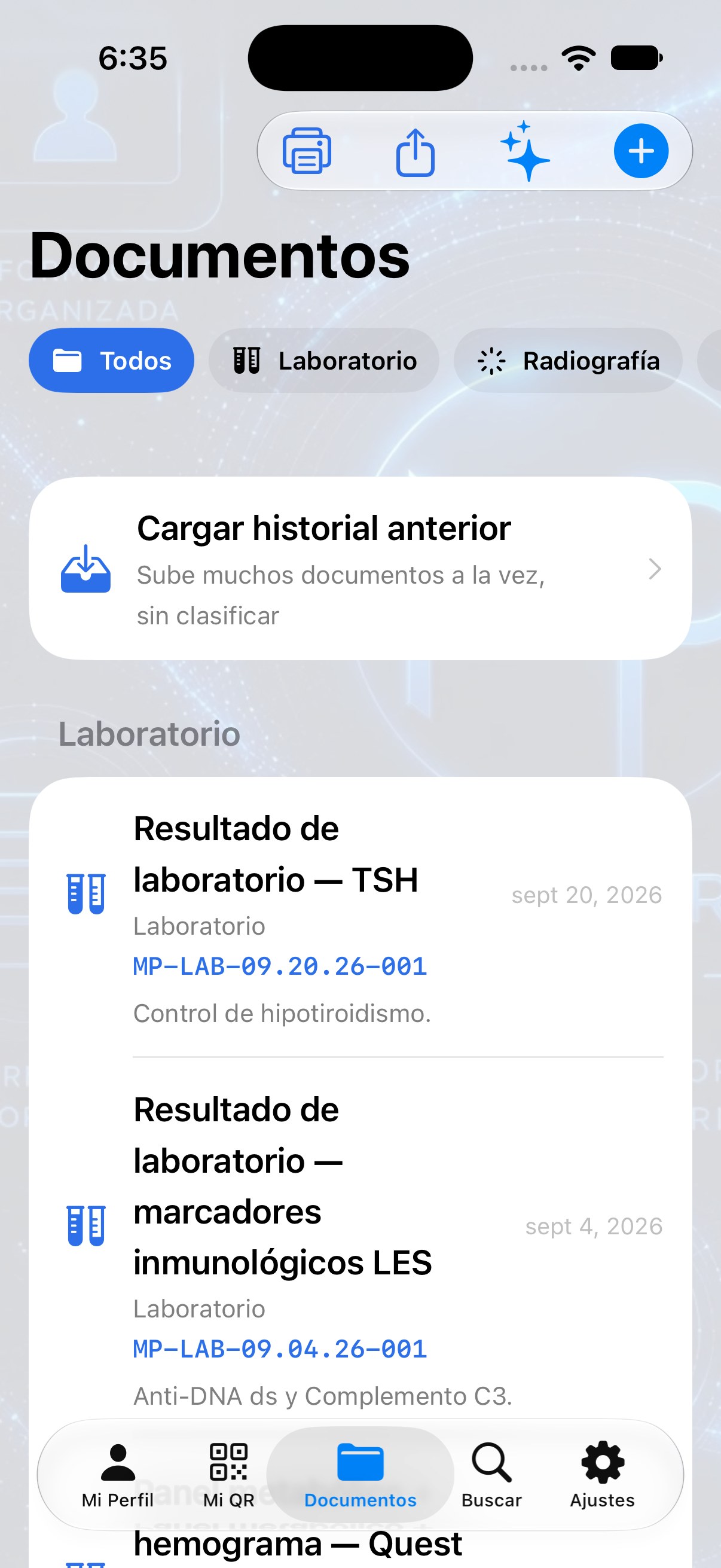
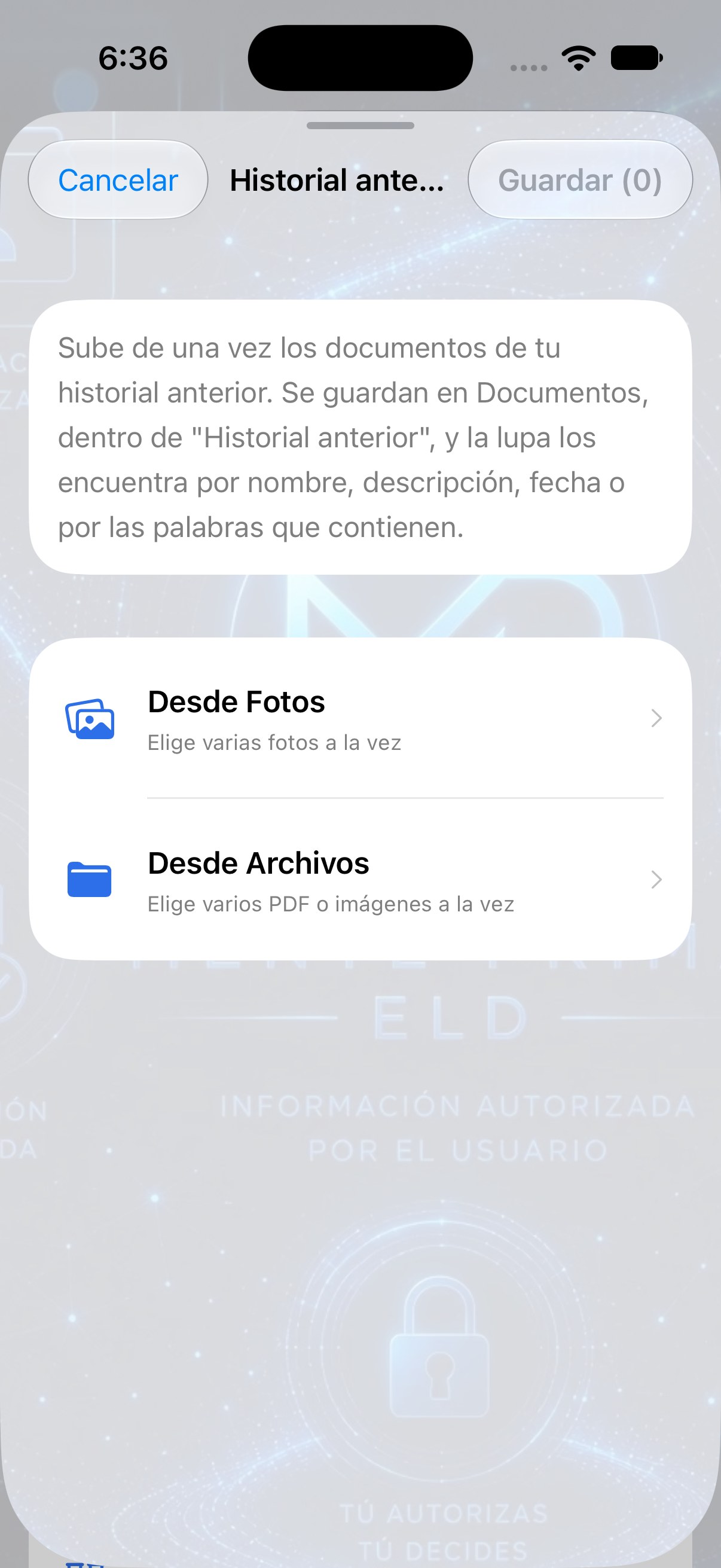
Cargar historial anterior: botón en la parte de arriba de Documentos para subir de una vez todo el historial médico previo, sin clasificar. Se eligen varias fotos o PDF a la vez (Desde Fotos, Desde Archivos) o se escanean varias hojas seguidas con la cámara (Escanear varias hojas), que quedan como un solo documento.

A cada documento se le pone nombre, una descripción opcional y la fecha aproximada; con «Aplicar a todos» se usa la misma fecha para todos. Se guardan cifrados en el dispositivo, en la categoría «Historial anterior» (código MP-HIS).

Capacidad: no hay un límite fijo de páginas; cada documento se lee completo, página por página, y el límite práctico es el espacio libre del dispositivo. Como referencia, el expediente de una persona adulta mayor, con condiciones crónicas o con discapacidad suele sumar entre 500 y 2.000 páginas. Una hoja escaneada pesa aproximadamente 0,3 MB, así que 500 hojas son unos 150 MB y 2.000 hojas unos 600 MB; un PDF con texto digital pesa mucho menos. Los documentos de más de 20 MB se guardan cifrados por partes para no agotar la memoria.

Tiempo de carga: un PDF con texto digital se guarda en segundos; uno escaneado tarda aproximadamente 1 a 2 minutos por cada 60 a 80 páginas. Mientras se guarda, la pantalla muestra «Página X de Y» y la aplicación debe permanecer abierta.

Documentos nuevos: desde que se empieza a usar la aplicación, cada documento nuevo se agrega con el botón + (también permite escanear varias hojas) o con la IA (✨), que lo organiza en su módulo.

Al abrir un documento se ve su imagen. Si tiene varias páginas (un PDF o un escaneo), aparece la primera página con el botón «Ver documento completo», que muestra todas las páginas y permite hacer zoom.

Los documentos de identidad y de seguro médico guardan el frente y el reverso juntos en Documentos, y la lupa busca en el texto de ambas caras. Las fotos que se agregan después desde el detalle del seguro también quedan en Documentos.

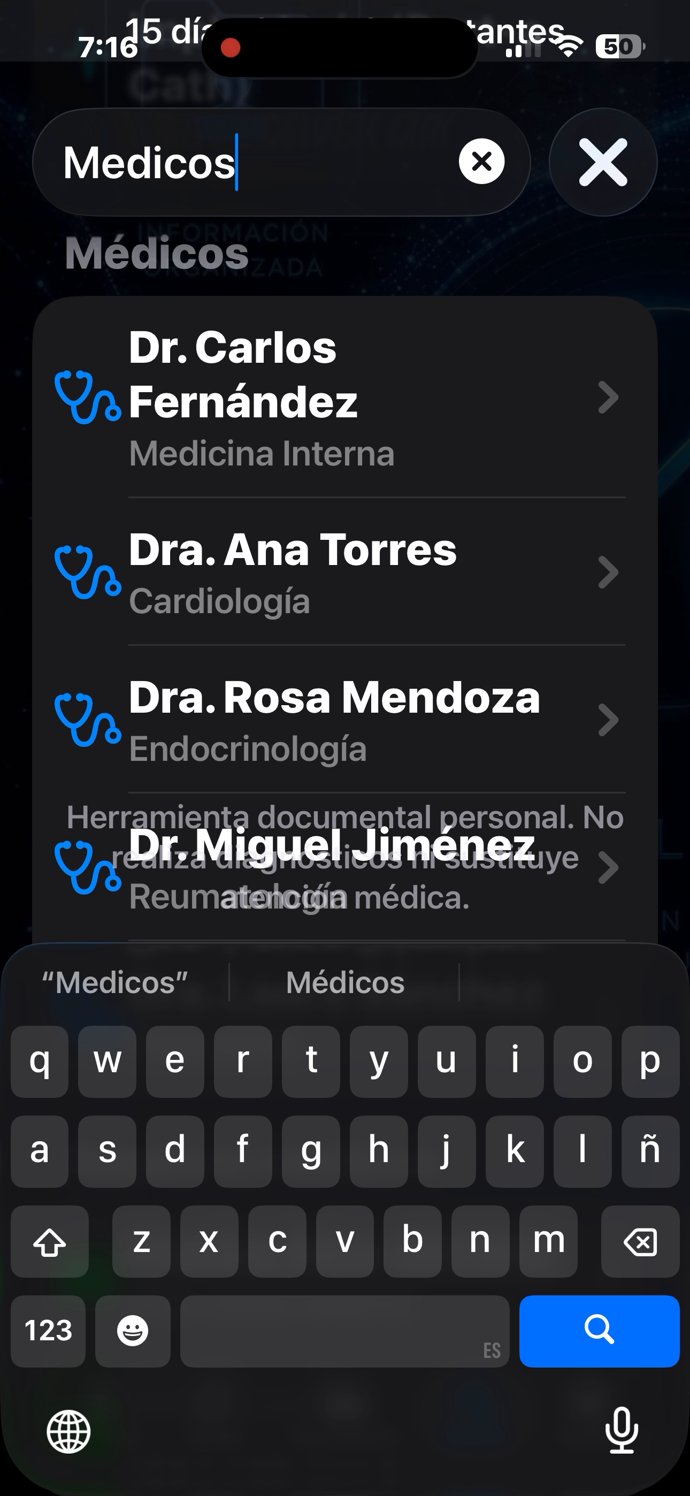
Buscar: encuentra cualquier dato en todos los módulos a la vez.

La búsqueda incluye el texto de todas las páginas de cada documento, aunque esté sin clasificar. Se puede buscar por nombre, descripción, fecha (ej.: 2015 o marzo 2015) o por una palabra del contenido, y combinar varias (ej.: receta 2015).

Cada resultado de Documentos muestra la categoría, la fecha y la frase donde aparece la palabra; al tocarlo se abre ese documento.

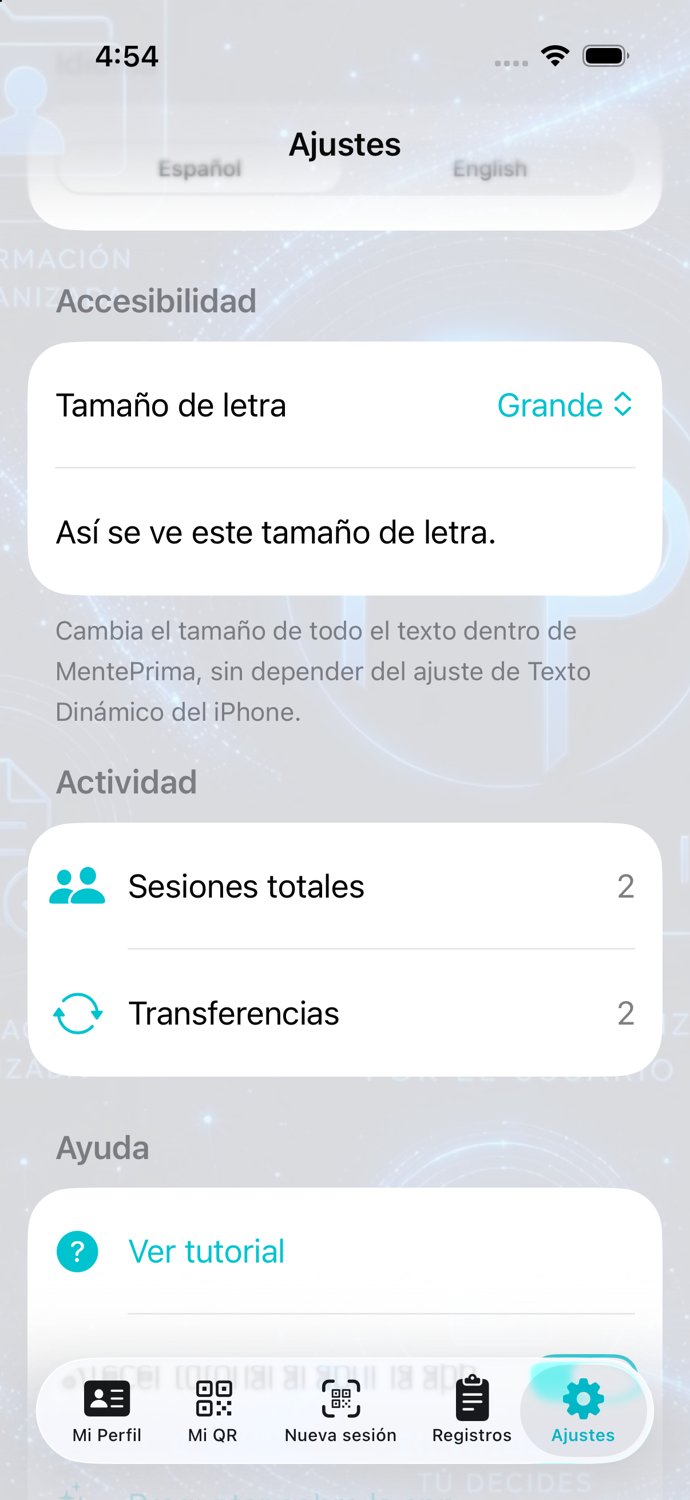
Ajustes: idioma, accesibilidad, privacidad y acceso, ayuda y aviso legal.

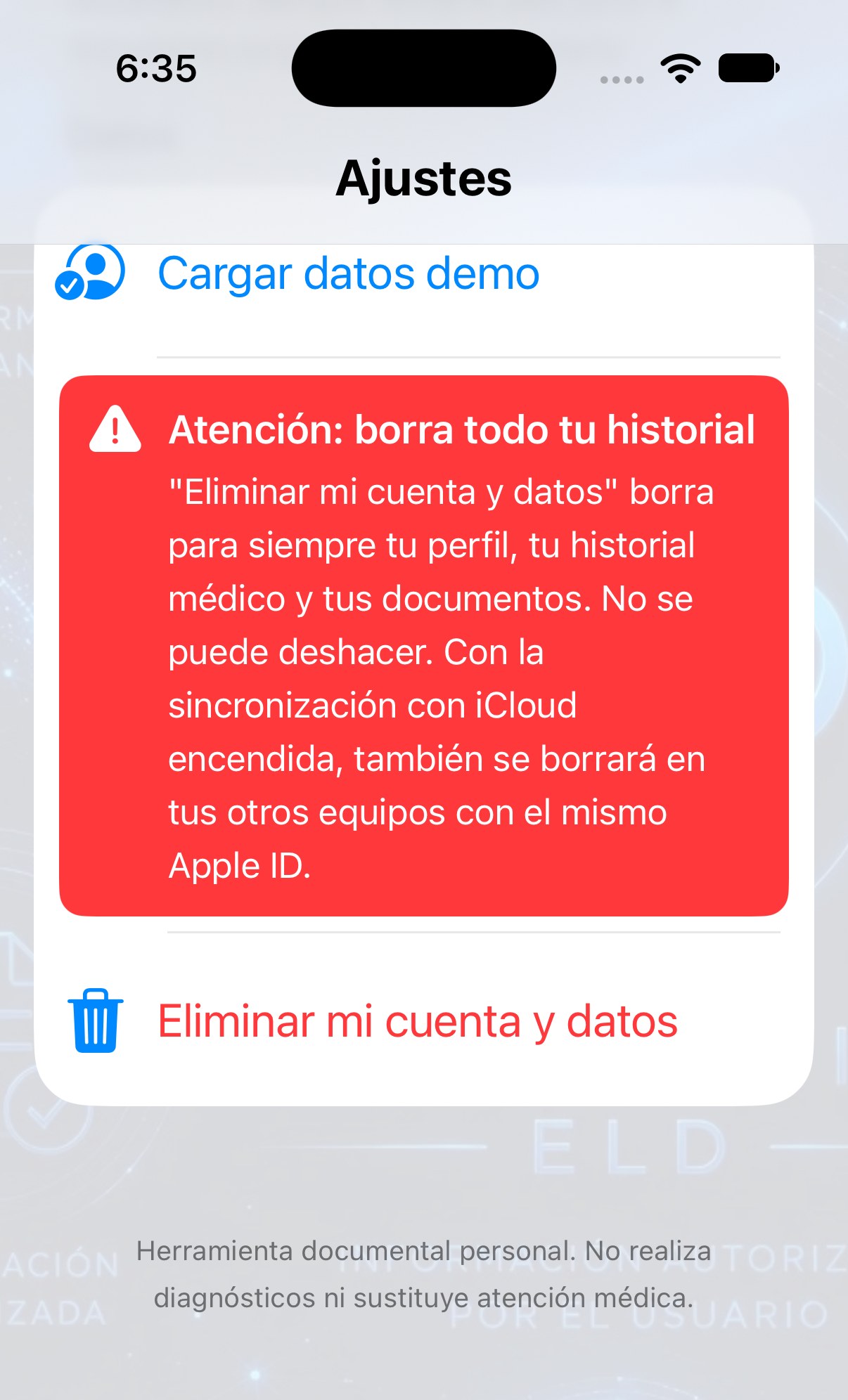
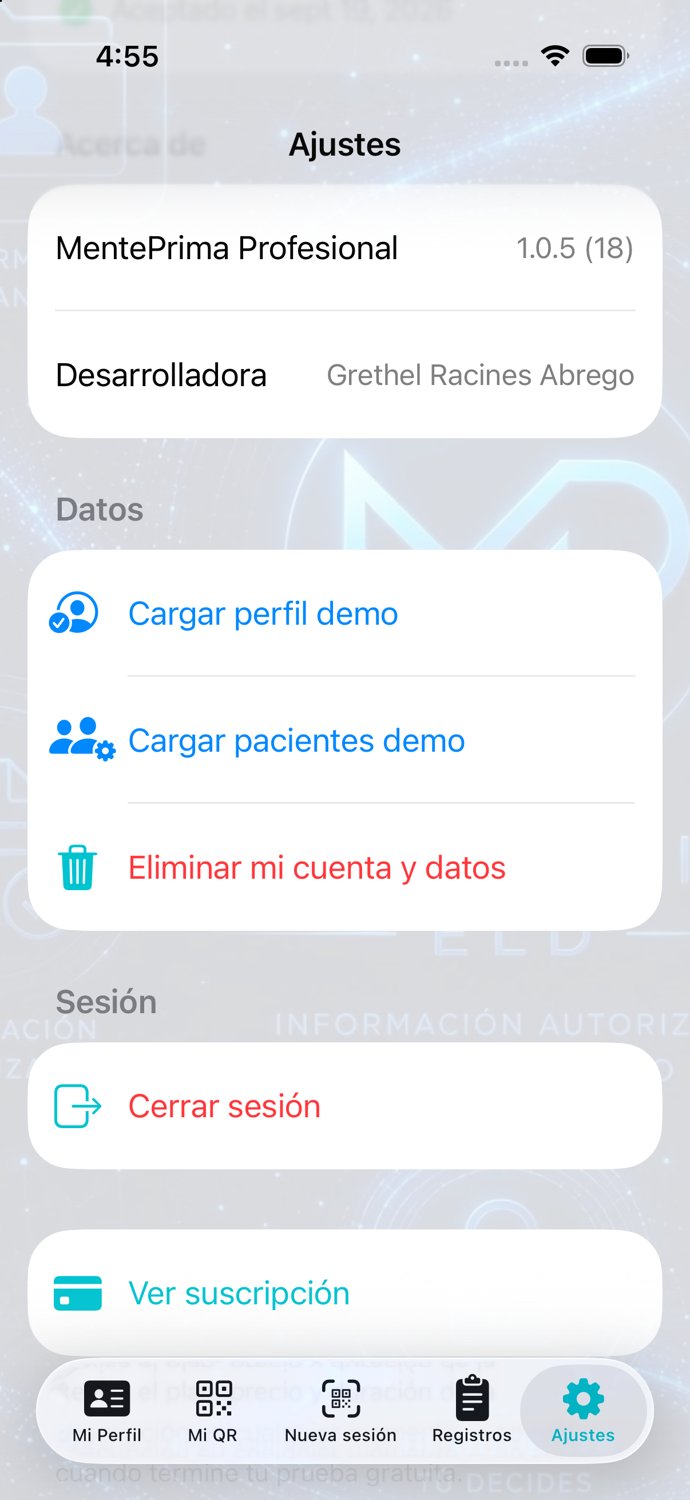
Eliminar mi cuenta y datos: antes del botón aparece un letrero rojo que advierte que se borrará todo el historial; con la sincronización encendida, también en los demás equipos con el mismo Apple ID. Al tocarlo, la app pregunta dos veces antes de borrar.

Navegación

Pestaña Mi QR

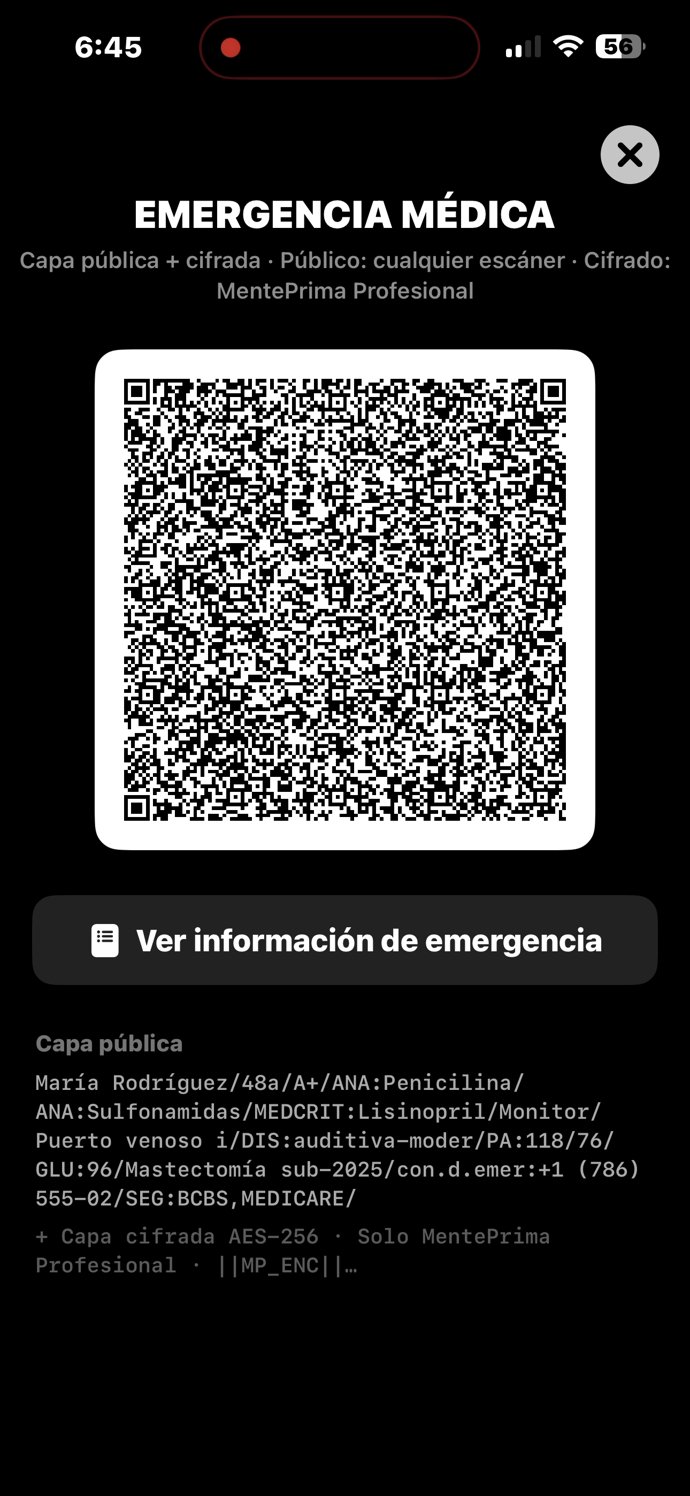
Acceso directo al código de emergencia del paciente, el mismo que se ve en Control QR dentro de Mi Perfil — aquí queda a un solo toque desde cualquier parte de la app.

Pestaña Mi QR
Navegación

Pestaña Documentos — Cargar historial anterior

Botón en la parte de arriba de Documentos para subir de una vez todo el historial médico previo, sin clasificar.

Pestaña Documentos — Cargar historial anterior
Anidada

Cargar historial anterior — desde Fotos o desde Archivos

Se eligen varias fotos o PDF a la vez, o se escanean varias hojas seguidas con la cámara. Quedan guardados cifrados en la categoría «Historial anterior», y la lupa encuentra su texto.

Cargar historial anterior — desde Fotos o desde Archivos
Navegación

Pestaña Buscar

Pensada para encontrar un dato específico sin recorrer módulo por módulo — especialmente útil cuando el historial ya es extenso.

Pestaña Buscar
Navegación

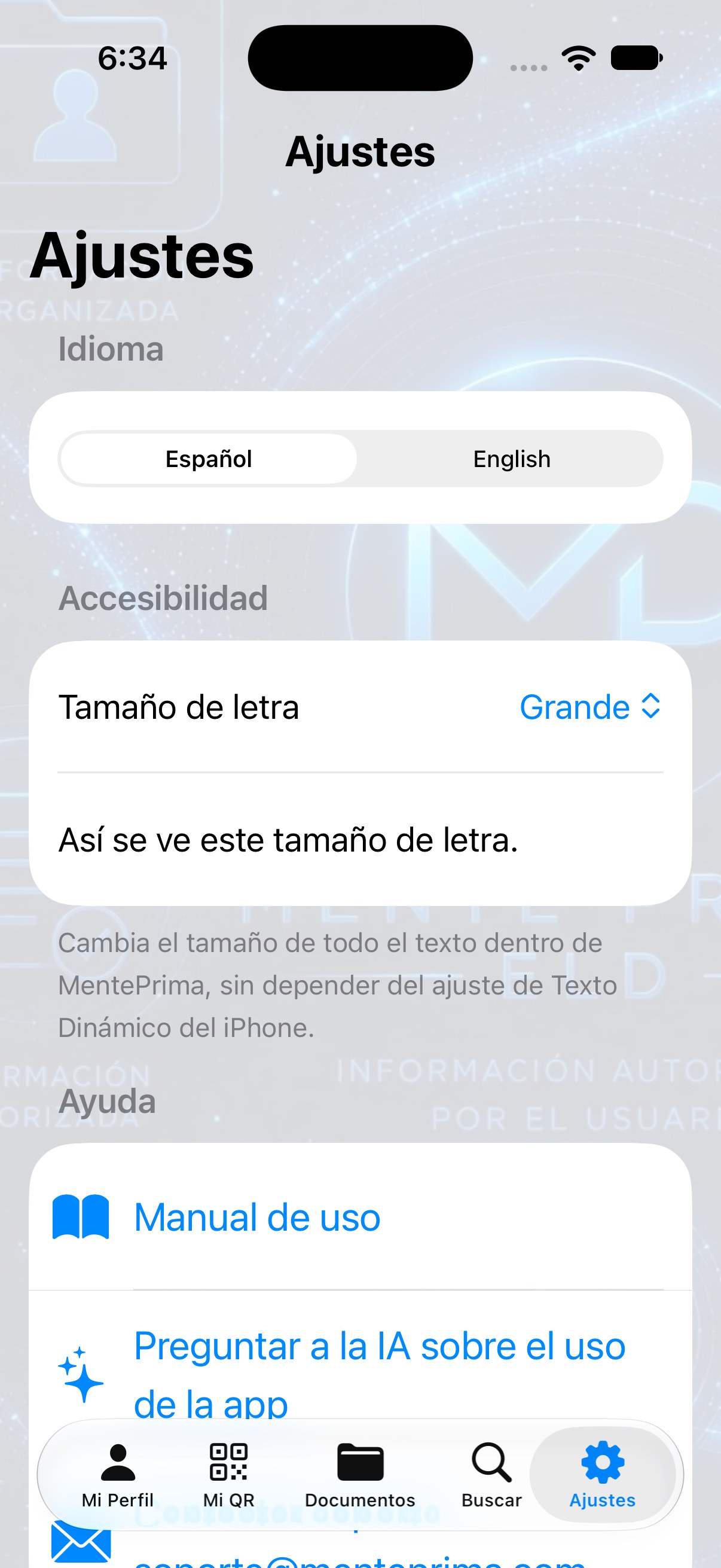
Ajustes — Idioma y accesibilidad

Primera sección de Ajustes: idioma de la app y opciones de accesibilidad.

Ajustes — Idioma y accesibilidad
Navegación

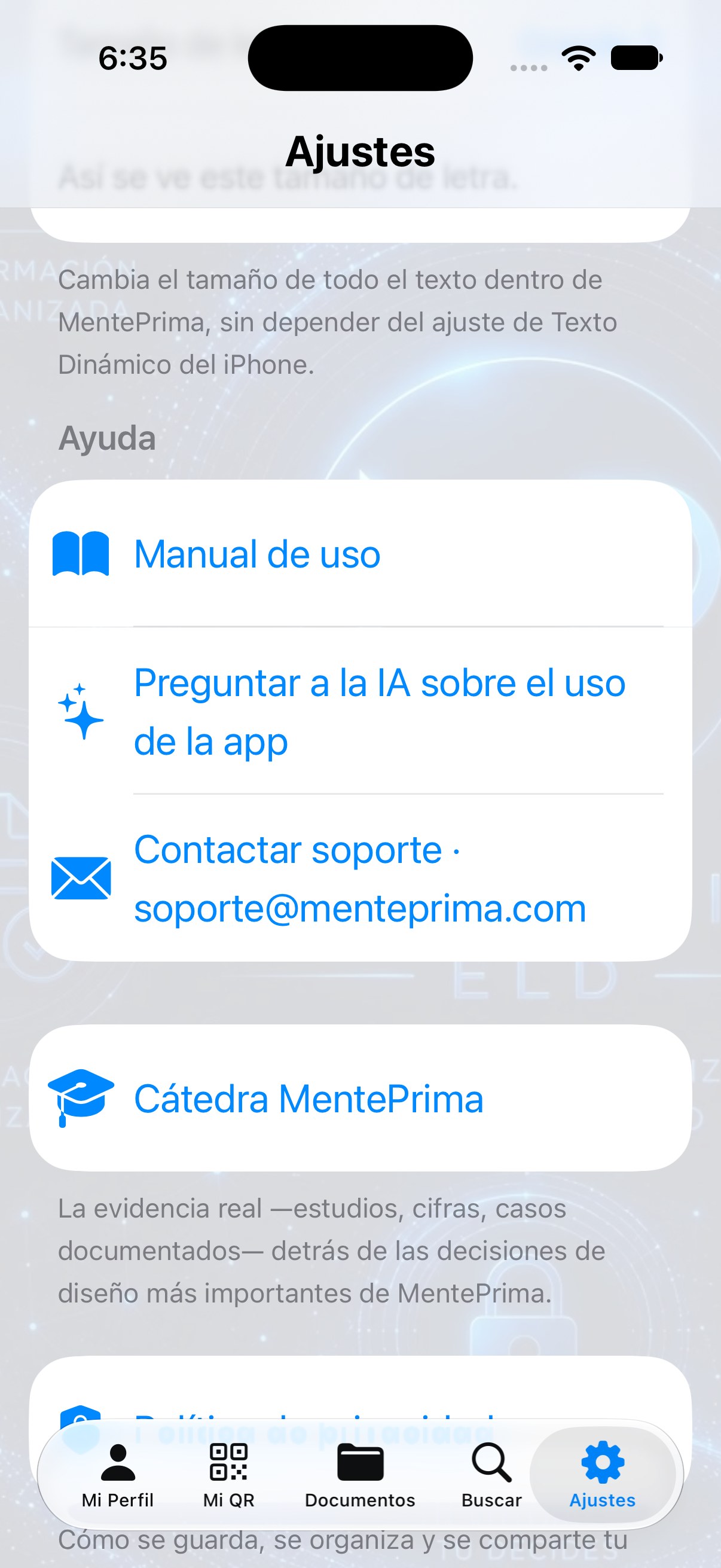
Ajustes — Ayuda, Cátedra MentePrima y Política de privacidad

Controles relacionados con el motor de IA en el dispositivo y los canales de soporte disponibles para el paciente.

Desde aquí también se abren la Cátedra MentePrima (la evidencia de la sección 09) y la Política de privacidad.

Ajustes — Ayuda, Cátedra MentePrima y Política de privacidad
Navegación

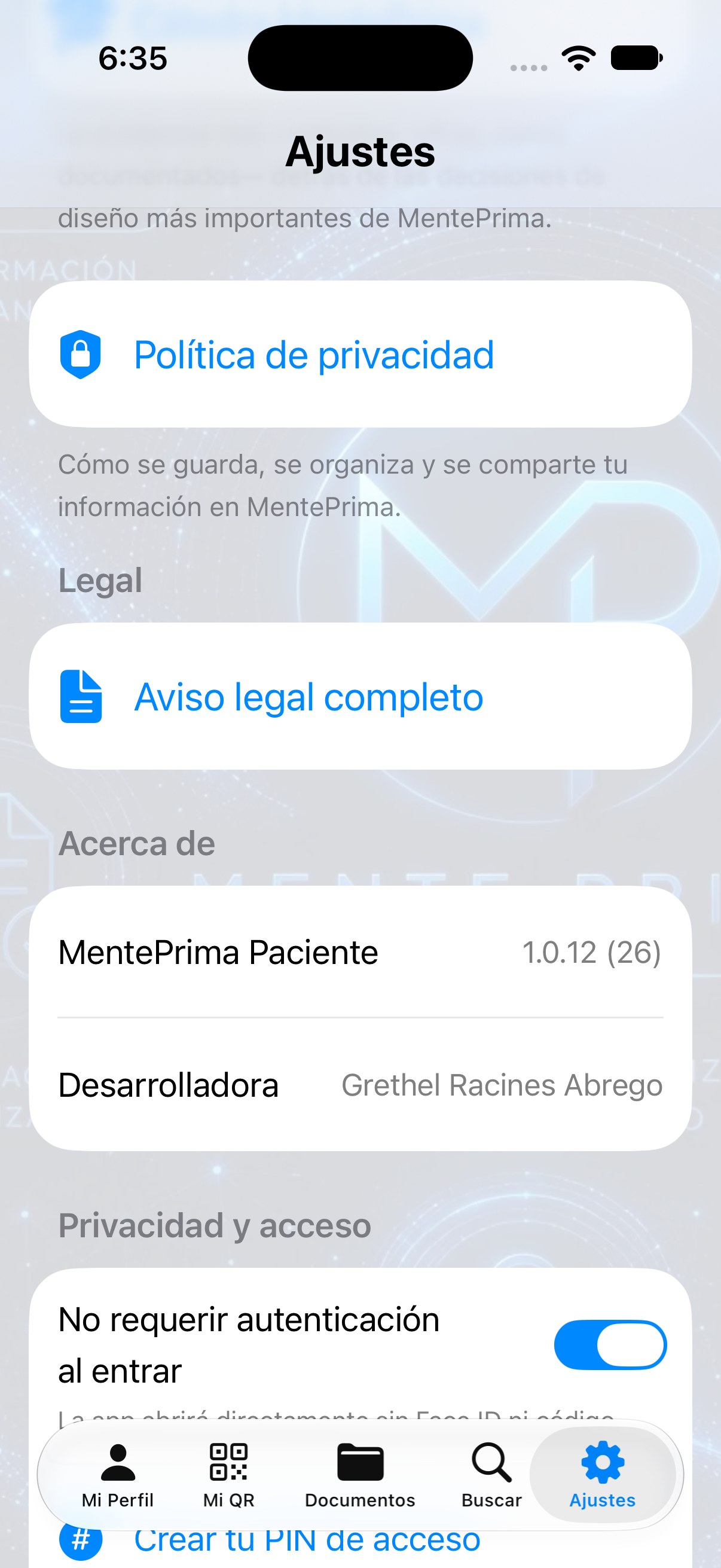
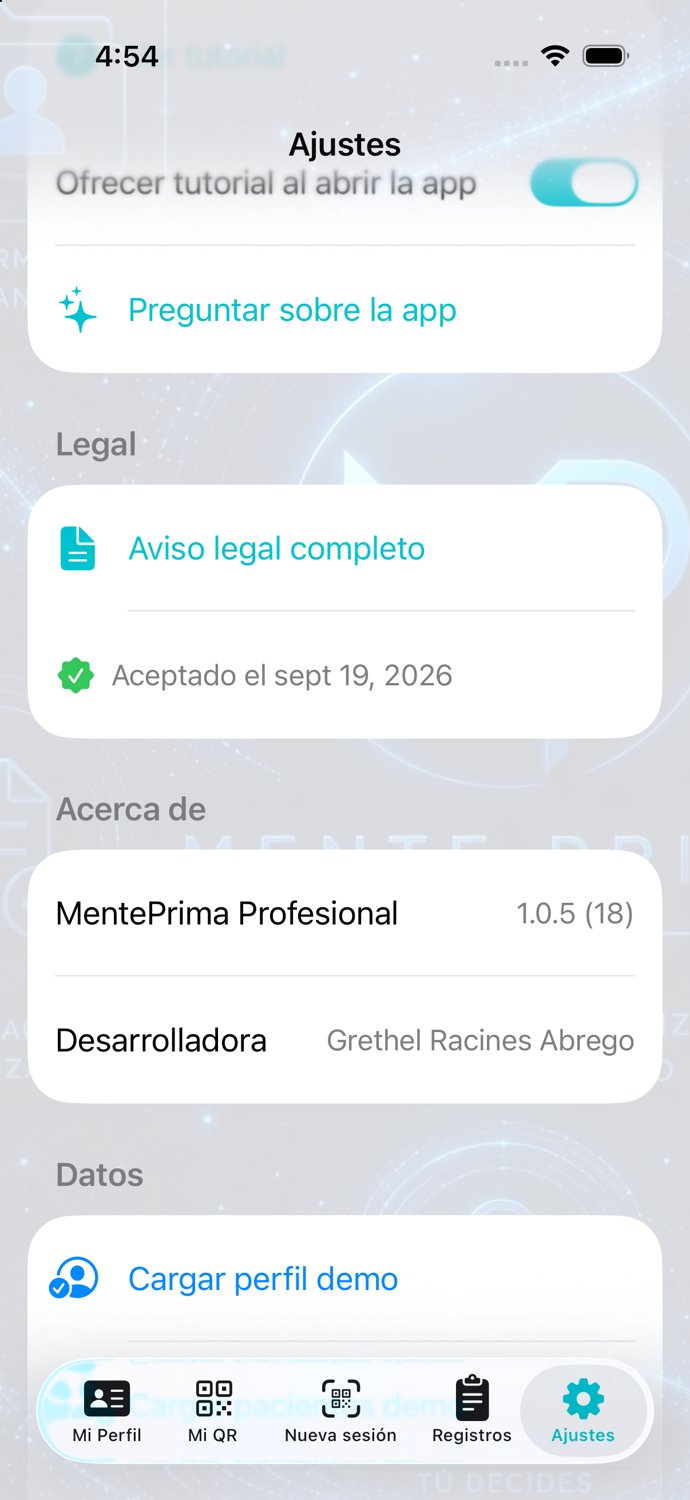
Ajustes — Legal, Acerca de y Privacidad y acceso

Términos, avisos legales e información sobre la app y la compañía.

Ajustes — Legal, Acerca de y Privacidad y acceso
Navegación

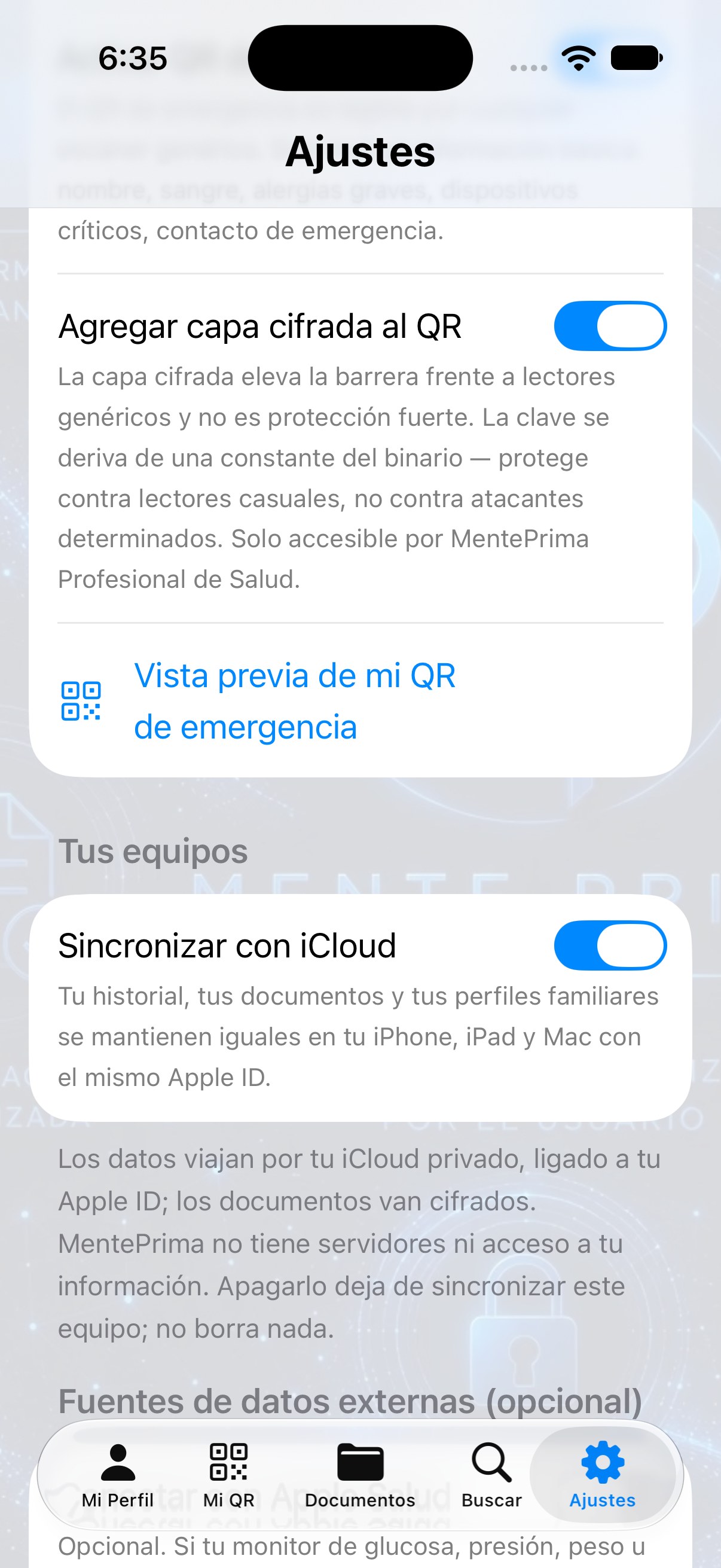
Ajustes — QR de emergencia y Sincronizar con iCloud

Los controles del QR de emergencia y el interruptor «Sincronizar con iCloud», que mantiene el historial, los documentos y los perfiles familiares iguales en el iPhone, el iPad y la Mac con la misma cuenta de Apple.

Ajustes — QR de emergencia y Sincronizar con iCloud
Navegación

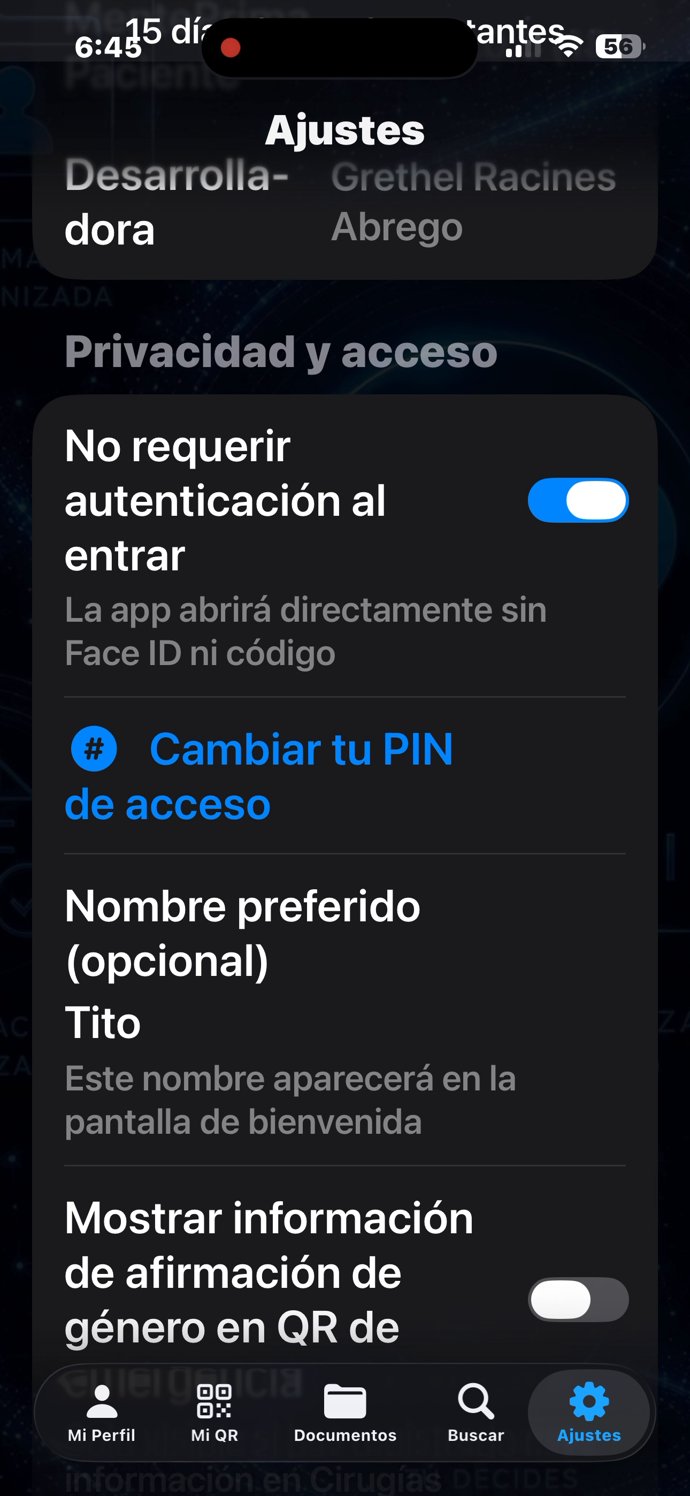
Ajustes — Privacidad y acceso

Segunda sección relacionada con privacidad, con accesos directos a los módulos de control que ya se explicaron dentro de Mi Perfil.

Ajustes — Privacidad y acceso
Anidada

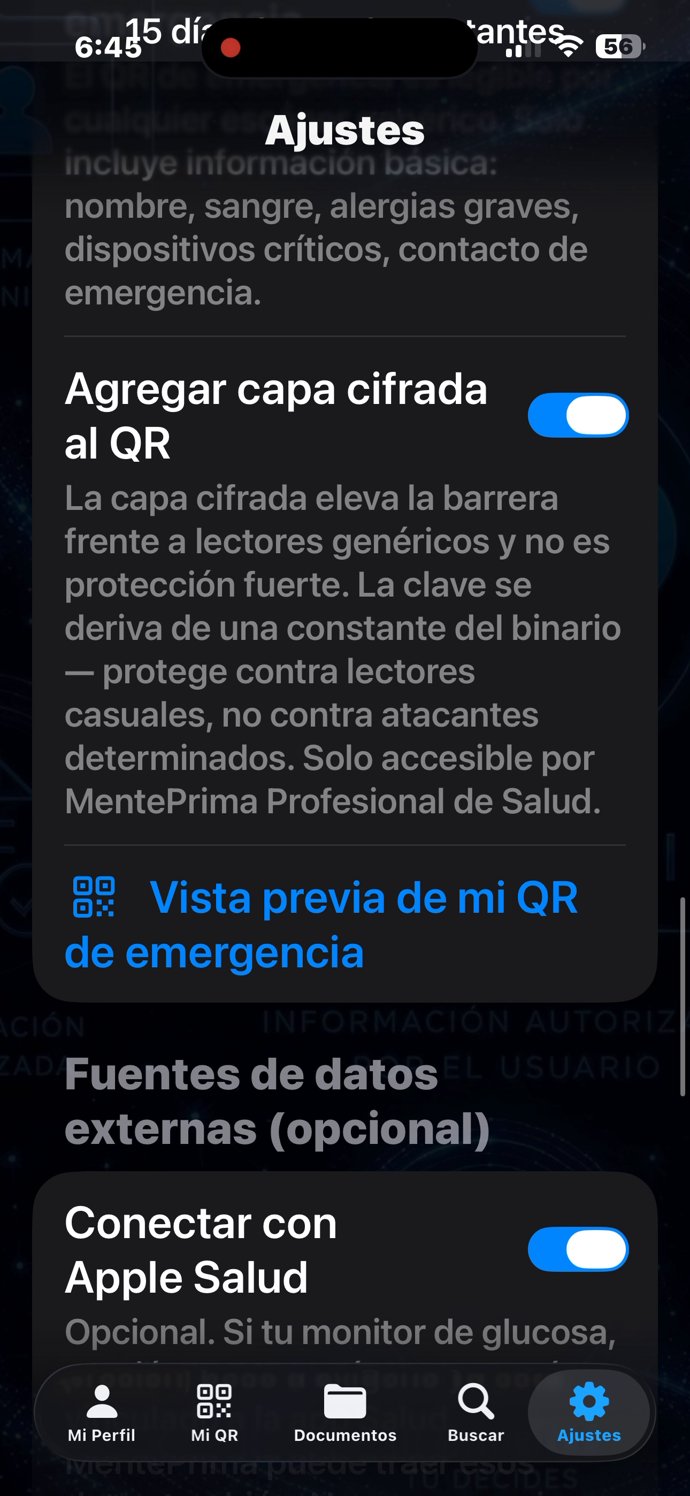
Ajustes — capa cifrada del QR de emergencia

Un nivel más adentro de Ajustes: los interruptores que activan o desactivan la capa cifrada del código de emergencia.

Ajustes — capa cifrada del QR de emergencia
Anidada

Ajustes — vista previa del QR e integración con Apple Salud

Otra pantalla anidada: permite revisar cómo se ve el QR antes de compartirlo, y configurar la integración con Apple Salud.

Ajustes — vista previa del QR e integración con Apple Salud
Anidada

Ajustes — eliminar cuenta, con aviso en rojo

Antes del botón «Eliminar mi cuenta y datos», un letrero rojo advierte que se borra todo el historial guardado en el dispositivo, y se pide una segunda confirmación.

Ajustes — eliminar cuenta, con aviso en rojo

Paso 8. Primeros pasos en Mi Perfil

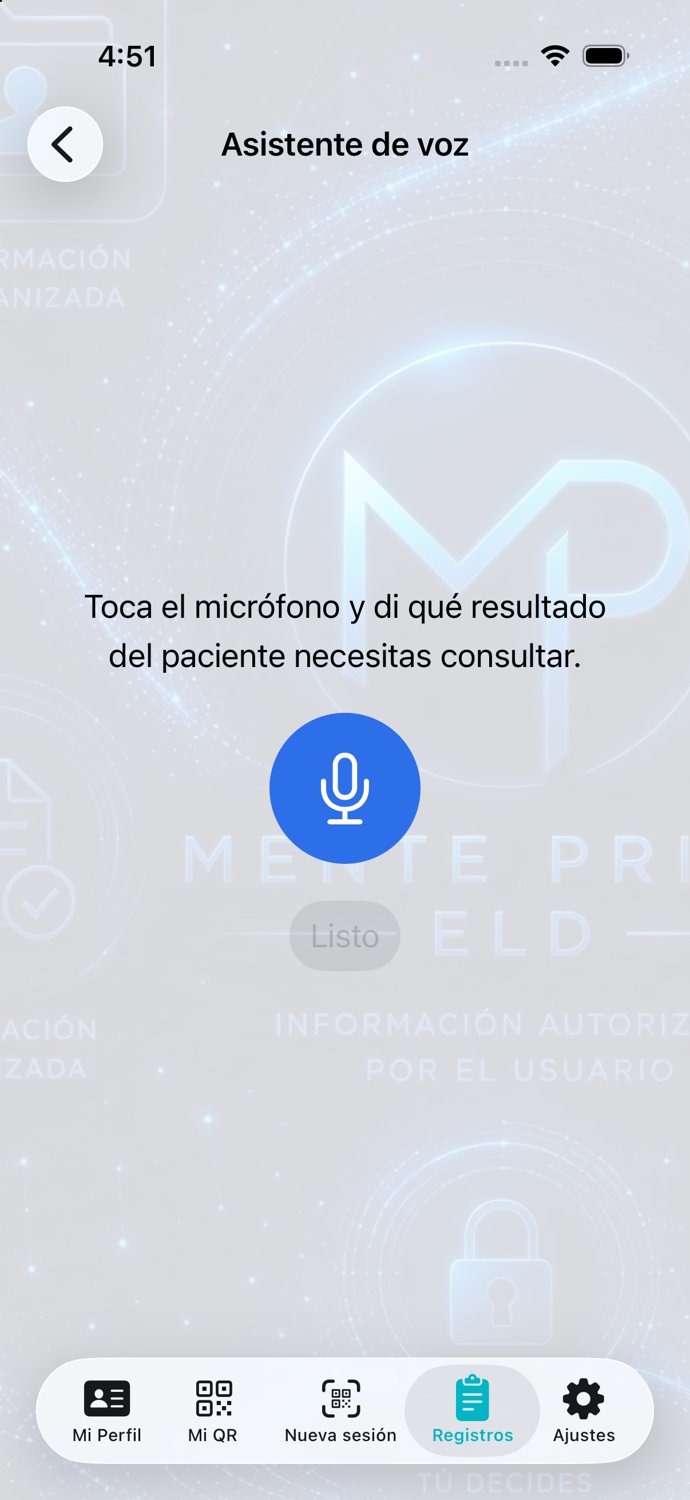
Pedir algo por voz: botón en la parte de arriba de Mi Perfil para moverse por la aplicación hablando.

Primer registro recomendado: el documento de identidad. Mi Perfil muestra el botón "Captura tu licencia u otro documento de identidad para completar tus datos". Con esa captura, la IA completa el nombre legal, la fecha de nacimiento y la dirección.

Luego el paciente completa sus datos personales y, si lo desea, vincula su correo de uso médico.

A partir de aquí, cada módulo de Mi Perfil se describe pantalla por pantalla en la sección Módulos.

Panel principal — pestaña Mi Perfil

Mi Perfil es la pestaña más extensa de las cinco: agrupa los módulos por tema, y cada fila se toca para abrir su propio módulo.

Lista

Mi Perfil — inicio

El encabezado con el nombre del paciente y los primeros módulos: datos personales e identidad.

Mi Perfil — inicio
Lista

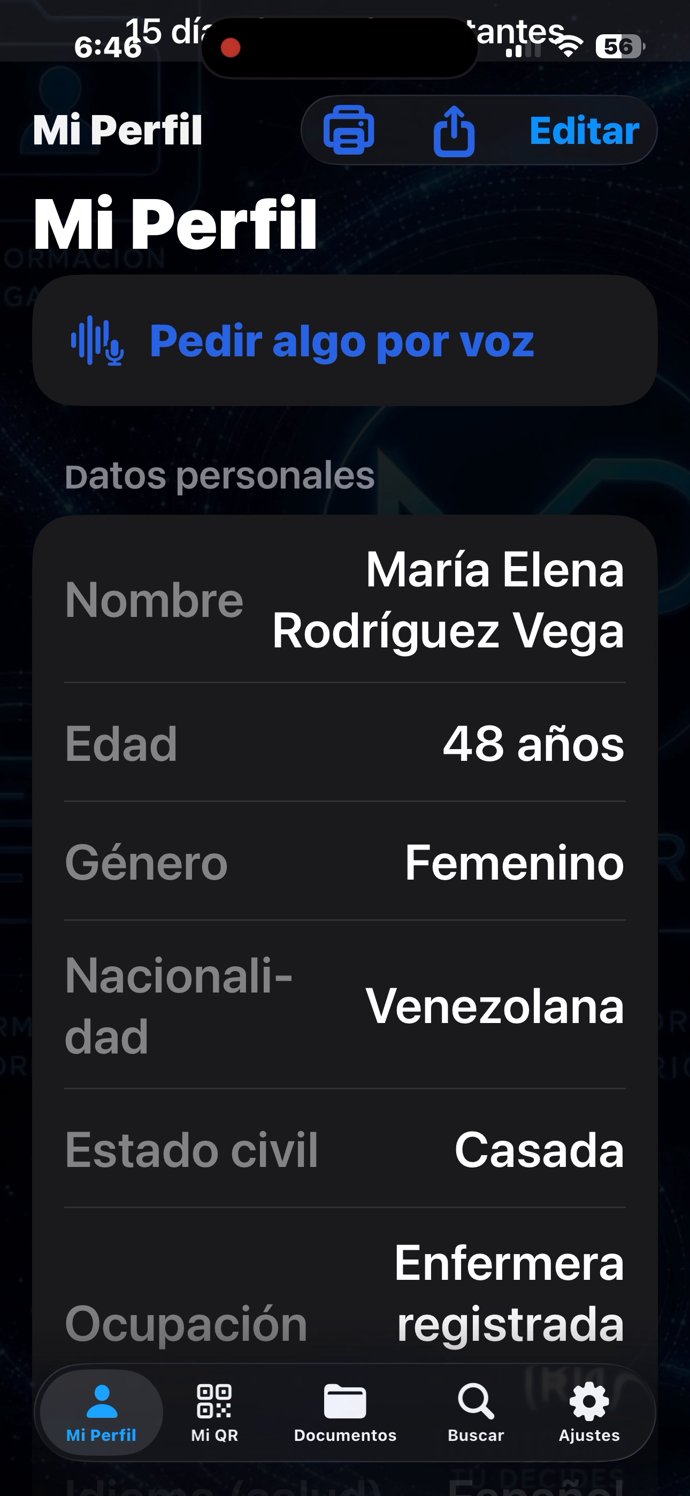
Mi Perfil — inicio, en una segunda visita

La misma pantalla de entrada, tras recorrer varios módulos: la lista siempre vuelve al mismo estado ordenado, sin importar cuánto se haya navegado.

Mi Perfil — inicio, en una segunda visita
Lista

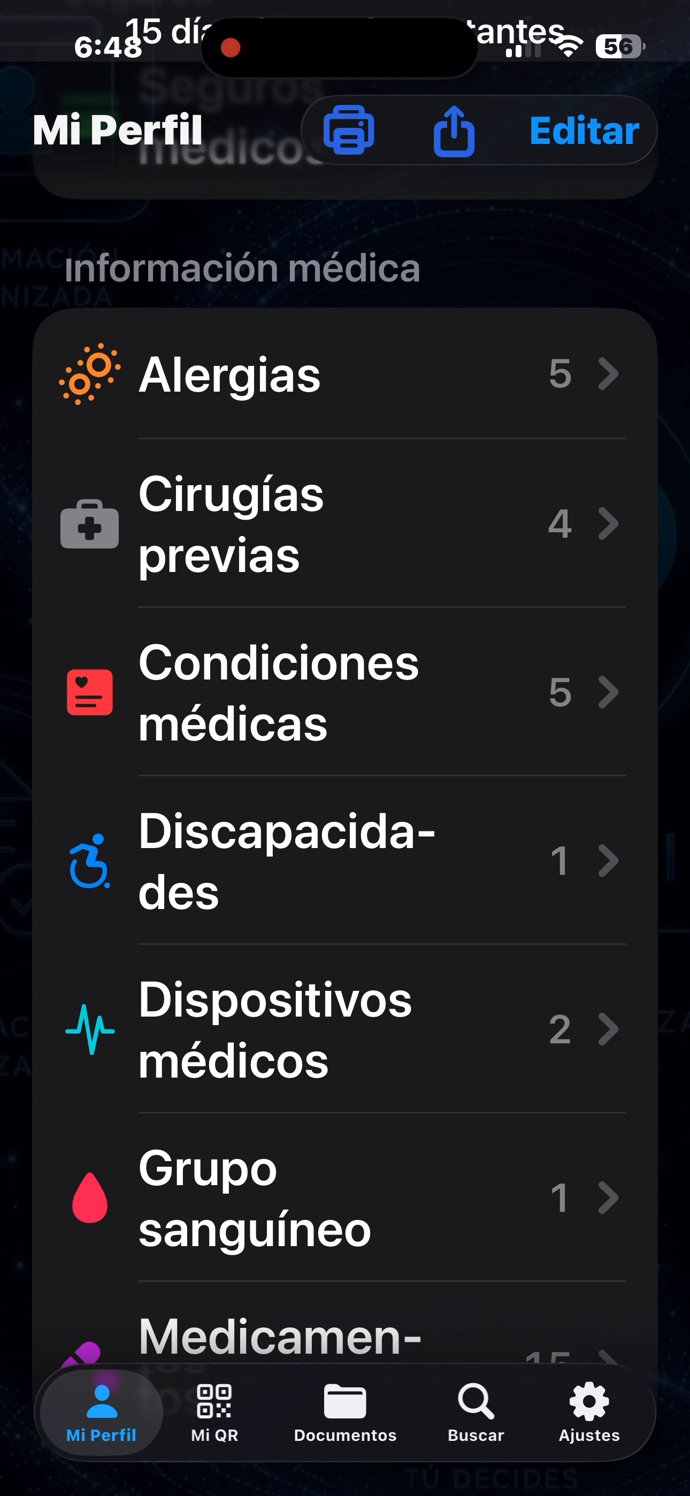
Mi Perfil — continúa el grupo de información médica

Alergias, medicamentos, condiciones y el resto del grupo clínico empiezan a aparecer conforme se avanza en el scroll.

Mi Perfil — continúa el grupo de información médica
Lista

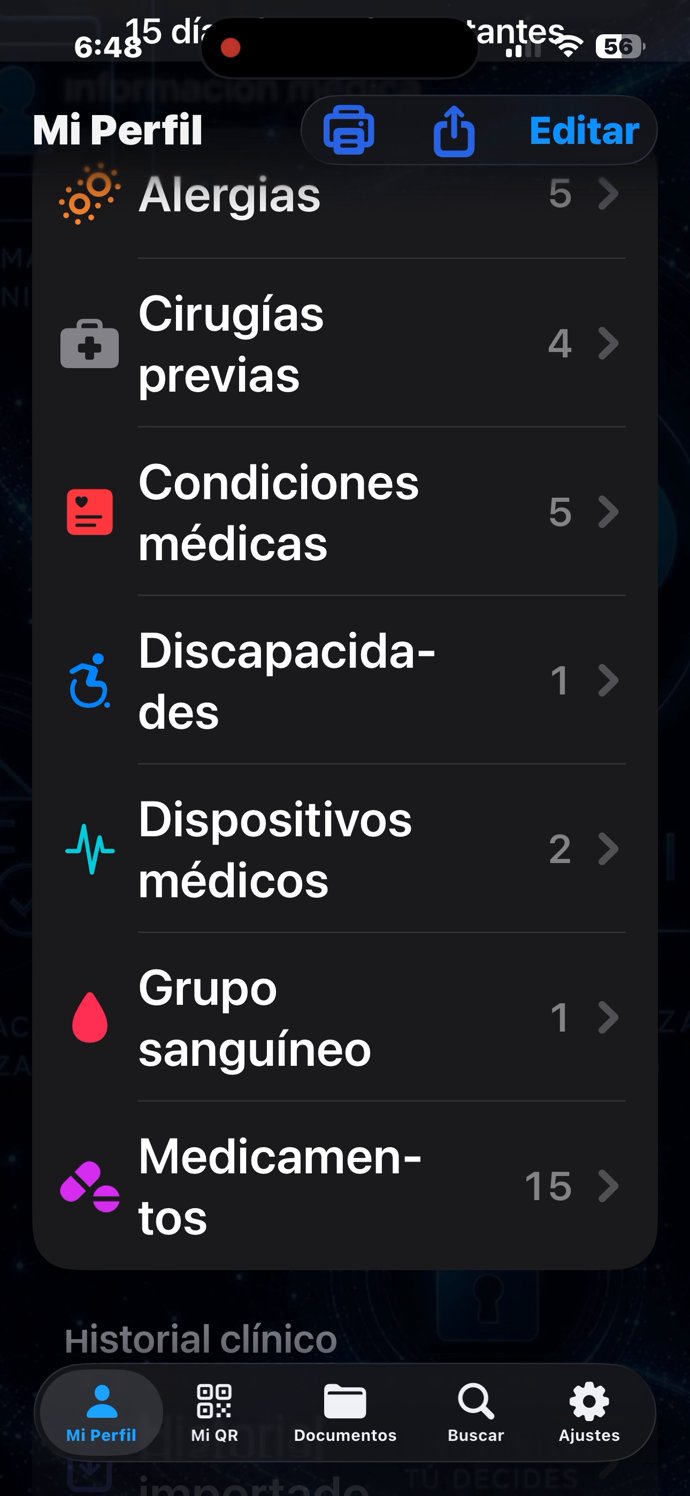
Mi Perfil — grupo de información médica, completo

El resto del grupo clínico: dispositivos médicos, discapacidades y grupo sanguíneo.

Mi Perfil — grupo de información médica, completo
Lista

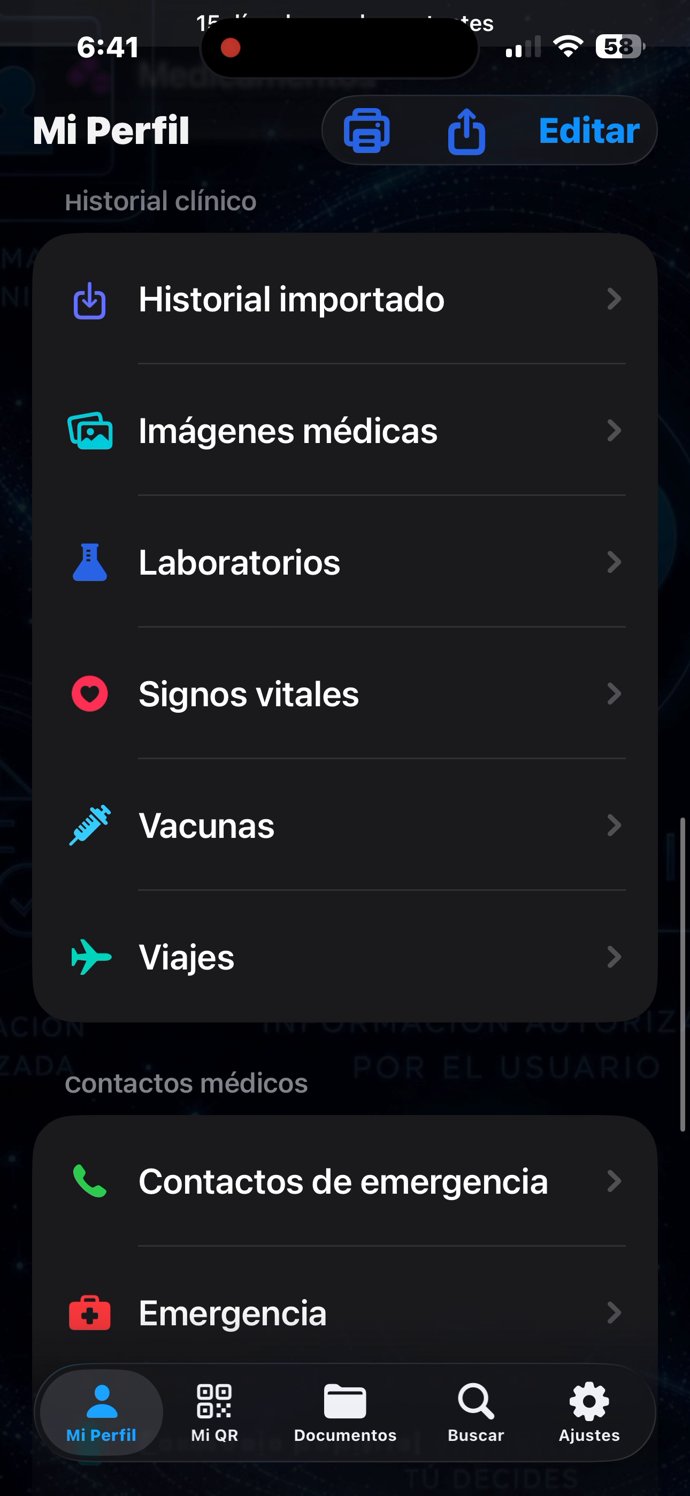
Mi Perfil — entra el historial clínico

Historial importado, imágenes médicas y laboratorios — el segundo gran grupo del perfil.

Mi Perfil — entra el historial clínico
Lista

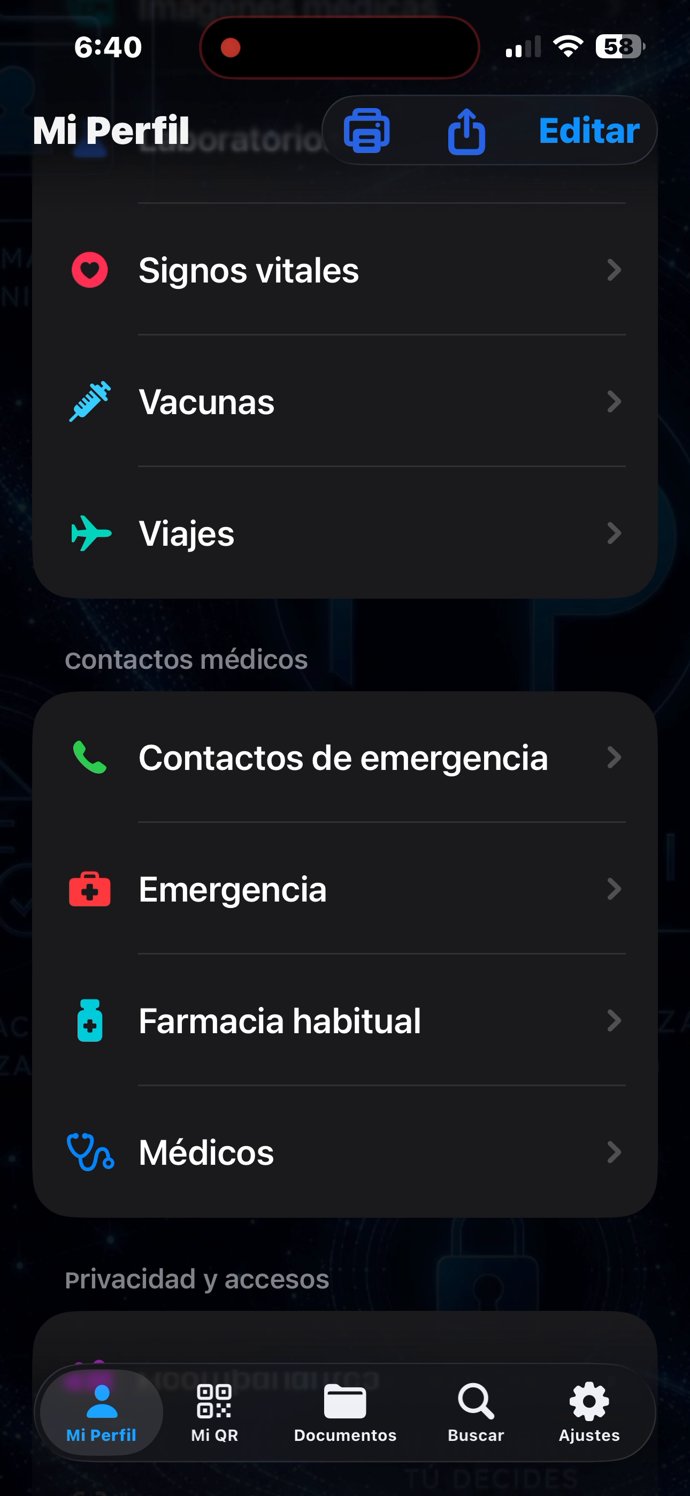
Mi Perfil — historial clínico, completo

Signos vitales, vacunas y viajes cierran el grupo de historial clínico.

Mi Perfil — historial clínico, completo
Lista

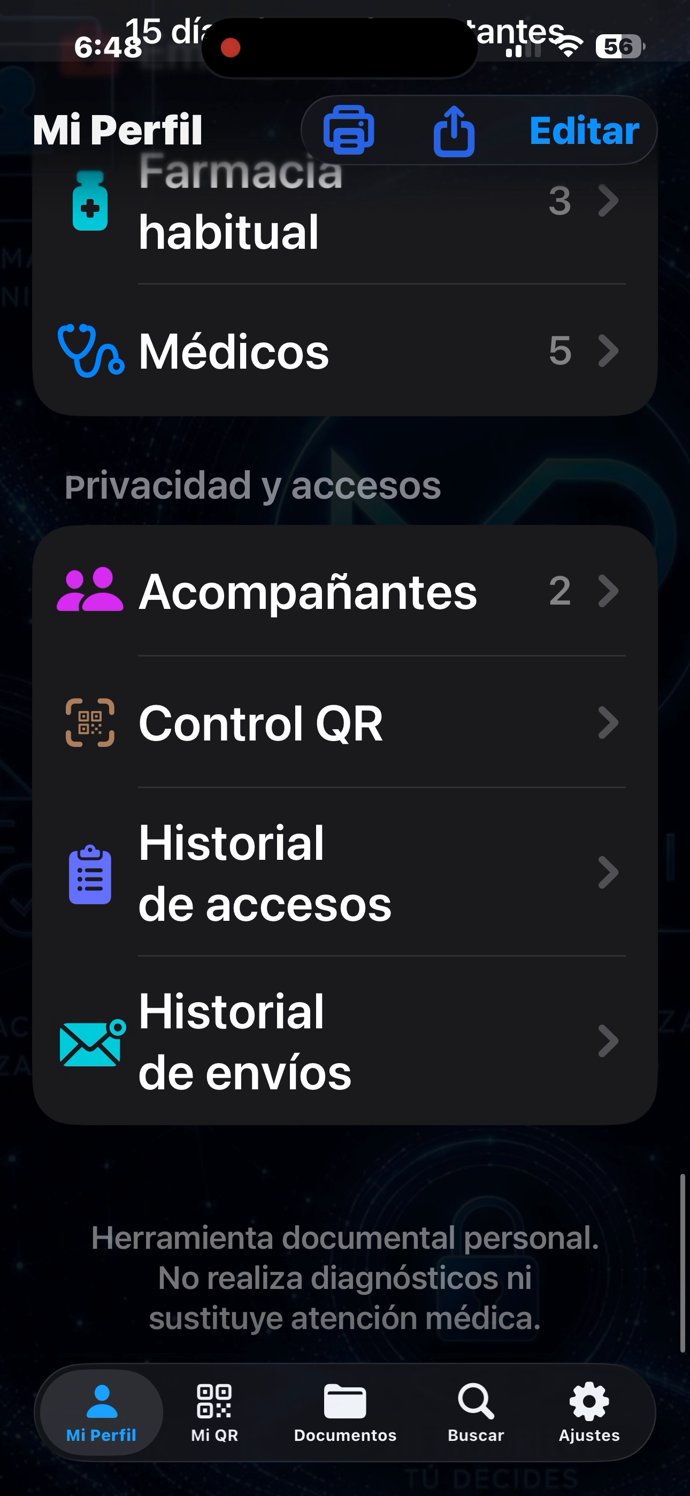
Mi Perfil — contactos médicos y privacidad

Los últimos dos grupos: médicos, farmacia y contactos de emergencia, seguidos de control del QR e historial de accesos — el cierre de la lista.

Mi Perfil — contactos médicos y privacidad
Lista

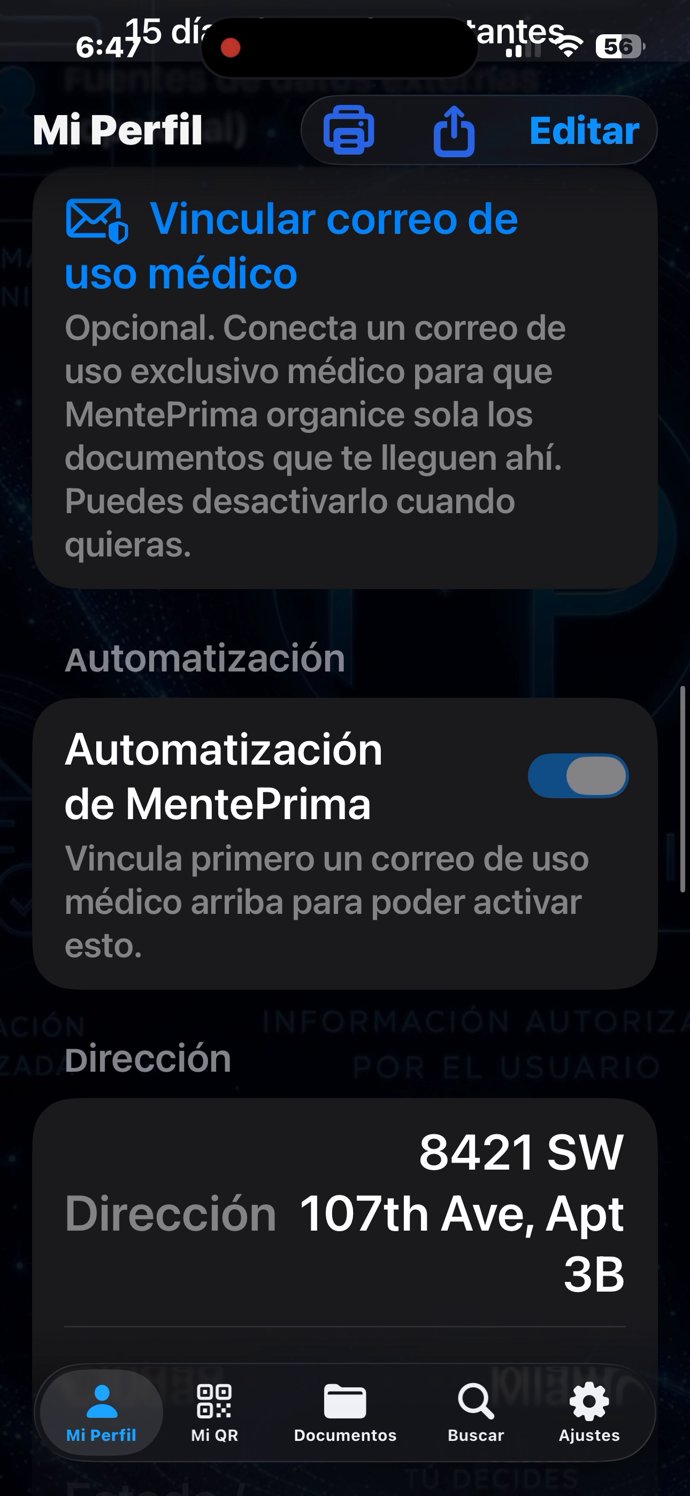
Grupo "Contacto"

Un grupo aparte dentro de Mi Perfil: vincular el correo de uso médico, la automatización que clasifica lo que llega a ese correo, la dirección del paciente, y sus seguros médicos.

Grupo

Vincular correo de uso médico: funcionamiento y configuración

El correo de uso médico funciona como una tarjeta de presentación universal de recepción de documentos de salud. Quien envía un informe, receta o estudio (una clínica, hospital, farmacia o especialista) no necesita tener MentePrima ni registrarse en ninguna plataforma externa: simplemente envía el correo a esa dirección dedicada y el sistema lo recibe de manera confidencial.

Correo de uso médico — vinculación guiada

Pantalla inicial (dentro de Mi Perfil, grupo Contacto):

Tu correo para documentos médicos: la dirección que el paciente entrega a cualquier clínica, laboratorio, médico o farmacia. Quien envía no necesita tener MentePrima. Lo que llega a ese correo, la app lo recibe y lo organiza; el paciente confirma.

Compartir: envía la dirección con el mensaje "Por favor envíame mis documentos médicos a este correo".

Cambiar o desvincular este correo.

Automatización de MentePrima: interruptor. Encendido: MentePrima revisa el correo de uso médico y organiza lo que llega. Apagado: el paciente decide cuándo revisar cada documento.

Última revisión: fecha de la última revisión del correo y cantidad de documentos nuevos.

Pantalla Vincular correo de uso médico:

Recomendación: usar un correo exclusivo para documentos médicos, preferiblemente un correo de Apple (@icloud.com).

Vincular con guía paso a paso: la app lleva a la página de Apple. En esa página se inicia sesión con la cuenta de correo médico (la cuenta personal de Apple con la que se compró la app se reserva para su uso habitual). Luego se genera la contraseña de aplicación y MentePrima la conecta.

Correo de uso médico y Contraseña del correo.

¿Qué contraseña uso?: explica la contraseña de aplicación y abre la página de cada proveedor.

Datos de conexión: sección para quien ya tiene el código o prefiere hacerlo manualmente.

Conectar: completa la vinculación.

Desvincular este correo.

Alternativa universal: recepción en cualquier correo y entrada mediante "Compartir"

Si al paciente le resulta difícil o complejo el proceso de vinculación técnica o la generación de contraseñas de aplicación, el sistema ofrece una alternativa totalmente accesible: se puede utilizar cualquier correo electrónico personal o habitual que ya tenga (como su cuenta cotidiana en la aplicación Mail, Gmail o Outlook de su teléfono). En este caso, cuando el paciente recibe un resultado de laboratorio, orden médica o receta en su correo de siempre, simplemente abre el documento adjunto (PDF o imagen) y presiona el botón habitual de "Compartir" de iOS (el icono con la flecha hacia arriba), seleccionando MentePrima. La única diferencia operativa es que la información no ingresa sola en segundo plano desde la bandeja del buzón, sino que el paciente la transfiere manualmente mediante la función Compartir. Una vez dentro de MentePrima, la Inteligencia Artificial lee, procesa y organiza el documento exactamente con la misma rigurosidad, método y precisión que si hubiera entrado por la vía vinculada.

Datos personales e identidad

El primer grupo de módulos recoge quién es el paciente — con especial cuidado en que el dato legal (el documento de identidad) y el dato social (cómo la persona prefiere que se le llame) se traten por separado, sin forzar uno a parecerse al otro.

Detalle

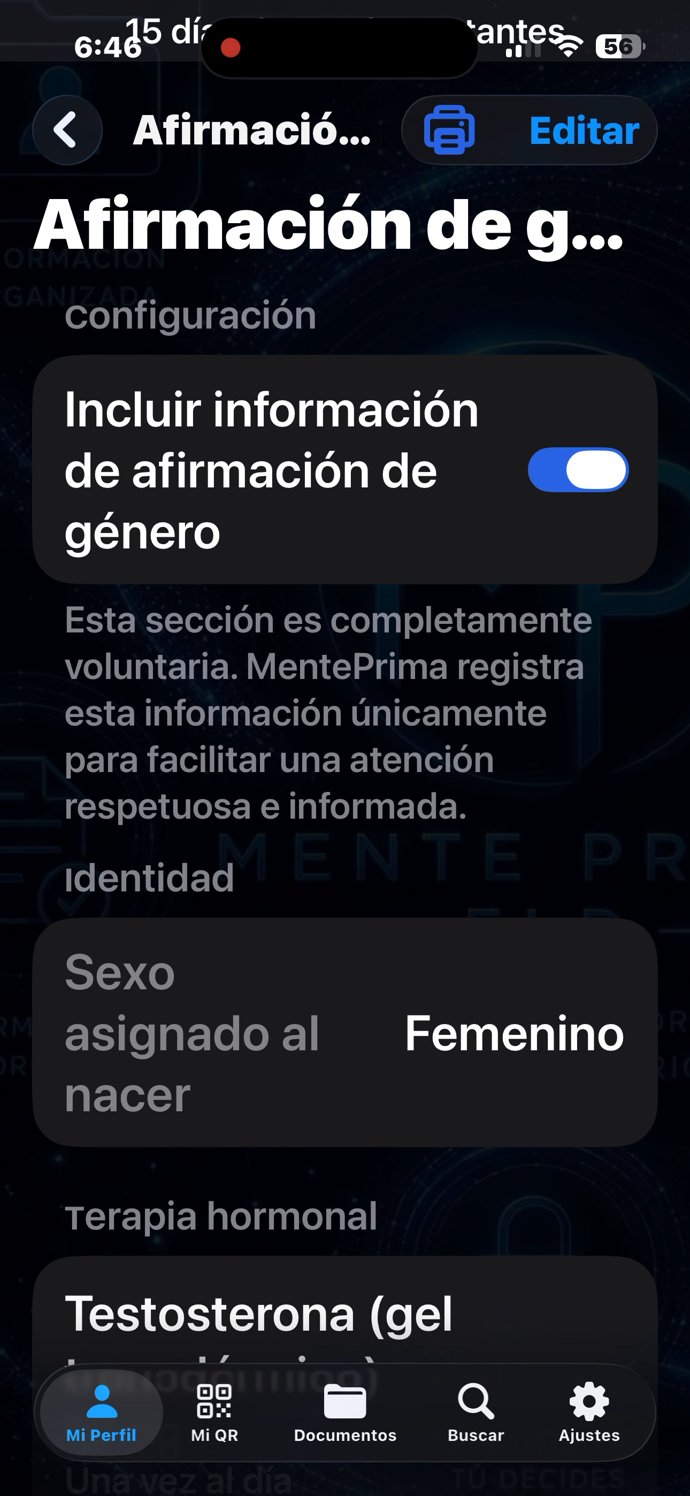
Afirmación de género

Campo libre y voluntario para el nombre preferido, pronombres y la identidad de género, separado del sexo legal que aparece en el documento de identidad. En MentePrima nos preocupamos profundamente por la atención adecuada, digna y personalizada de pacientes que están en tratamiento hormonal (terapia de reemplazo hormonal - TRH), cirugías de cambio o afirmación de género y procesos de transición médica. Para ello, agregamos los campos clínicos adecuados y específicos que permiten documentar con exactitud los esquemas hormonales, las intervenciones quirúrgicas y el seguimiento correspondiente, proporcionando al equipo de salud la información indispensable para una atención médica integral, respetuosa e inclusiva.

Afirmación de género
Lista

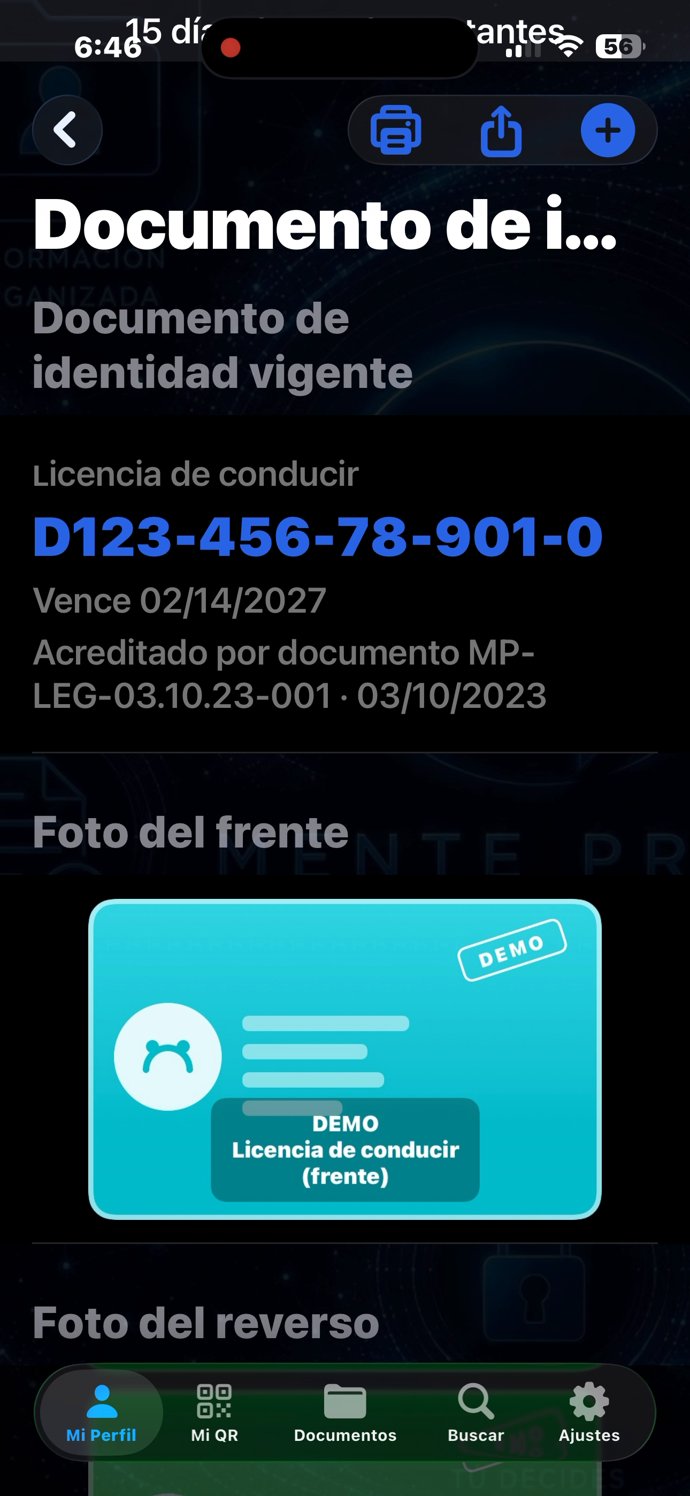
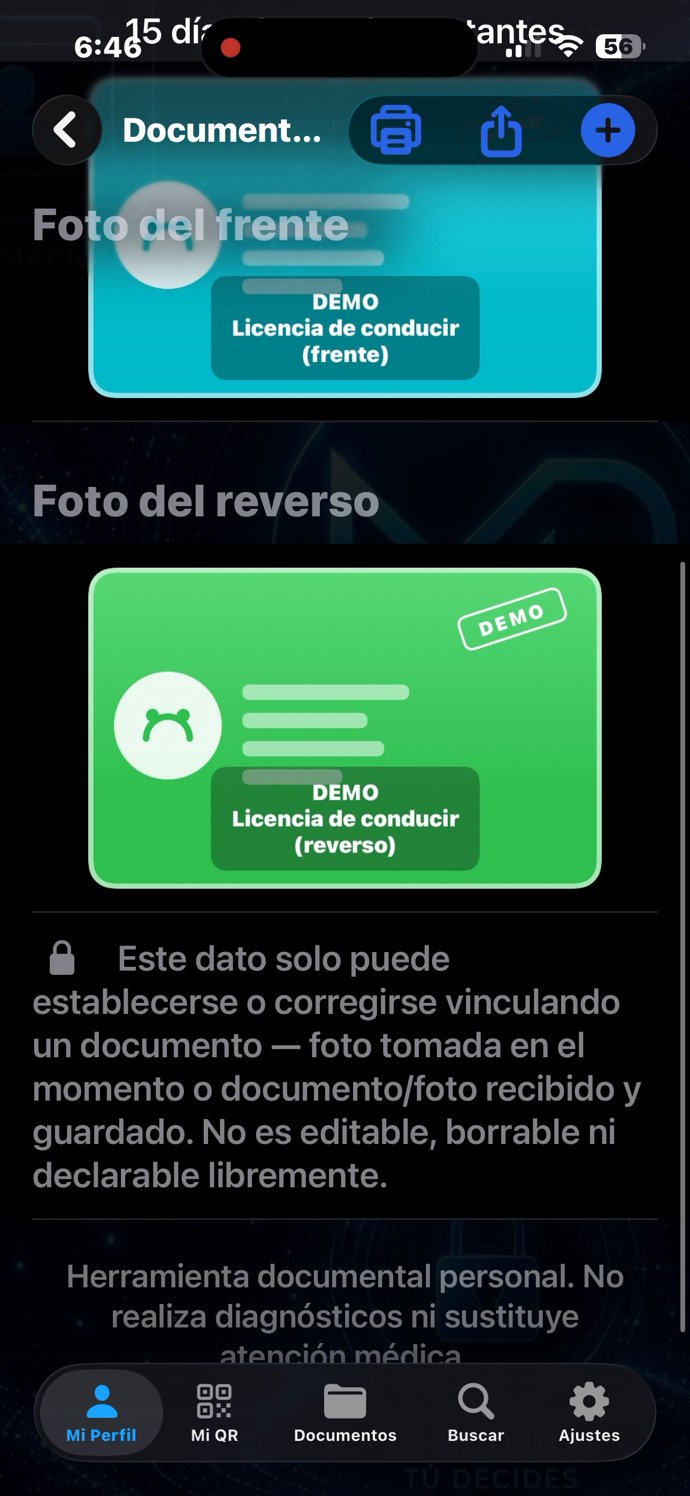
Documento de identidad

Nombre legal, fecha de nacimiento y dirección — los tres campos que, según el método de la sección 02, deben venir siempre de un documento real.

Documento de identidad
Anidada

Selector de tipo de documento

Al tocar "agregar" en Documento de identidad se abre primero este selector — pasaporte, cédula, licencia — antes de pasar a la cámara. Es el mismo patrón de dos pasos (elegir tipo, luego capturar) que reaparece en varios módulos con documento acreditado.

Selector de tipo de documento
Anidada

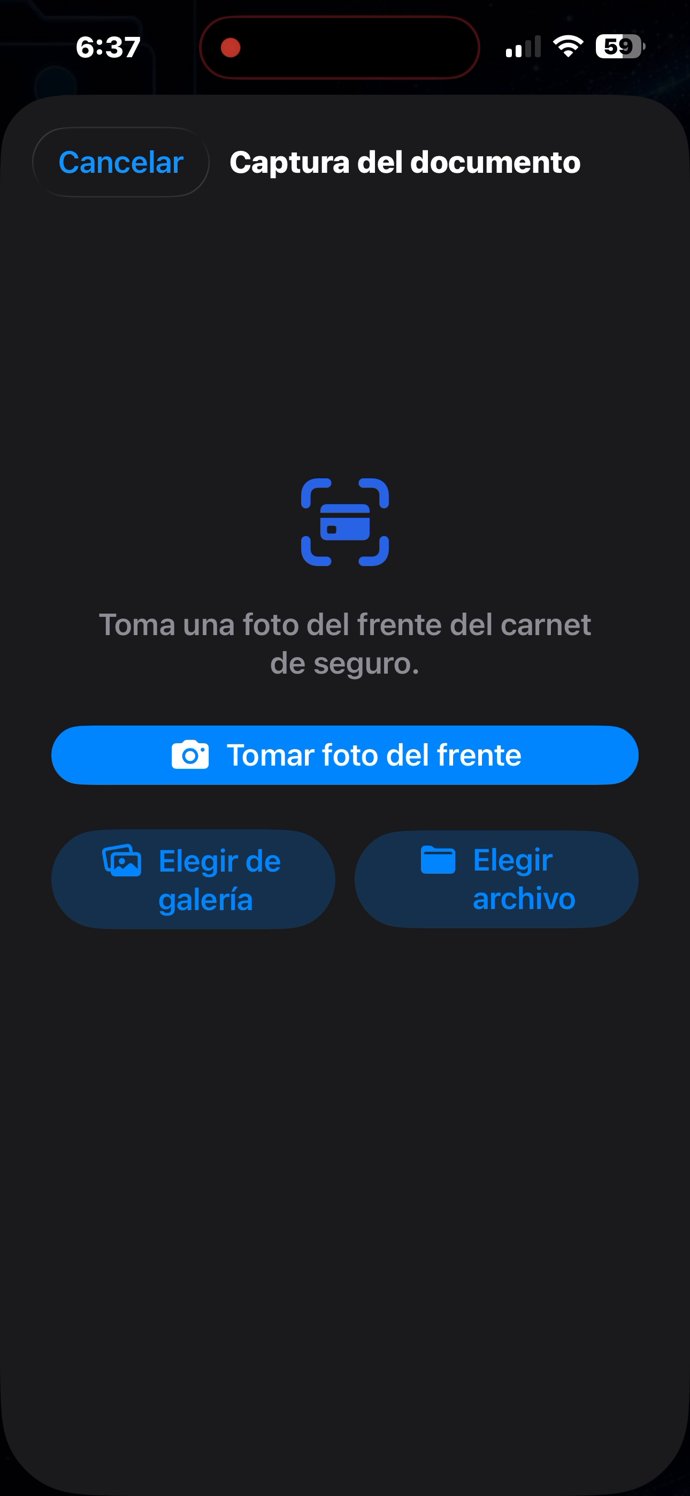
Captura del documento

La pantalla de cámara para fotografiar frente y reverso. Es el Paso 1 del método —"capturar"— aplicado a este módulo en concreto: de aquí sale el documento que la IA leerá en el paso siguiente.

Captura del documento
Lista

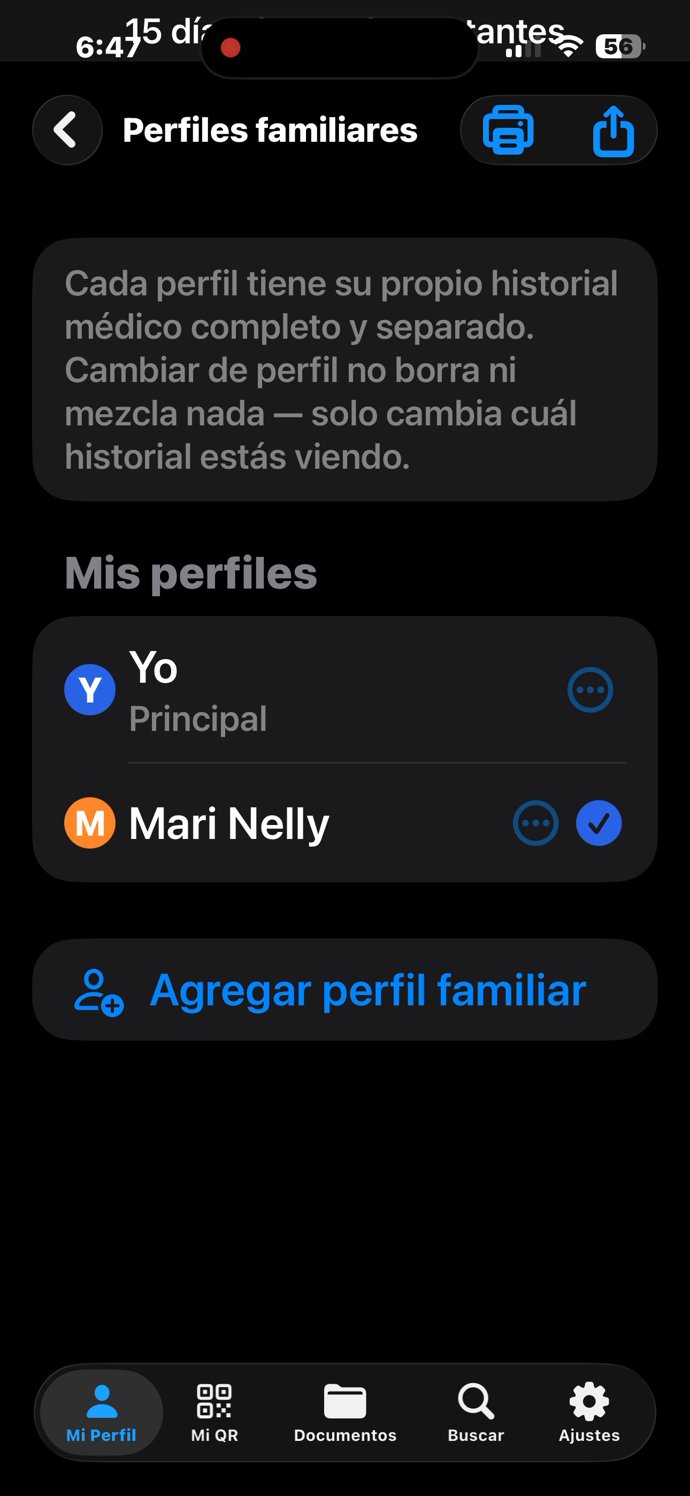
Perfiles familiares

Permite llevar, dentro de la misma cuenta, el historial de quienes dependen del paciente — hijos, un adulto mayor a cargo — cada uno con su propio perfil separado.

Perfiles familiares
Agregar

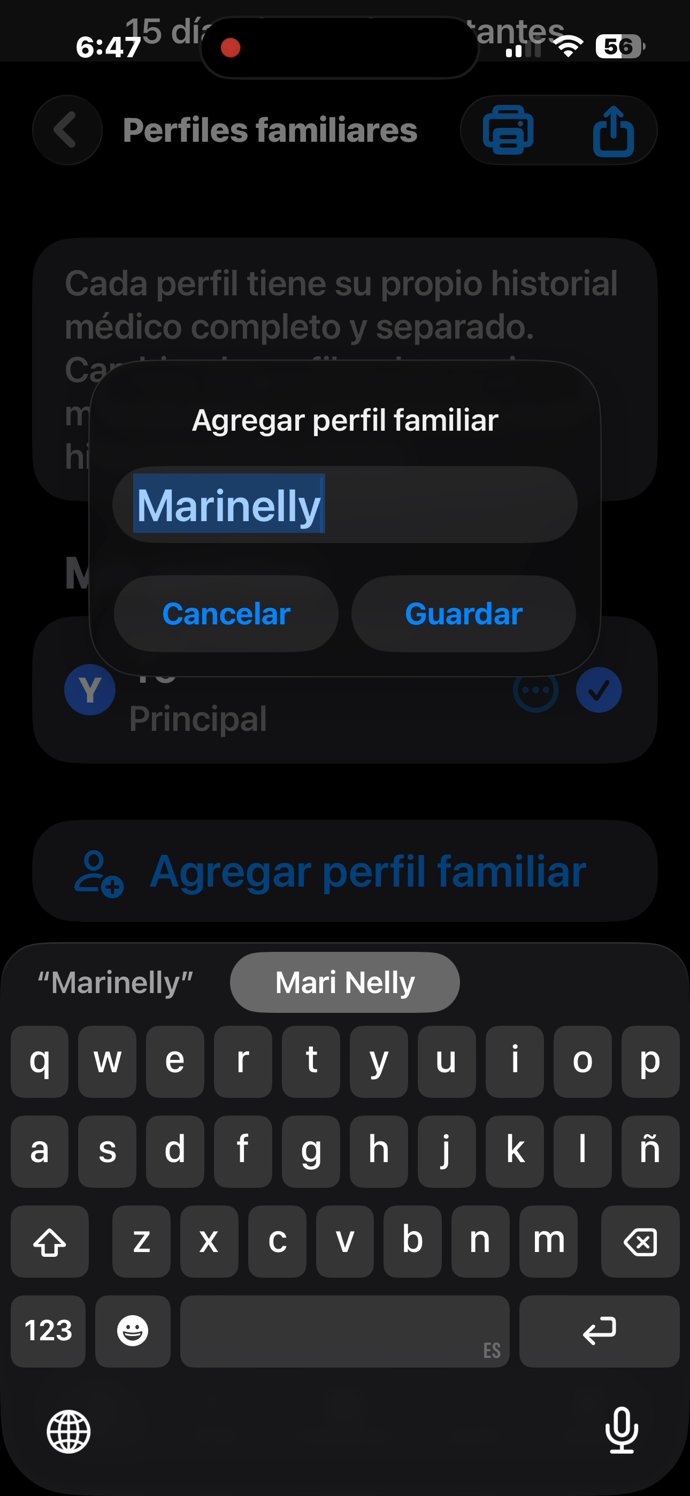
Agregar un perfil familiar

Formulario para dar de alta a un nuevo integrante de la familia dentro de la misma cuenta.

Agregar un perfil familiar

Información médica — con Medicamentos como ejemplo de profundidad completa

Este es el grupo donde más vale detenerse, porque es el que mejor ilustra el método de cuatro pasos. Se abre con Medicamentos precisamente porque su par de pantallas —lista y formulario de alta— es el patrón exacto que se repite, con variaciones menores, en Alergias, Cirugías, Condiciones y Dispositivos médicos.

Lista

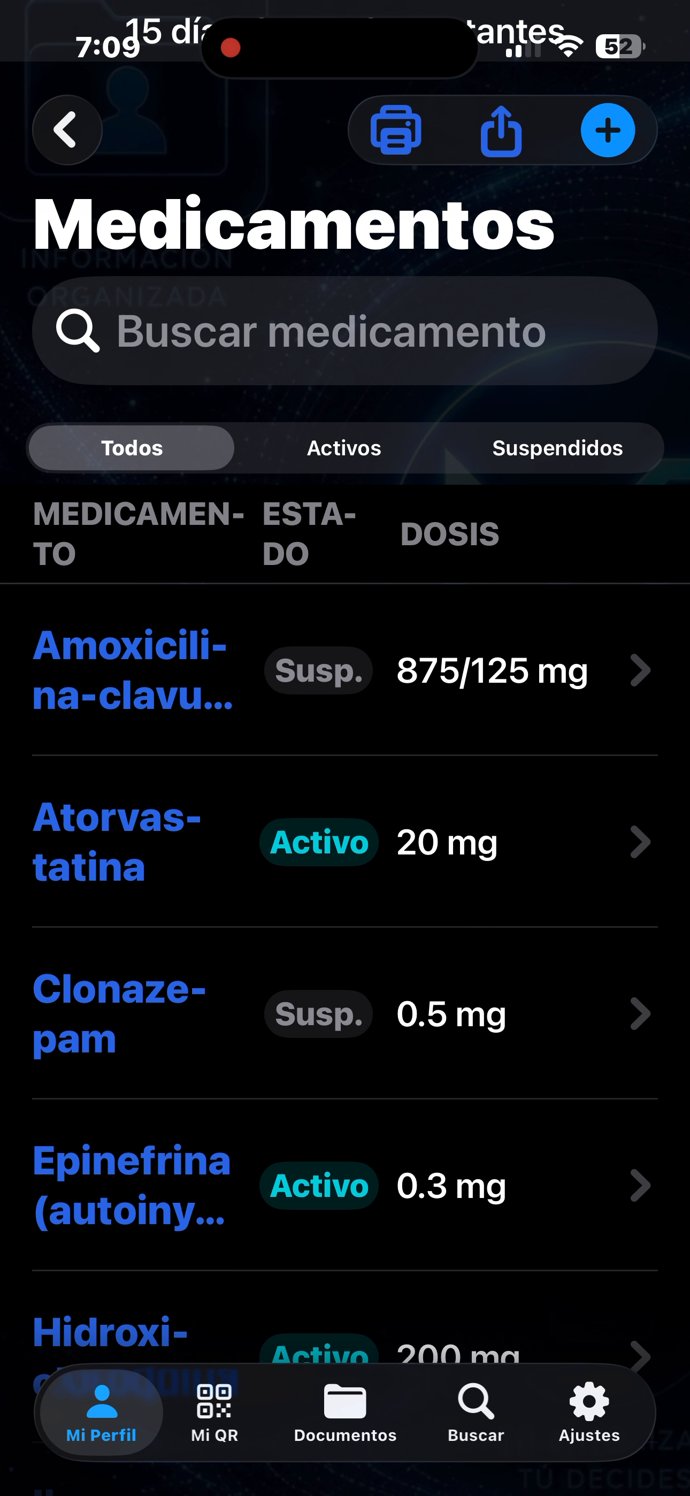
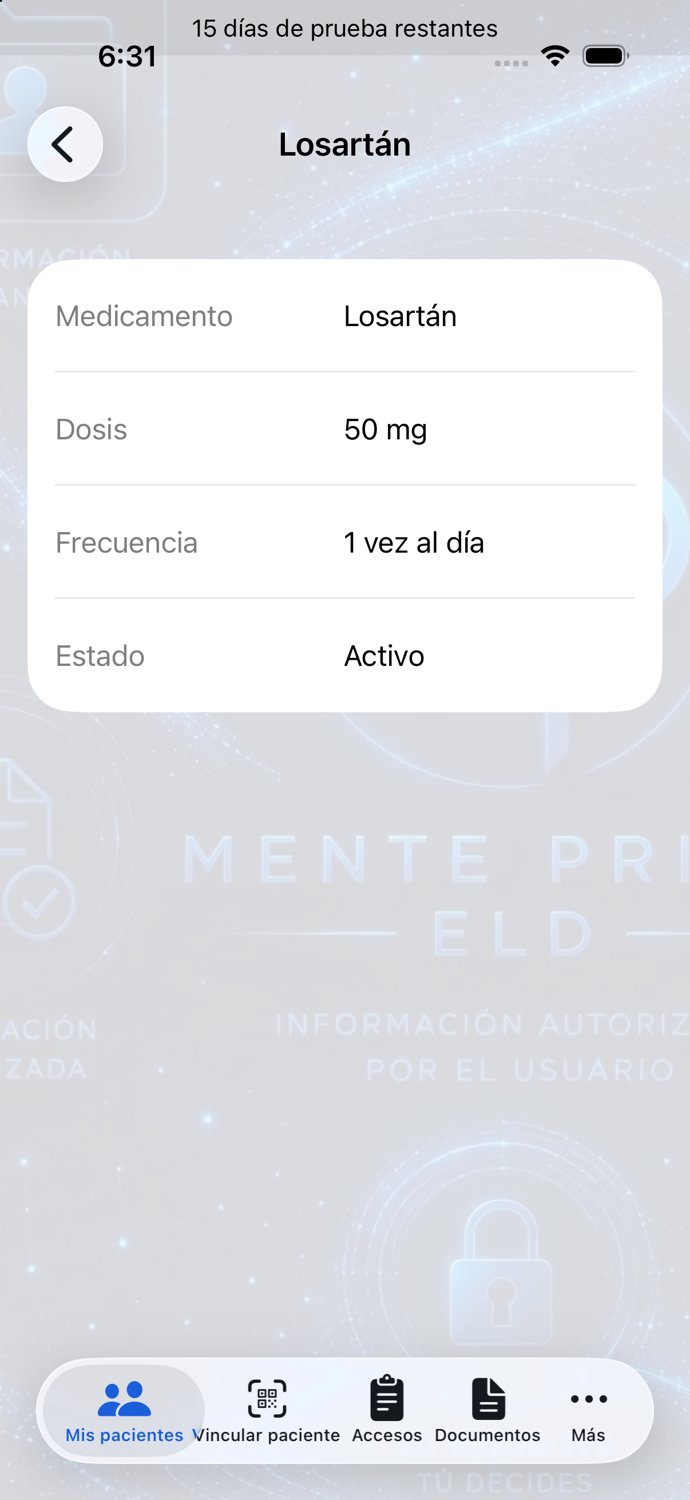
Medicamentos — lista

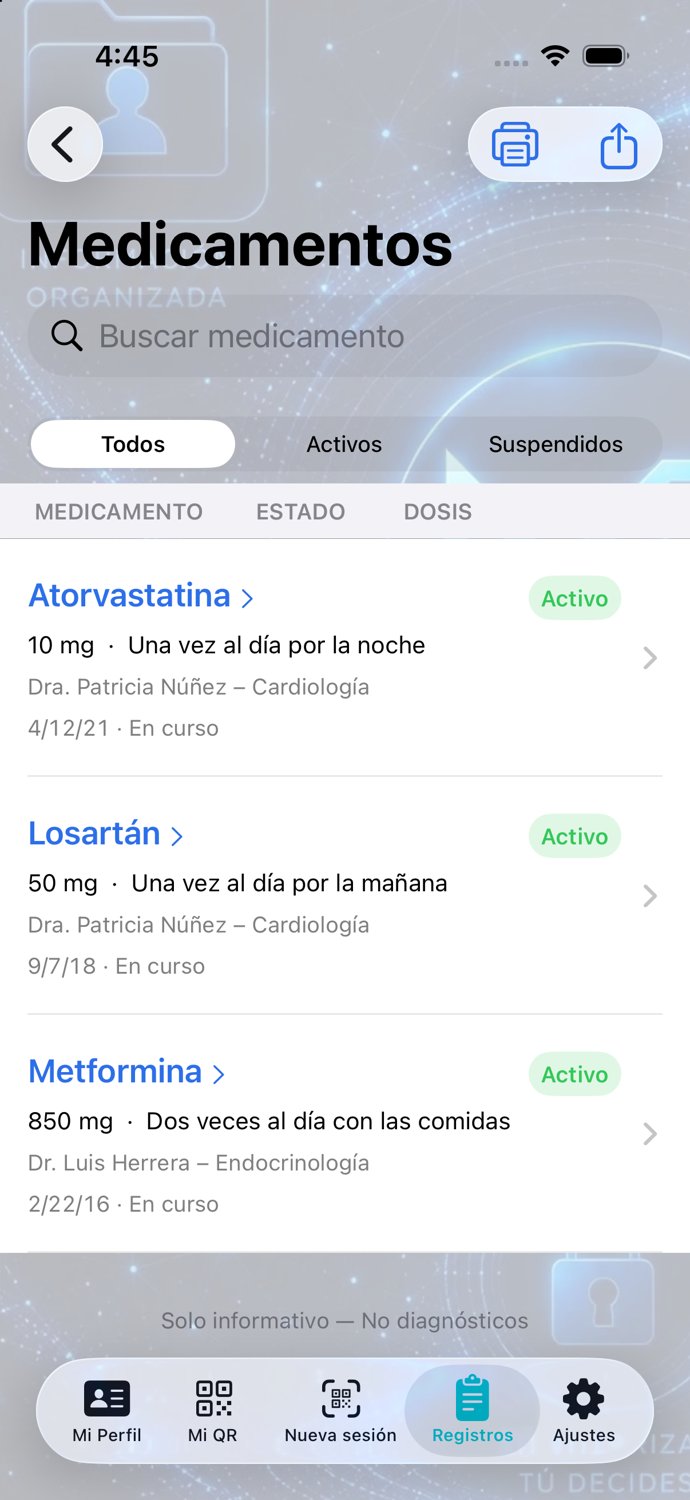
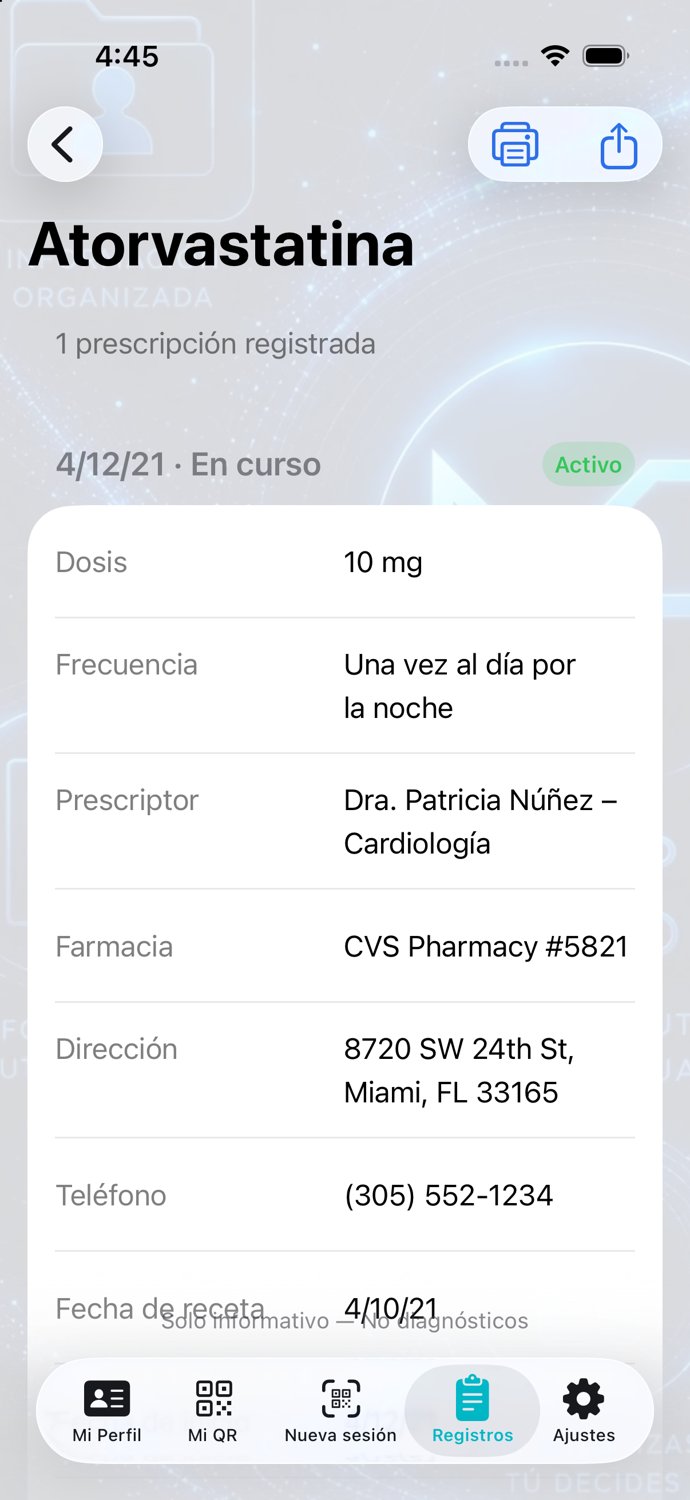
Cada fila resume un medicamento: nombre, fecha de inicio, médico y estado (activo o suspendido). La lista completa se presenta rigurosamente en orden alfabético estricto (A–Z), permitiendo ubicar cualquier fármaco al instante durante una revisión clínica o en un triaje de urgencias. Tocar una fila lleva al registro completo, con el documento que lo acredita siempre disponible para revisar.

Medicamentos — lista
Agregar

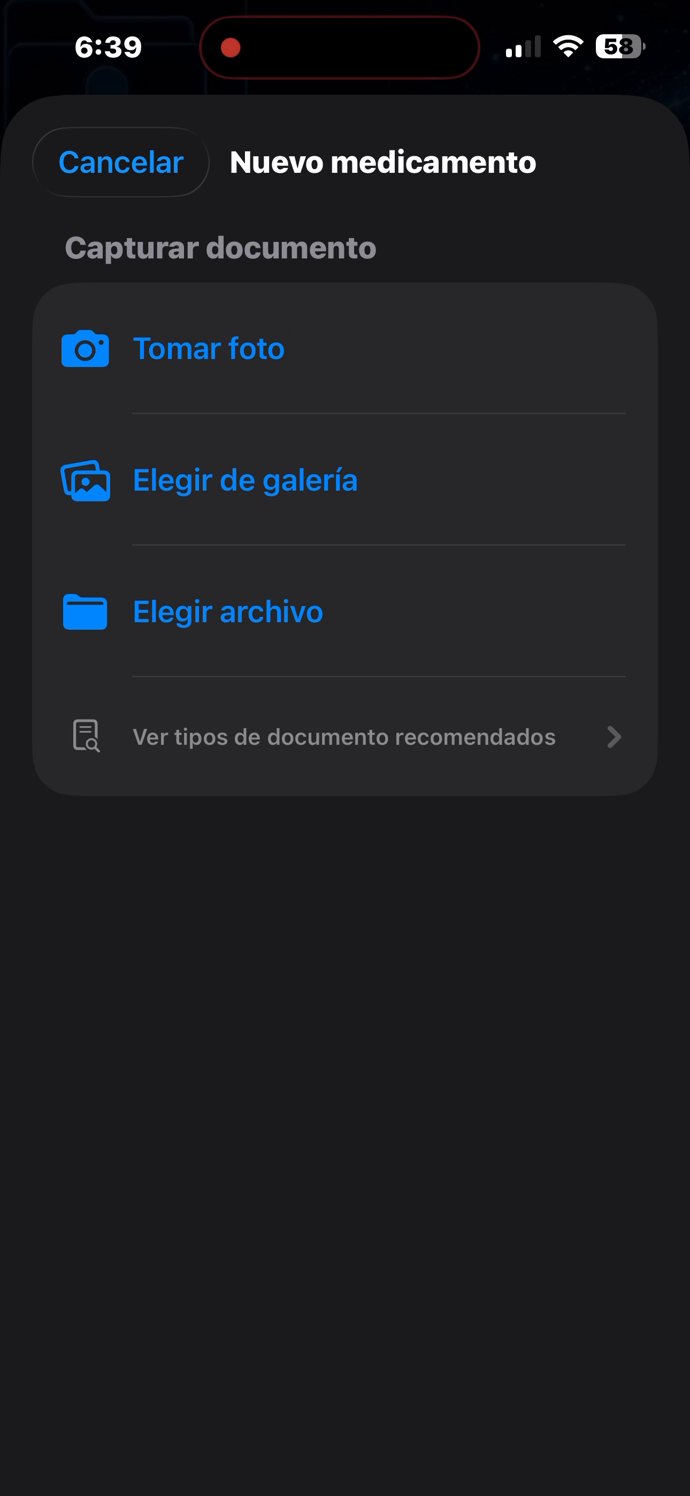
Medicamentos — nuevo registro

El formulario de alta: aquí es donde ocurren, en orden, los cuatro pasos del método — se captura la receta o el comprobante, la IA en el dispositivo propone los campos (medicamento, dosis, médico, fecha), el paciente confirma cada uno con un toque, y el registro queda vinculado para siempre a ese documento. Cualquier corrección futura se agrega como una entrada nueva; el original nunca se sobrescribe.

Medicamentos — nuevo registro
Lista

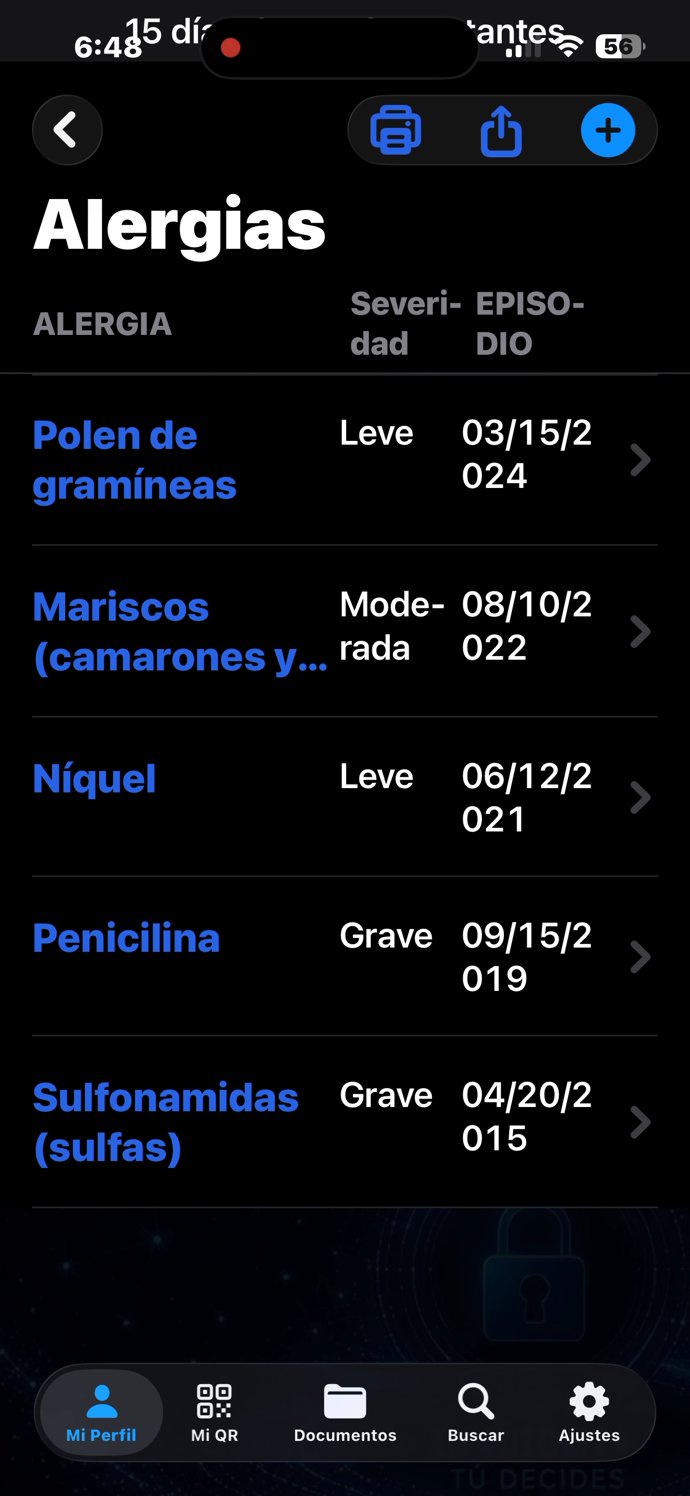
Alergias — lista

Alergia, severidad, episodio y médico o fecha. La severidad importa especialmente aquí porque alimenta también la capa visible del QR de emergencia.

Alergias — lista
Agregar

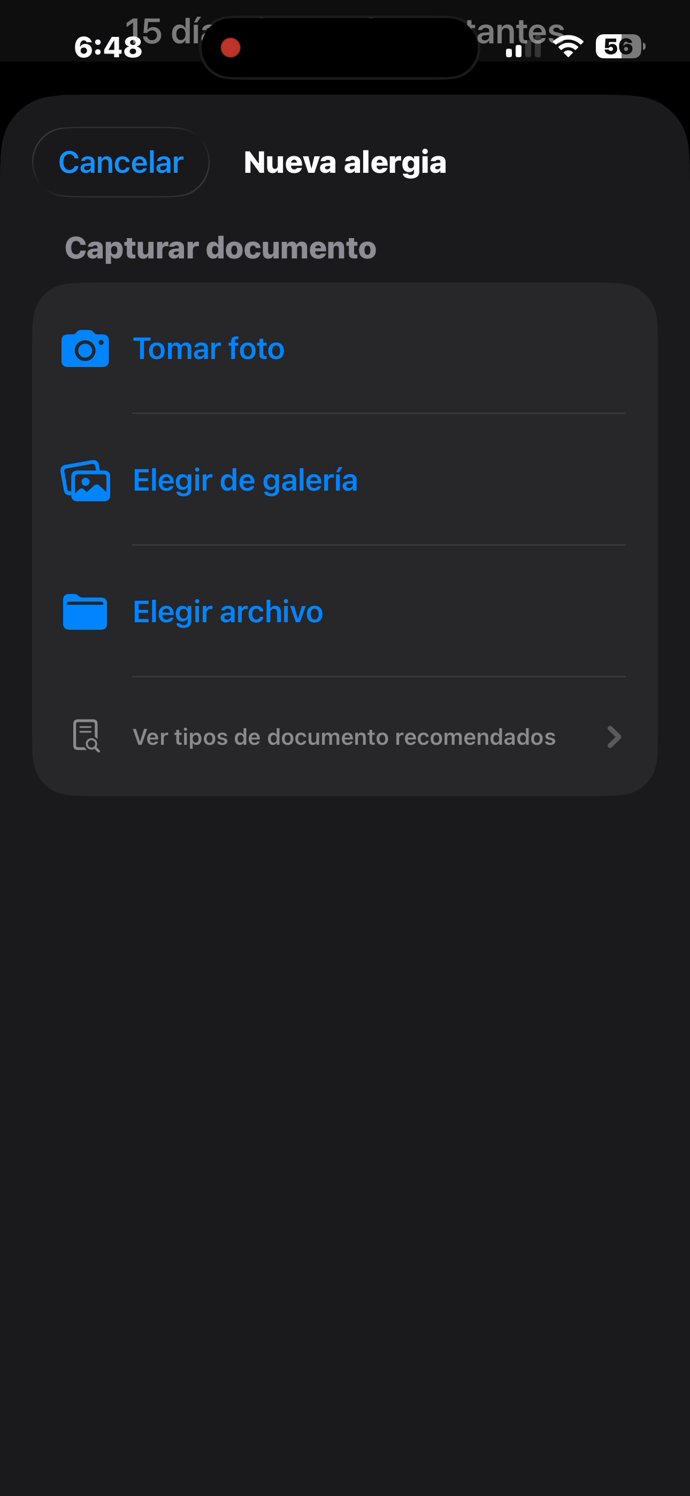
Alergias — menú para registrar una nueva

El primer paso del alta: elegir cómo se va a documentar la alergia antes de pasar al formulario, mismo patrón de "elegir método, luego capturar" que ya se vio en Documento de identidad.

Alergias — menú para registrar una nueva
Lista

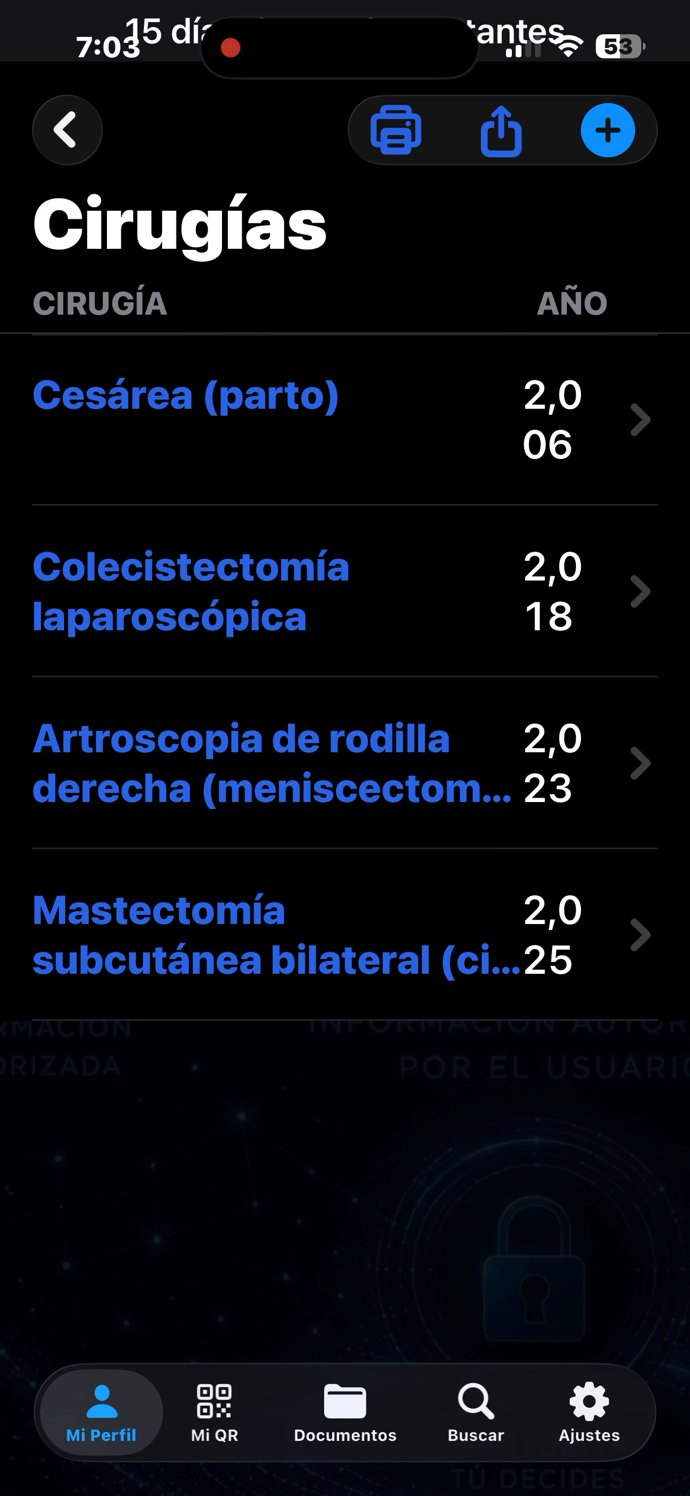
Cirugías previas — lista

Nombre del procedimiento, año y hospital, cada una acreditada por su propio documento — mismo criterio de confiabilidad que Medicamentos.

Cirugías previas — lista
Lista

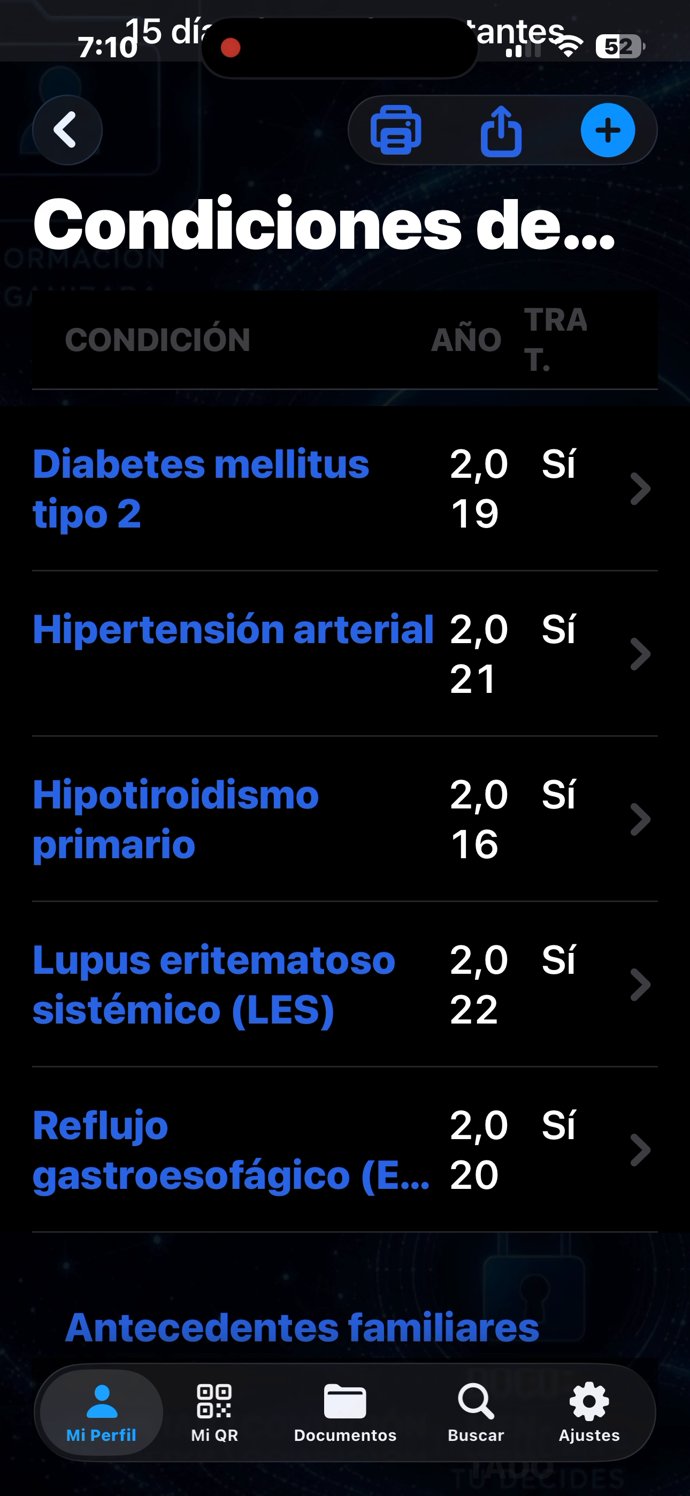
Condiciones médicas — lista

Condición, año de diagnóstico y si está en tratamiento. Este módulo tiene una ramificación propia hacia los antecedentes familiares, que se ve en la siguiente captura.

Condiciones médicas — lista
Anidada

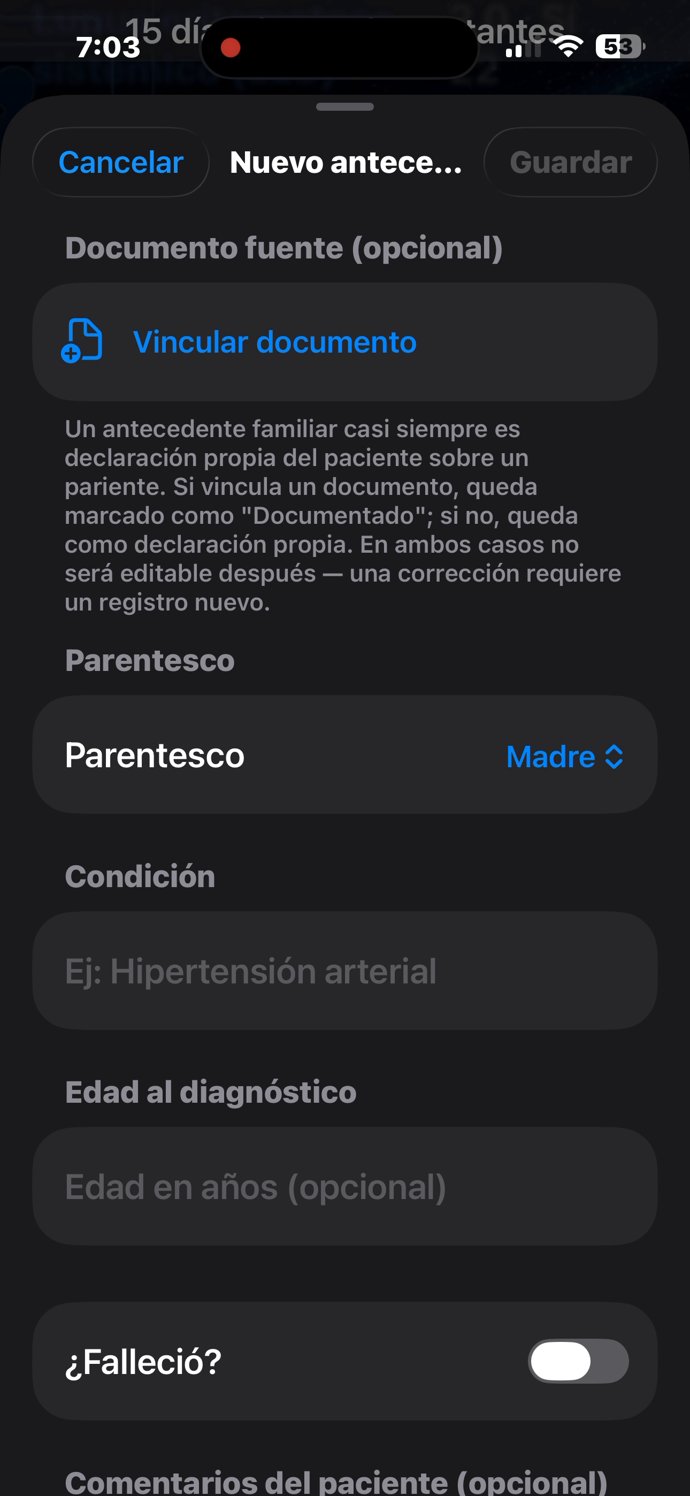
Nuevo antecedente familiar

Una pantalla anidada dentro de Condiciones médicas, con su propio formulario. A diferencia de una condición propia del paciente —que sí exige documento—, el antecedente familiar se declara directamente con la palabra del paciente, tal como lo explica la sección 02: la razón es que el paciente suele conocer mejor que cualquier documento la salud de sus propios familiares.

Nuevo antecedente familiar
Lista

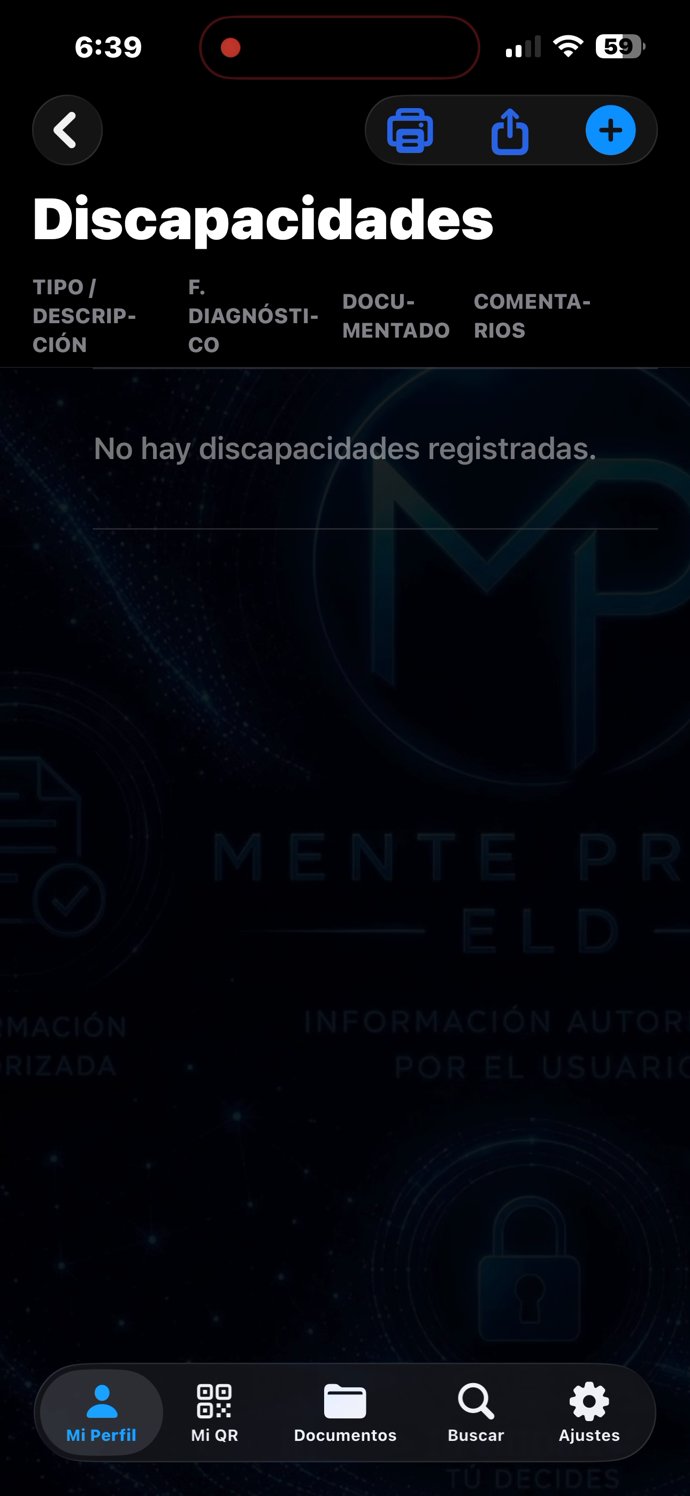
Discapacidades — lista

Tipo de discapacidad, fecha de diagnóstico y comentarios. El documento aquí es opcional por decisión deliberada: muchas discapacidades son de toda la vida, y exigir un comprobante añadiría una barrera innecesaria.

Discapacidades — lista
Lista

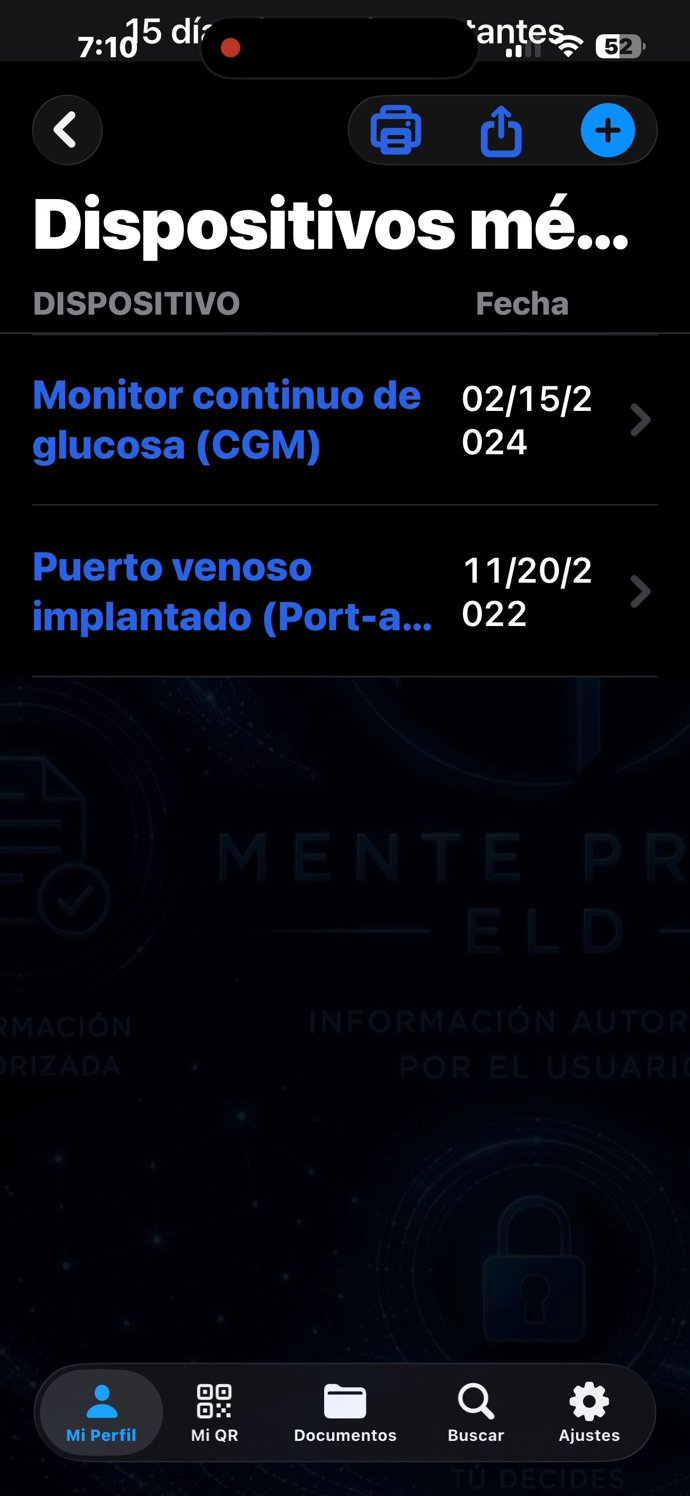
Dispositivos médicos — lista

Marcapasos, bombas de insulina, ICD, CPAP y similares — acreditados por documento, precisamente por el peso que pueden tener en una emergencia real.

Dispositivos médicos — lista
Detalle

Grupo sanguíneo

Uno de los ocho tipos, seleccionado directamente por el paciente. Es, junto con las alergias graves, uno de los datos que se muestran en la capa pública del QR de emergencia.

Grupo sanguíneo

Historial clínico

Este grupo reúne los estudios, resultados e inmunizaciones del paciente, con un caso particular: Imágenes médicas y Laboratorios organizan sus registros por categoría o por tipo de prueba antes de mostrar el detalle — una capa adicional de navegación que vale la pena mirar de cerca.

Lista

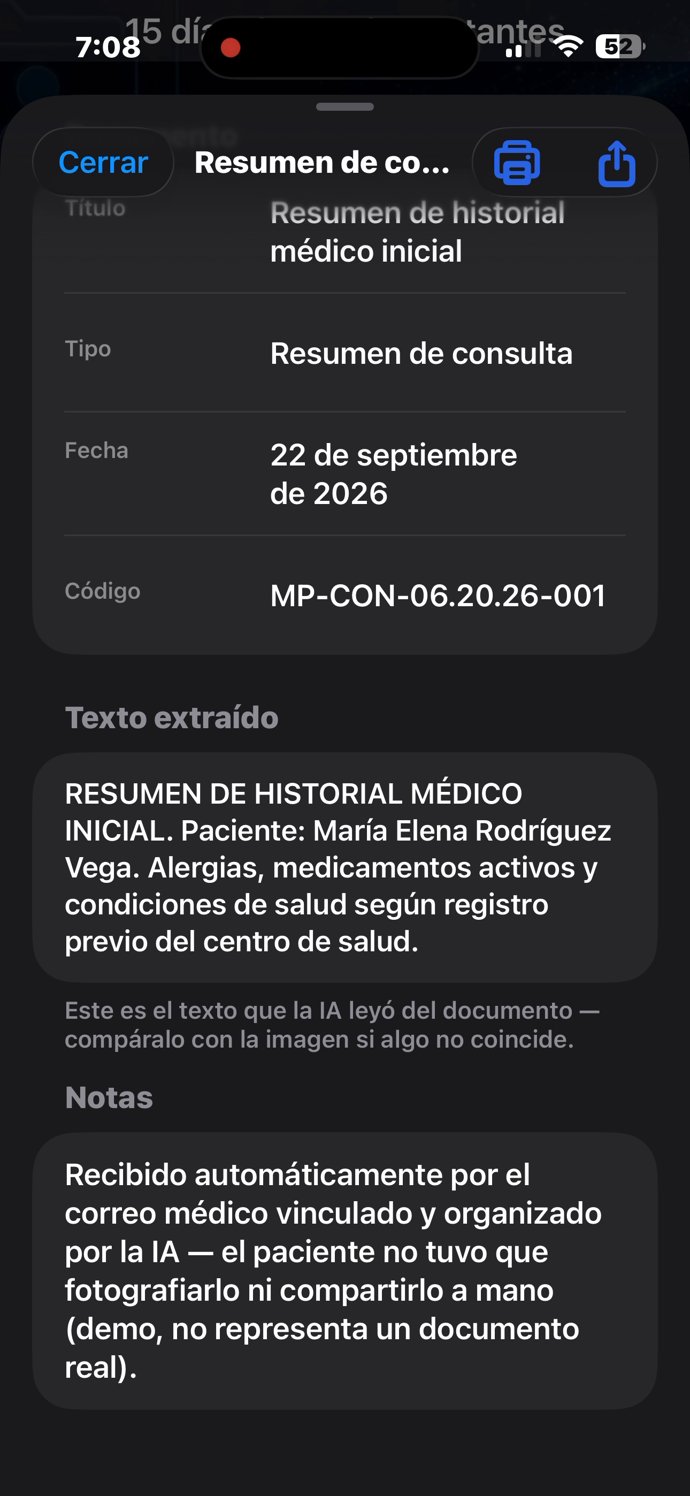
Resumen de historia médica

Una vista consolidada que reúne, en un solo lugar, lo más relevante del historial clínico del paciente antes de entrar módulo por módulo.

Resumen de historia médica
Lista

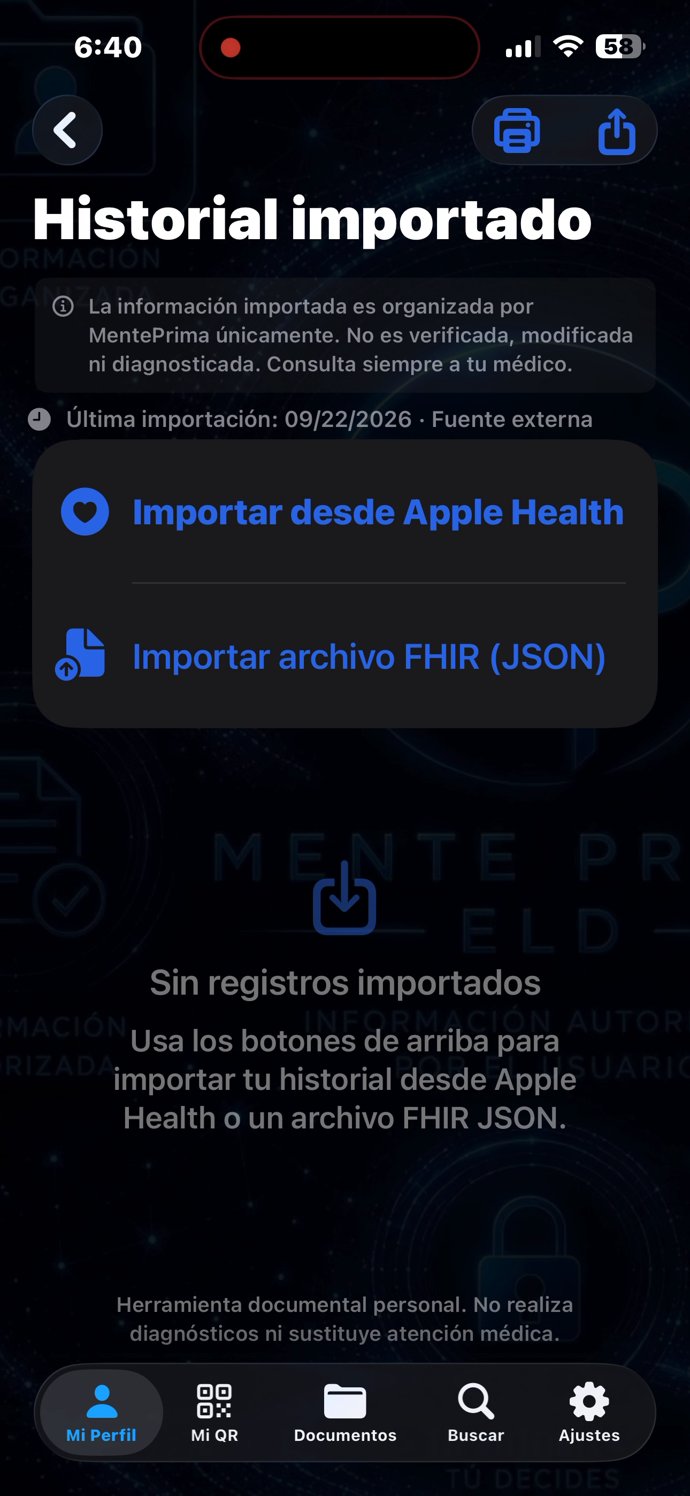
Historial importado

Registros traídos desde Apple Salud o un archivo FHIR. Como ya vienen de una fuente verificada externamente, no pasan por el paso de confirmación de la IA — son su propia acreditación.

Historial importado
Lista

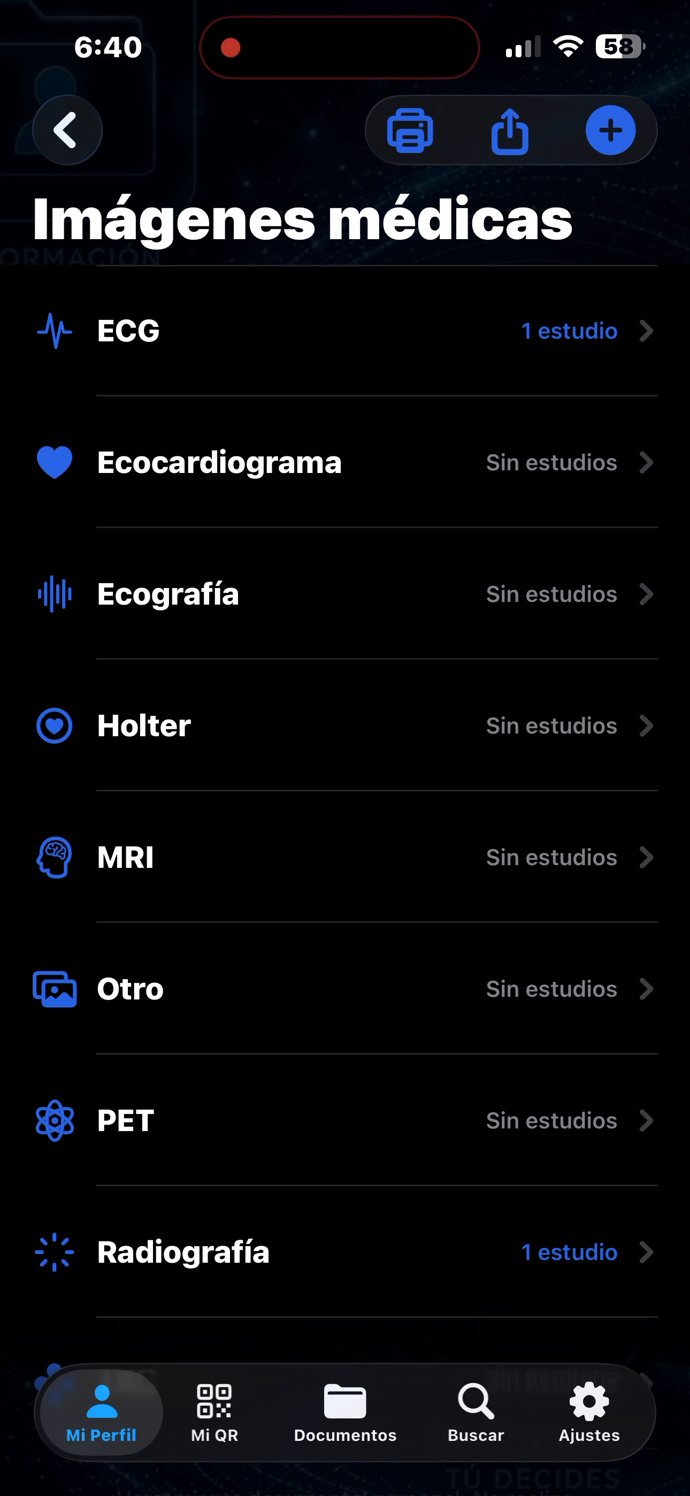
Imágenes médicas — categorías

El módulo se abre en una lista de categorías —ECG, Ecocardiograma, Ecografía, Holter, MRI, PET, Radiografía, TAC, Otro— antes de mostrar ningún estudio. Tocar una categoría abre su propia lista anidada, que es lo que muestran las dos capturas siguientes.

Imágenes médicas — categorías
Anidada

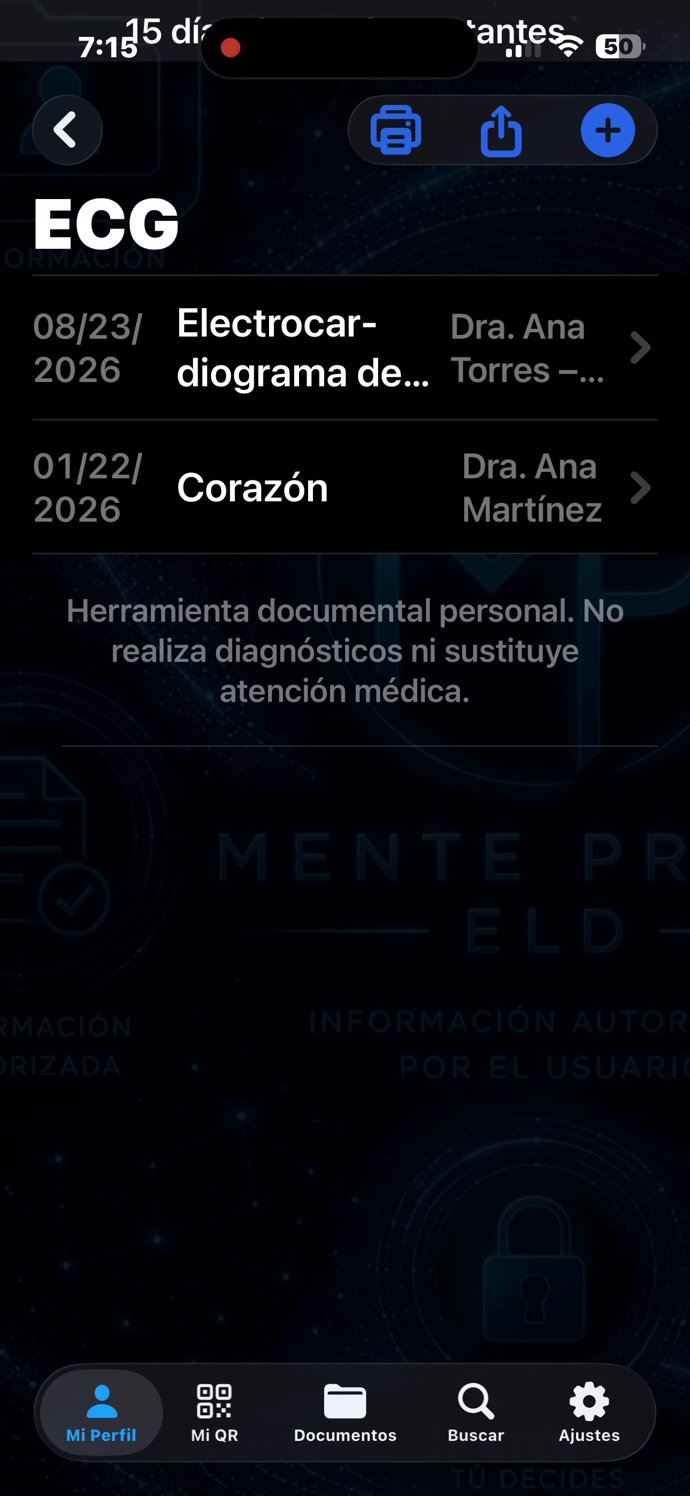
ECG — lista

La lista de estudios ya guardados dentro de la categoría ECG, un nivel dentro del módulo Imágenes médicas.

ECG — lista
Anidada

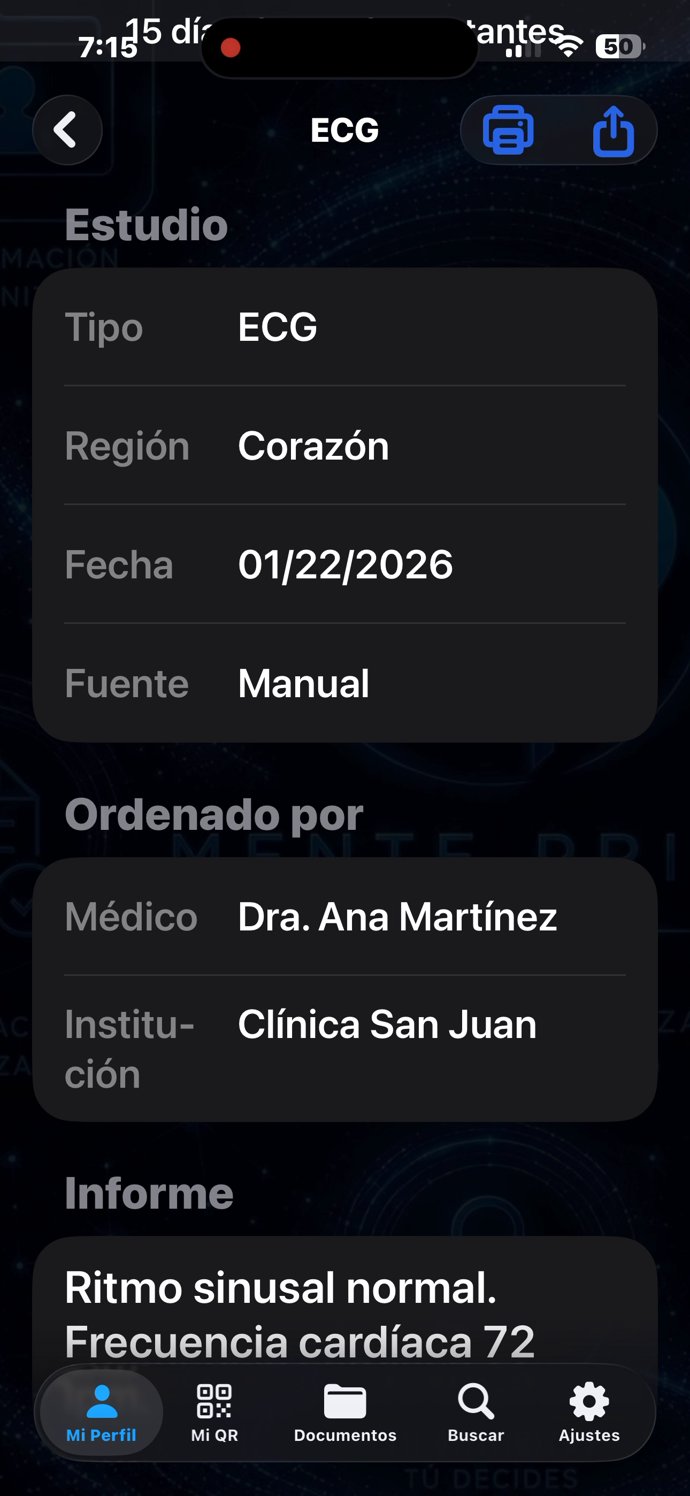
ECG — detalle de un estudio

Un segundo nivel de profundidad: el detalle completo de un electrocardiograma concreto ("Corazón", con la Dra. K Apellido K, Clínica San Juan), con su reporte de "ritmo sinusal normal" y el visor del documento original. La lectura clínica de esa imagen sigue siendo tarea del profesional de salud; MentePrima solo la organiza.

ECG — detalle de un estudio
Lista

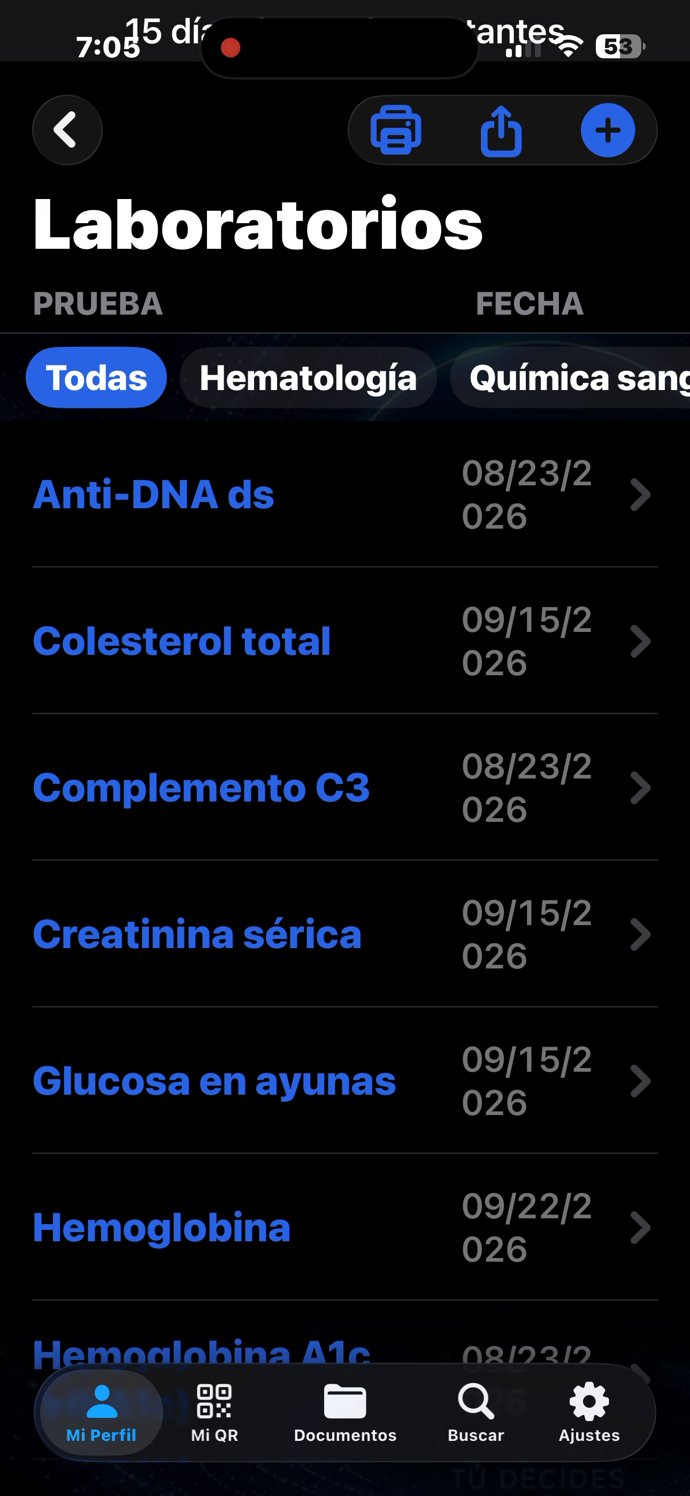
Laboratorios — lista

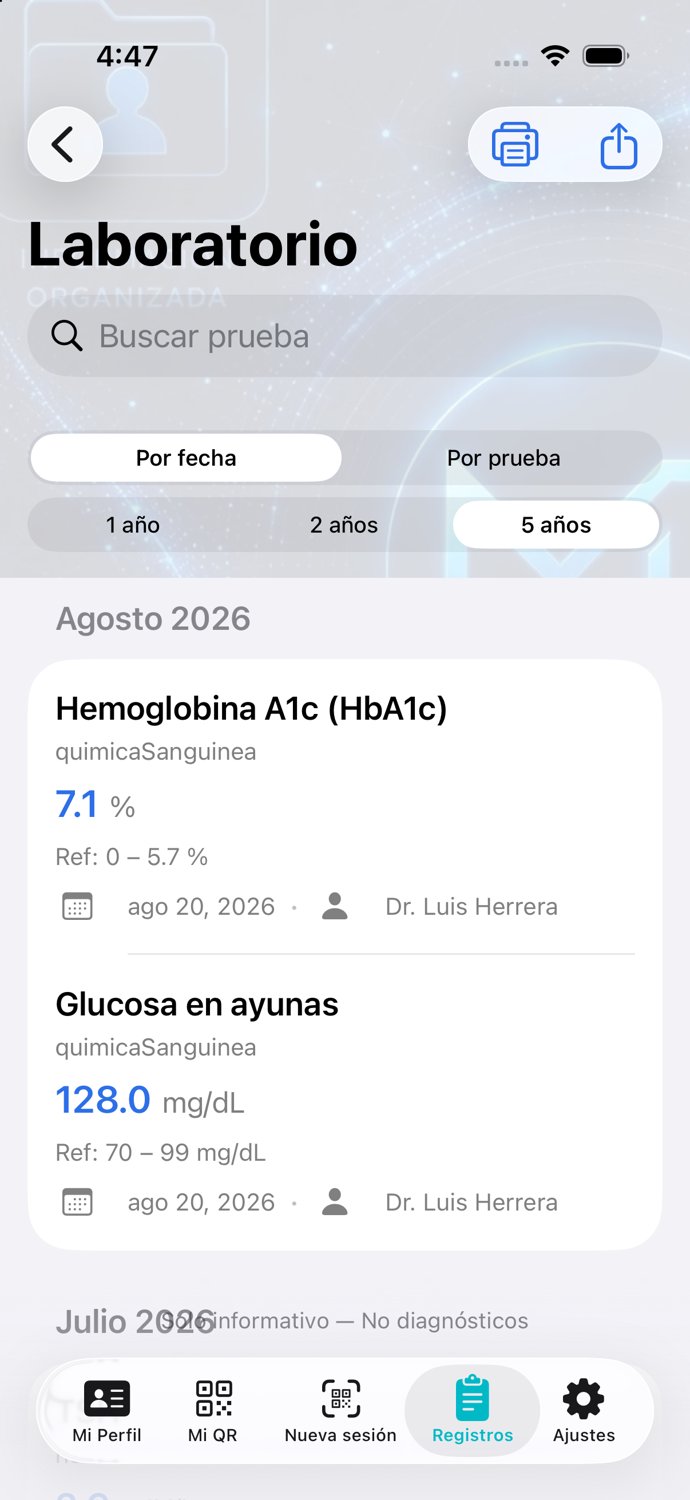
Los resultados se agrupan y se despliegan en orden alfabético estricto (A–Z) según el nombre de la prueba o parámetro analítico (ej. Colesterol, Glucosa, Hemoglobina), con el historial cronológico completo de cada una disponible al tocarla. Esta ordenación alfabética agiliza la comparación evolutiva y la lectura clínica inmediata.

Laboratorios — lista
Detalle

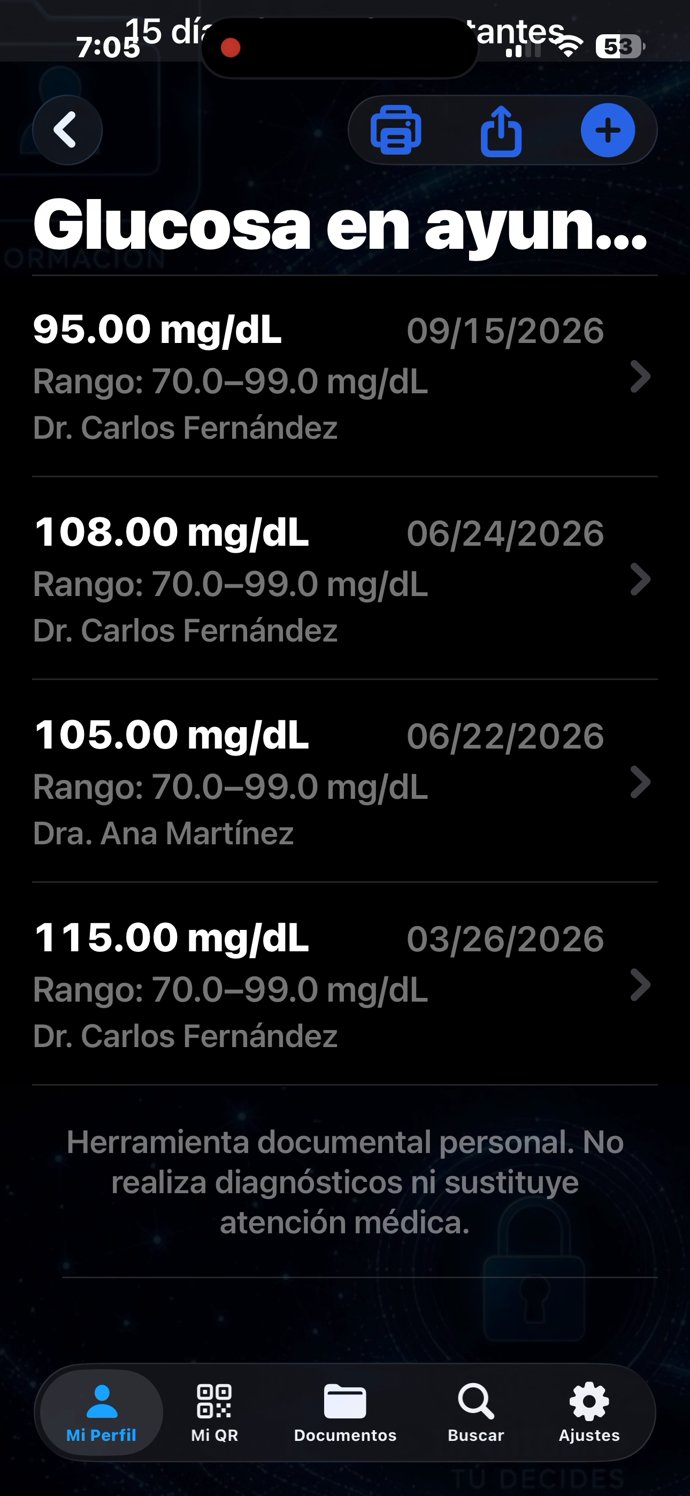
Laboratorios — detalle (Glucosa en ayunas)

105.00 mg/dL, con su rango de referencia (70.0–99.0) mostrado junto al valor. MentePrima muestra el dato y el rango; clasificar qué tan alto o bajo es ese resultado queda, por diseño, en manos del profesional de salud.

Laboratorios — detalle (Glucosa en ayunas)
Lista

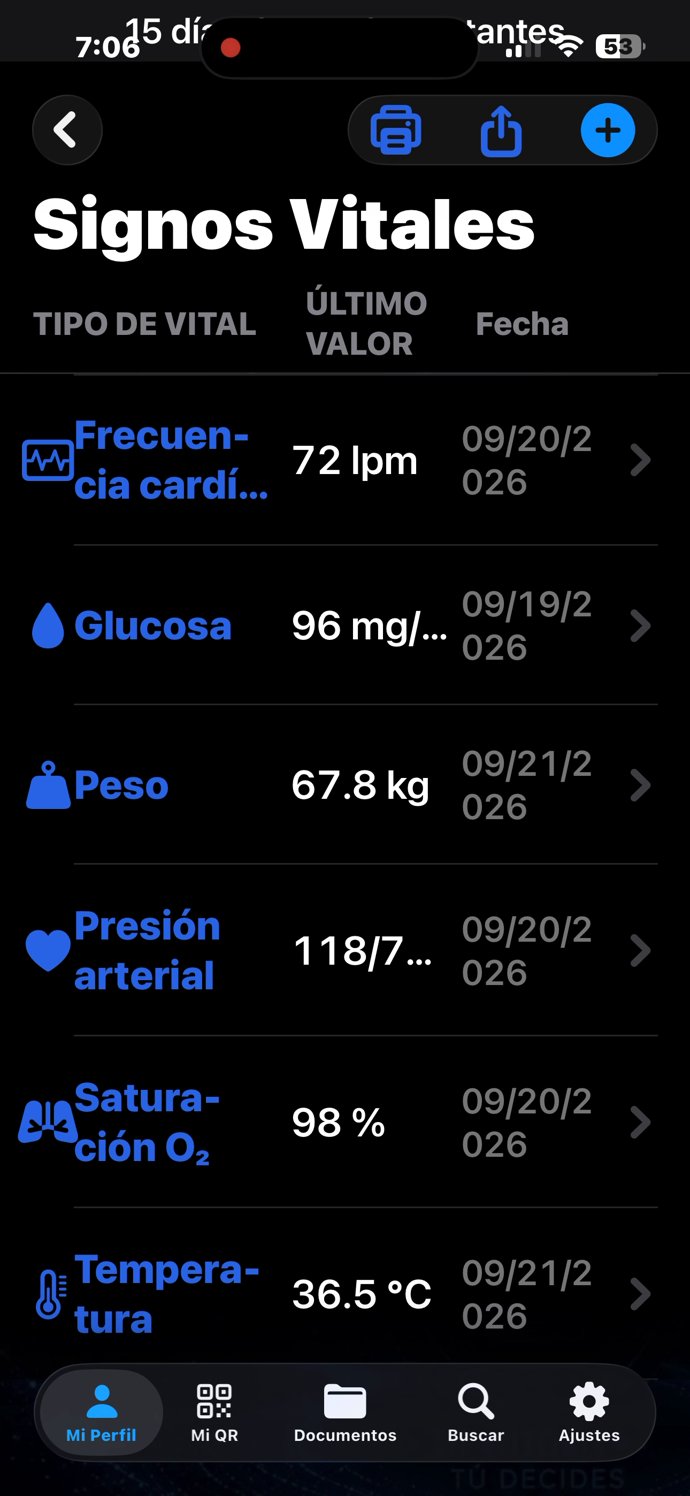
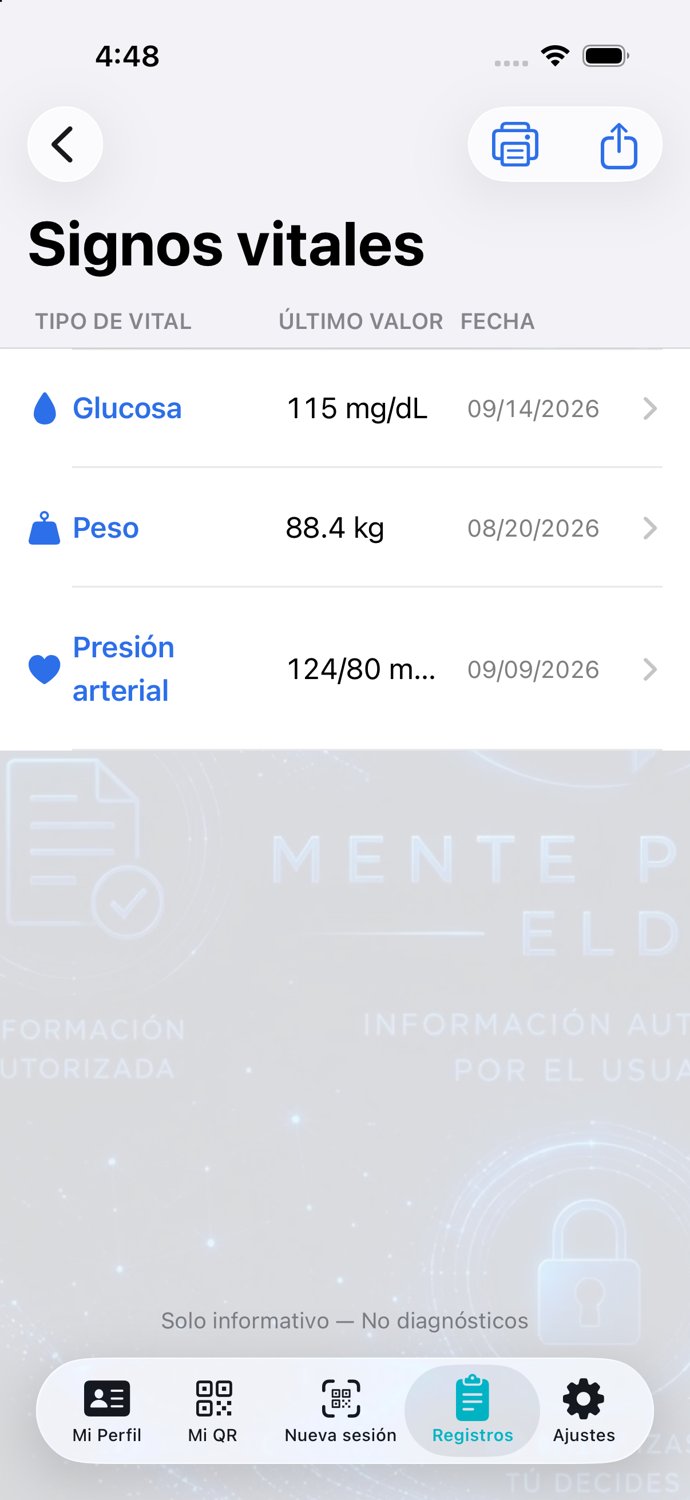
Signos vitales — lista

Tipo de signo, último valor, fecha y notas — con el mismo criterio de "mostrar el dato, no interpretarlo" que Laboratorios.

Signos vitales — lista
Lista

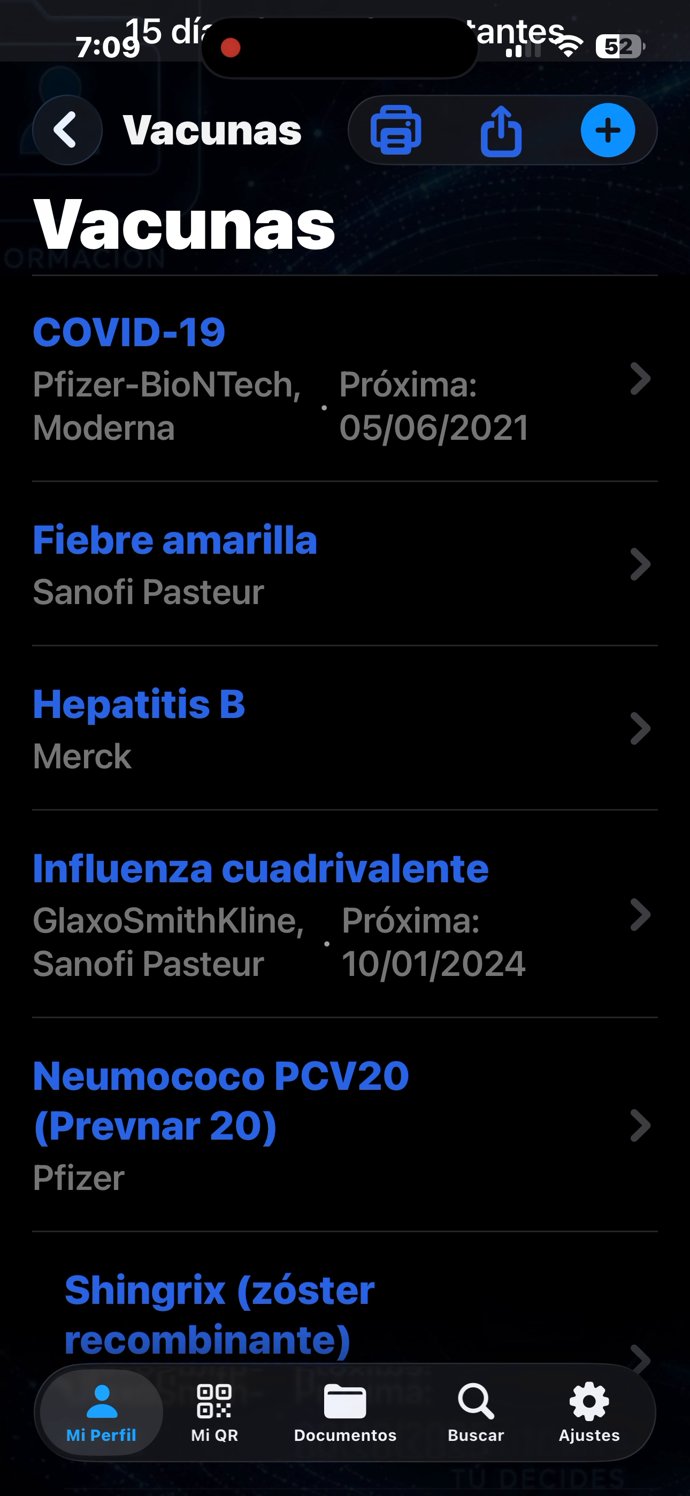
Vacunas — lista

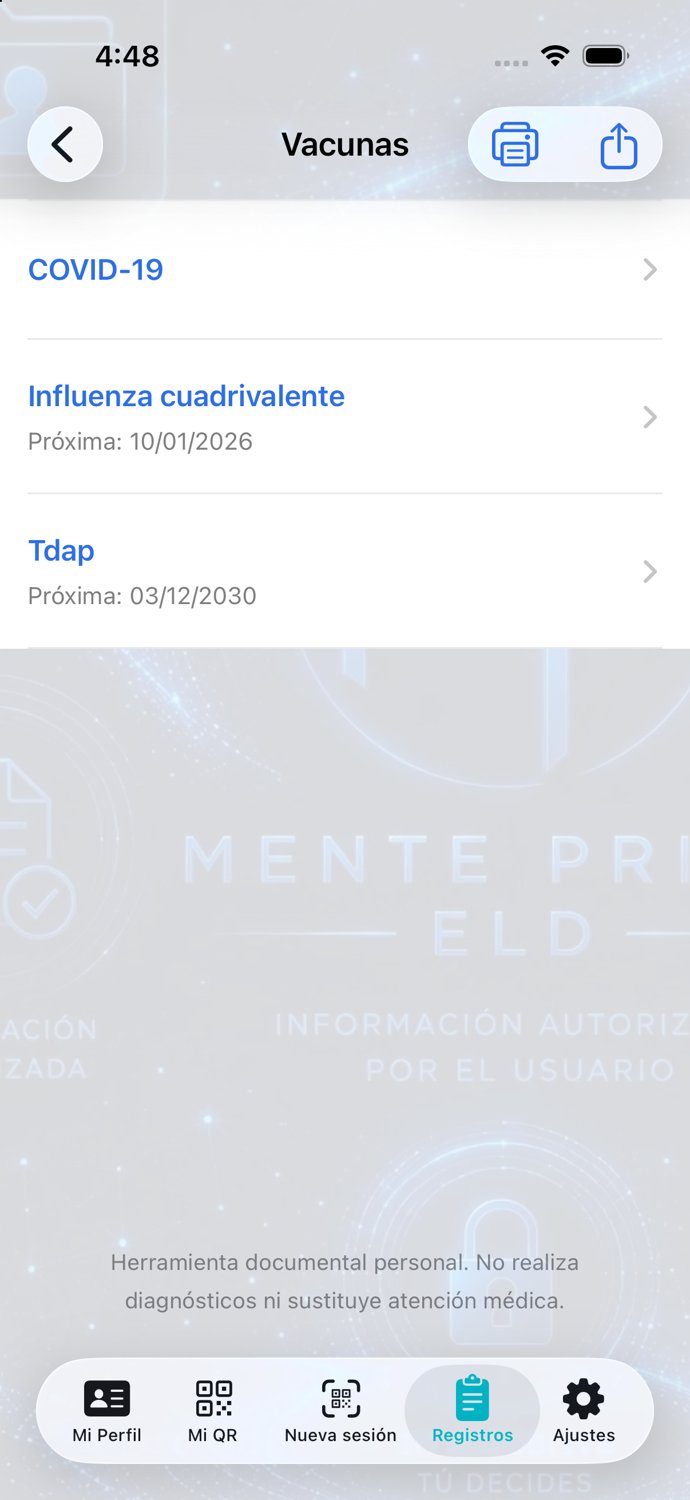
Agrupadas por enfermedad, con vacuna, fecha, lote y proveedor — documentadas siempre por el comprobante real de vacunación.

Vacunas — lista
Anidada

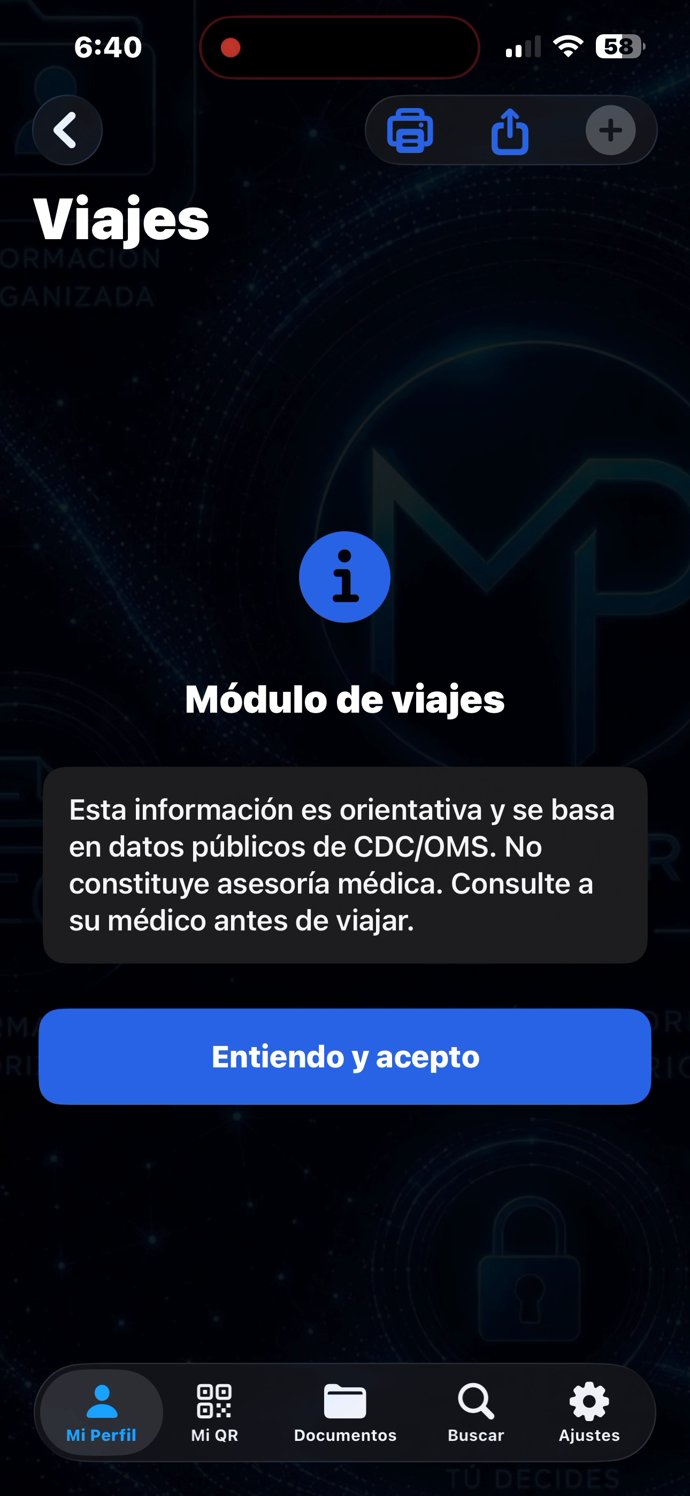
Viajes — consentimiento previo

Antes de entrar al módulo aparece esta pantalla explicando que el análisis de riesgo sanitario usa datos públicos de CDC y OMS. Es una excepción deliberada al método: Viajes es una bitácora personal, libremente editable, sin requisito de documento.

Viajes — consentimiento previo
Lista

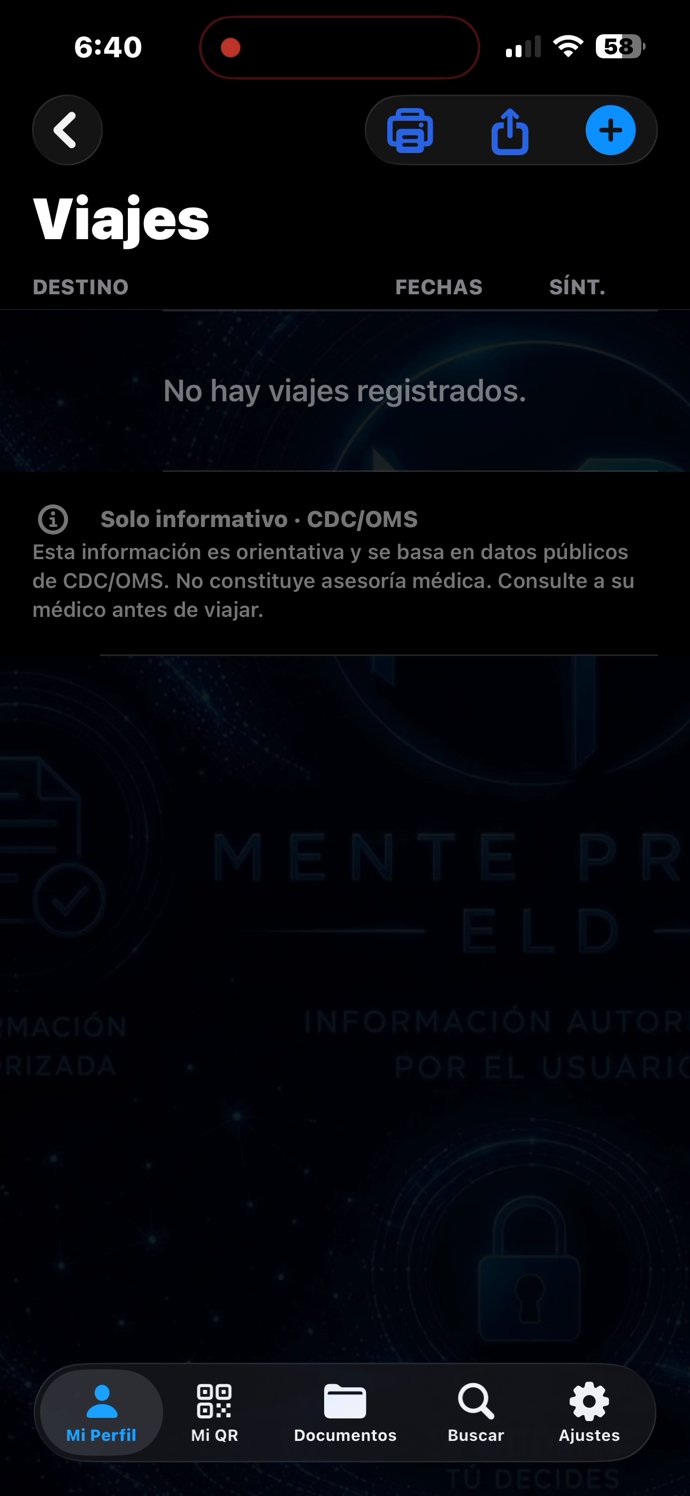
Viajes — lista

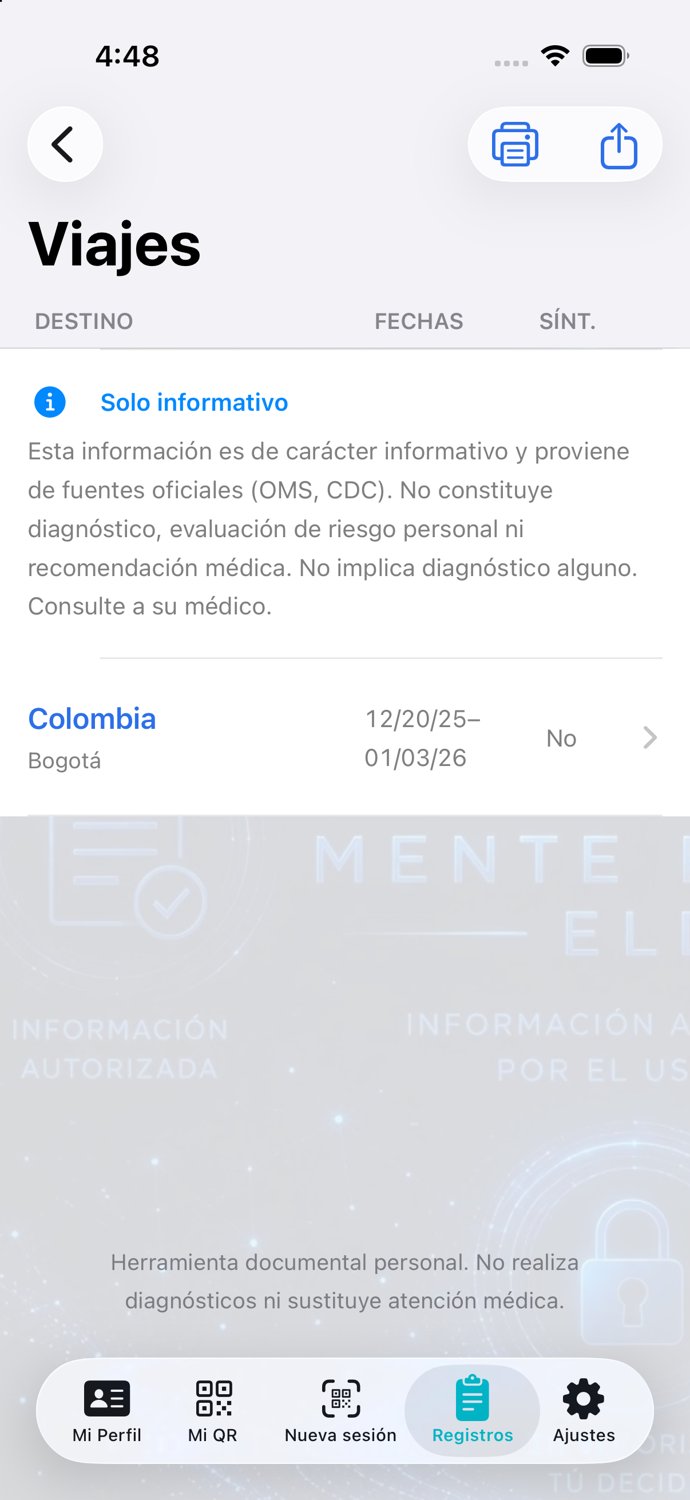
Destino, fechas, condición sanitaria y síntomas, con el análisis de IA sobre datos públicos como apoyo opcional, nunca como sustituto del criterio médico.

Viajes — lista

Contactos médicos

Aquí conviene distinguir dos módulos que a primera vista parecen lo mismo: Contactos de emergencia guarda a las personas que hay que avisar, mientras que Emergencia (más abajo) es la pantalla pública que un desconocido puede leer sin desbloquear el teléfono. Son piezas distintas del mismo sistema, y por eso viven en módulos separados.

Lista

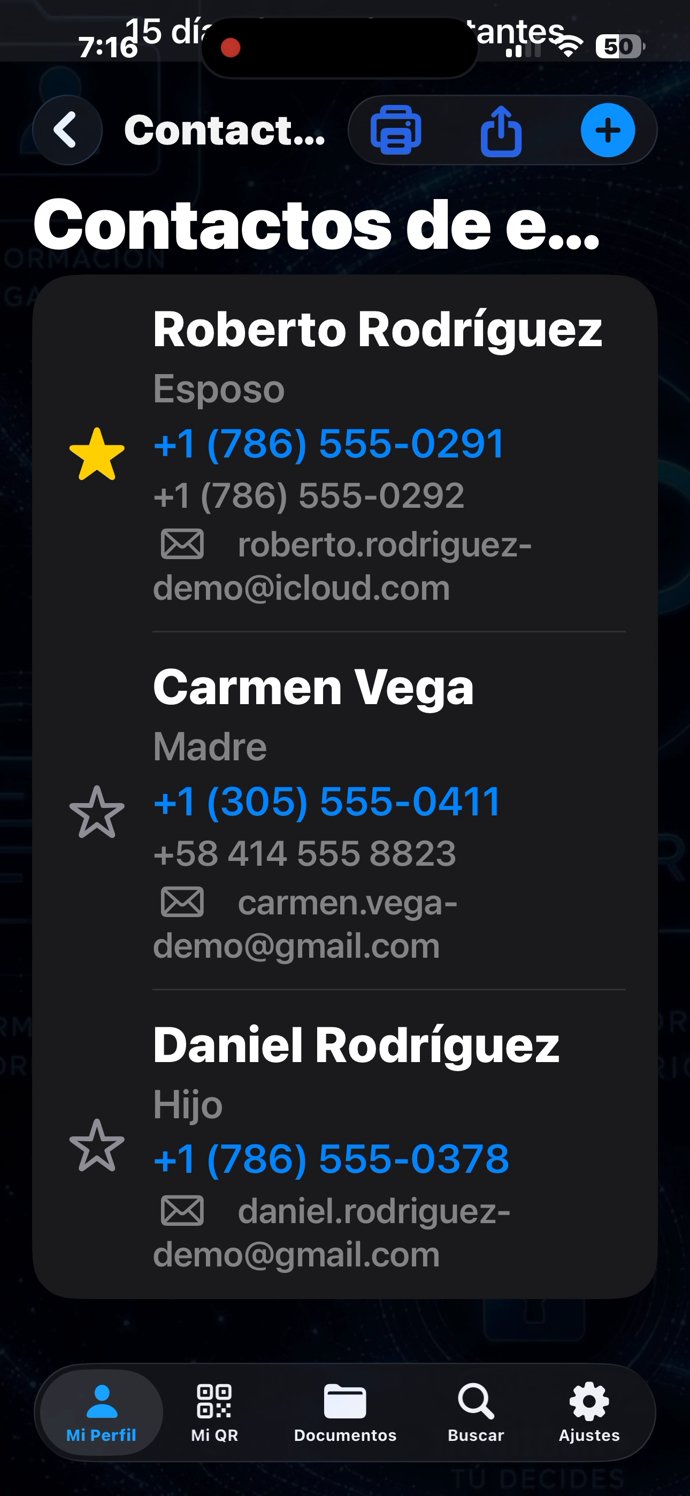
Contactos de emergencia — lista

Nombre, relación, teléfono, teléfono alternativo y correo de cada contacto — el módulo pensado para encontrarse rápido en el momento en que de verdad se necesita.

Contactos de emergencia — lista
Agregar

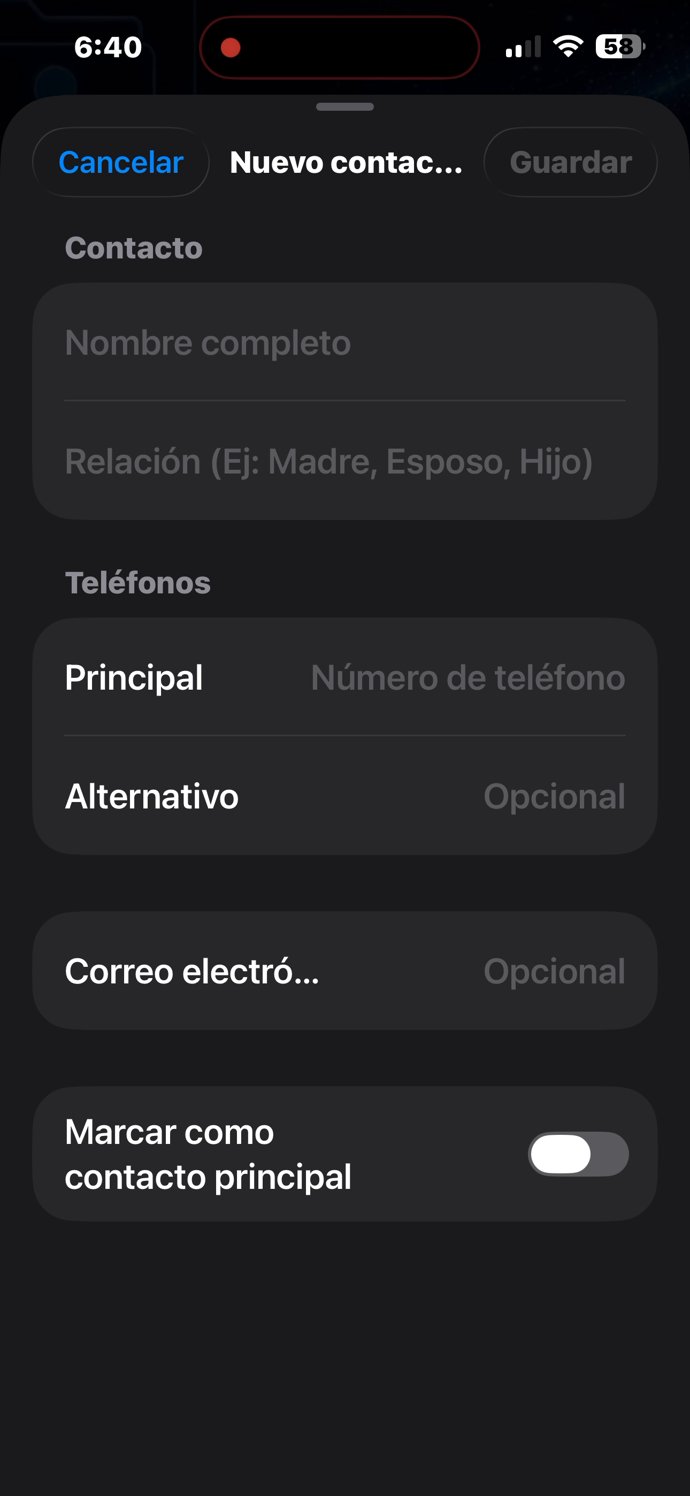
Nuevo contacto de emergencia

Formulario de alta para una persona nueva. A diferencia de los módulos clínicos, este dato se declara directamente — no requiere documento de respaldo.

Nuevo contacto de emergencia
Detalle

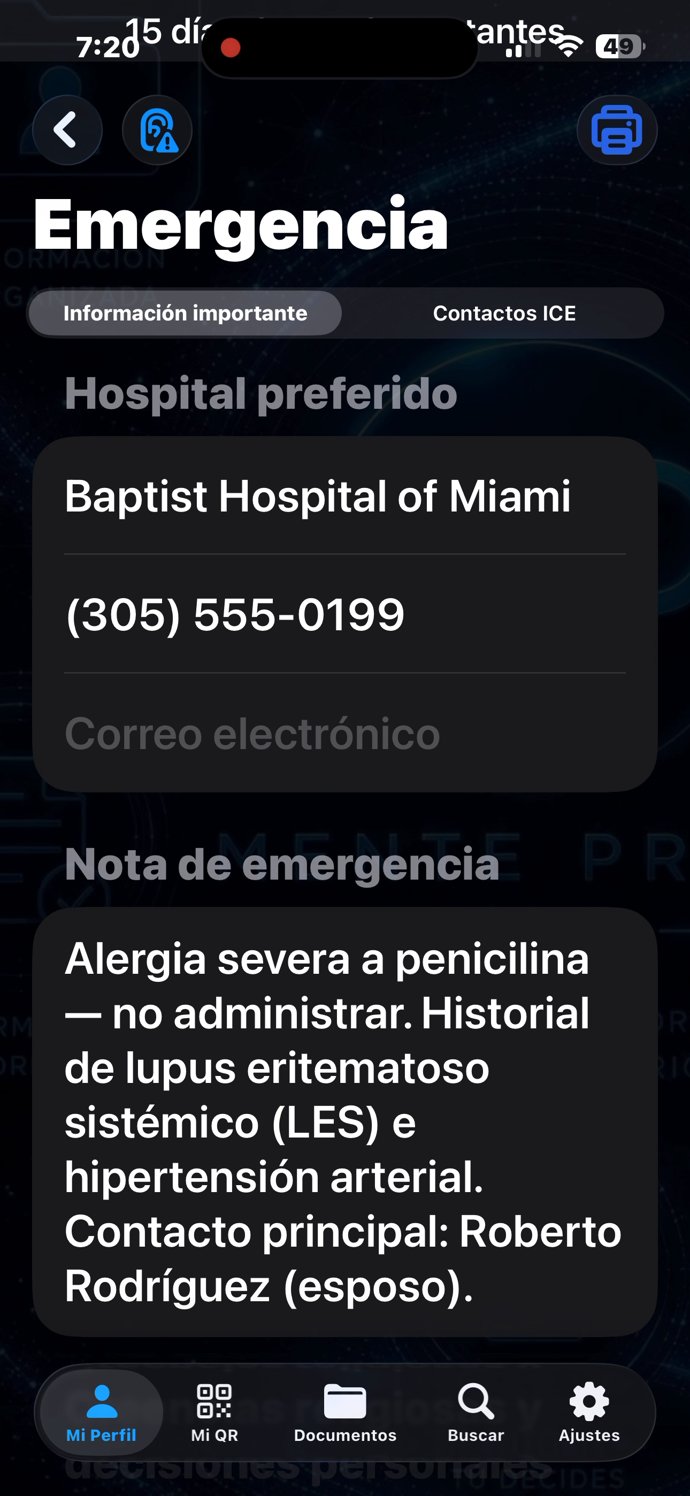
Emergencia — "Información importante"

La primera de las dos pestañas del módulo Emergencia: hospital de preferencia y los datos que un primer respondiente necesita ver de inmediato. Es la única pantalla de toda la app visible sin PIN ni Face ID.

Emergencia —
Anidada

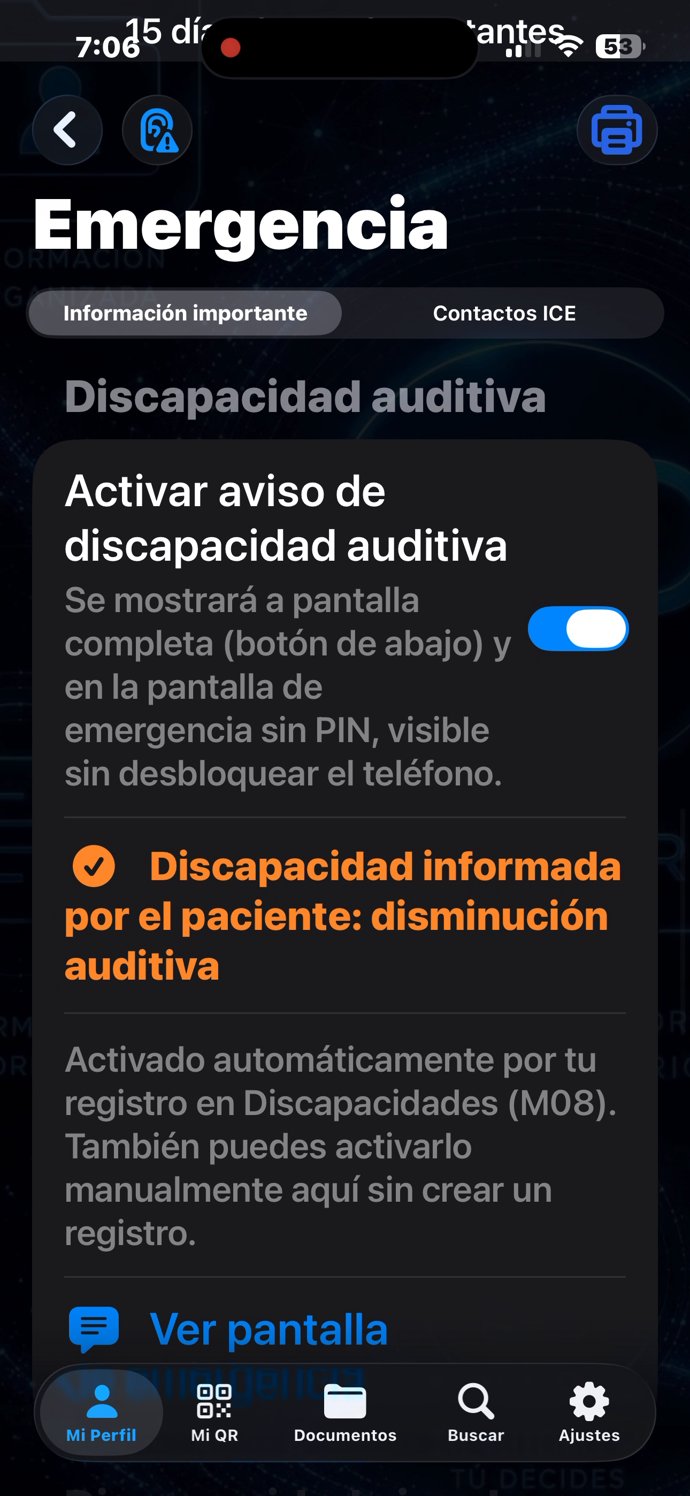
Aviso de discapacidad auditiva

Un aviso operativo configurable dentro de Emergencia, pensado para que quien atienda sepa, antes de hablar, que debe ajustar cómo se comunica.

Aviso de discapacidad auditiva
Anidada

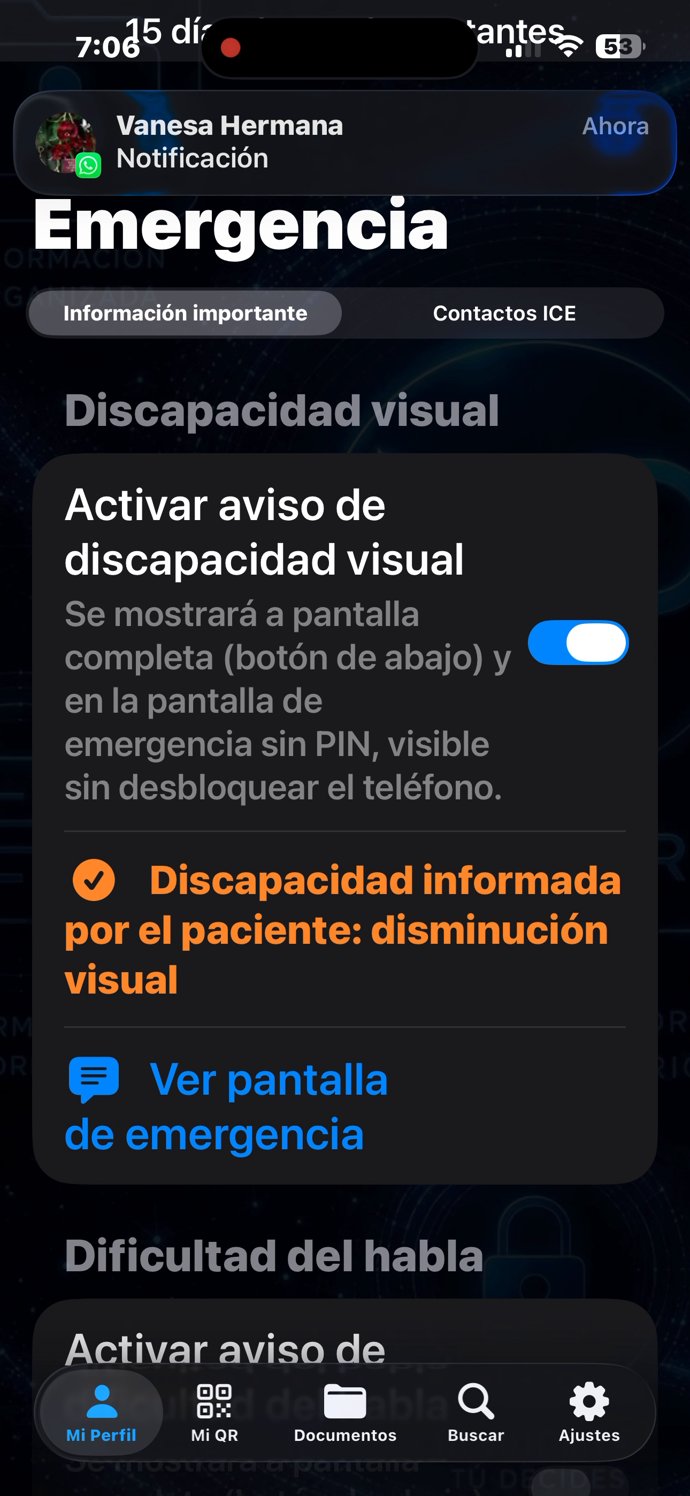
Aviso de discapacidad visual

El mismo tipo de aviso, ahora para discapacidad visual — cada uno se activa de forma independiente, según lo que aplique al paciente.

Aviso de discapacidad visual
Anidada

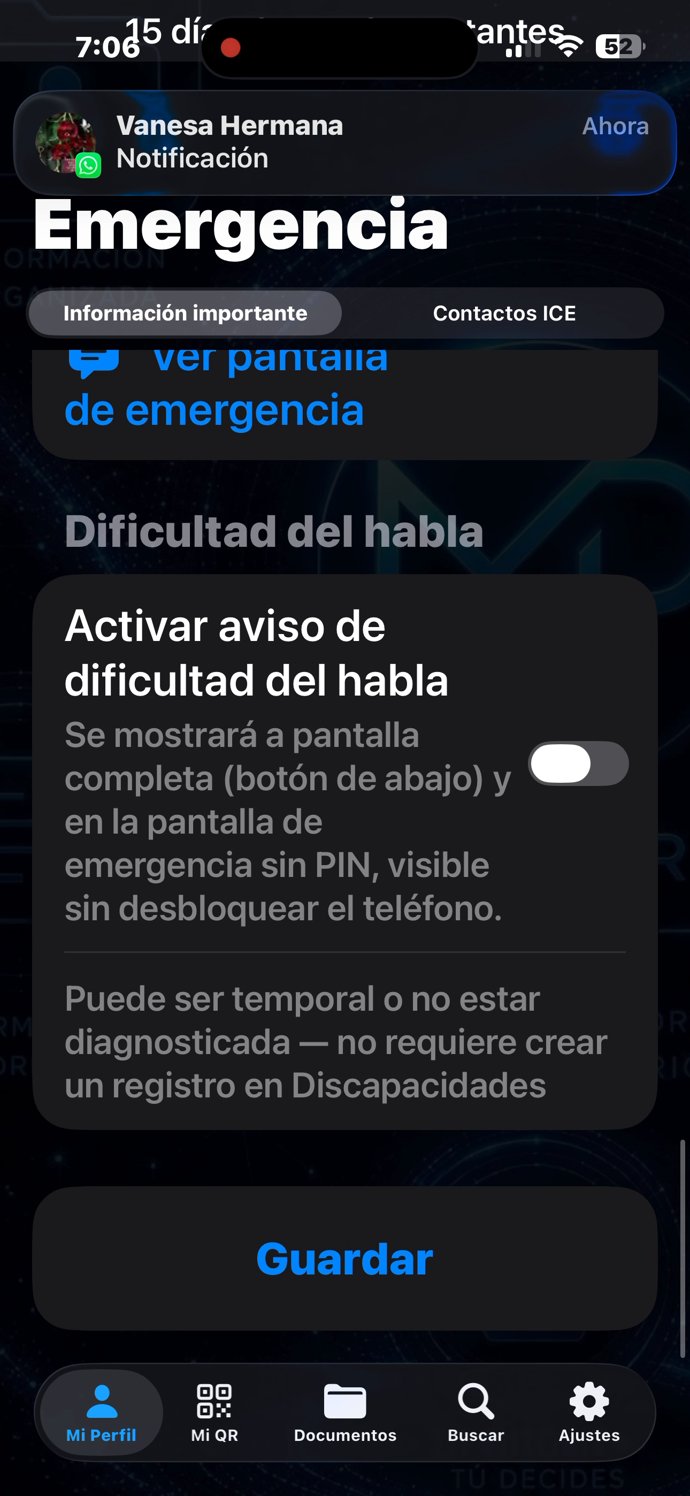
Aviso de dificultad del habla, y guardar

El tercer aviso disponible, junto con el botón que confirma los cambios en esta sección de Emergencia — el gesto de guardado que hace permanente cada ajuste.

Aviso de dificultad del habla, y guardar
Detalle

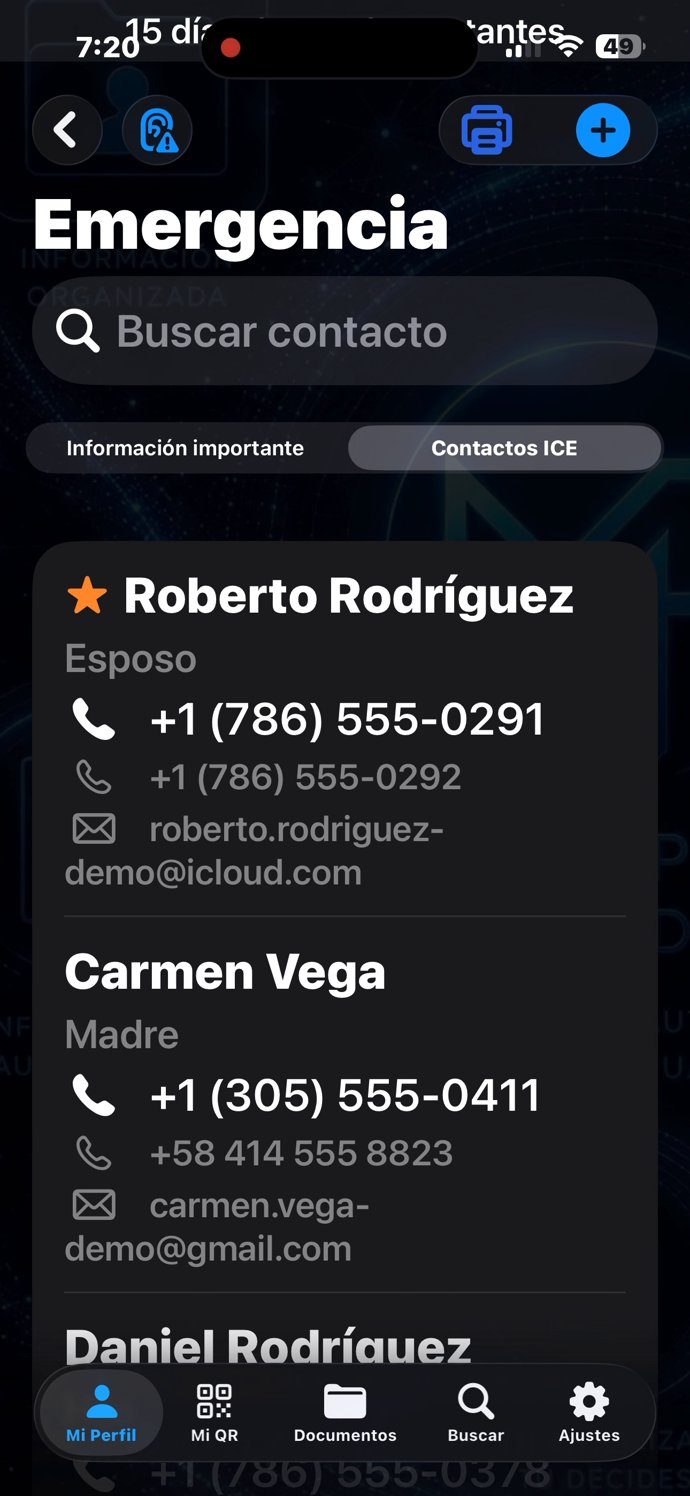
Emergencia — pestaña "Contactos ICE"

La segunda pestaña del módulo: los contactos "In Case of Emergency" visibles en esa misma pantalla pública, sin necesidad de desbloquear el teléfono.

Emergencia — pestaña
Lista

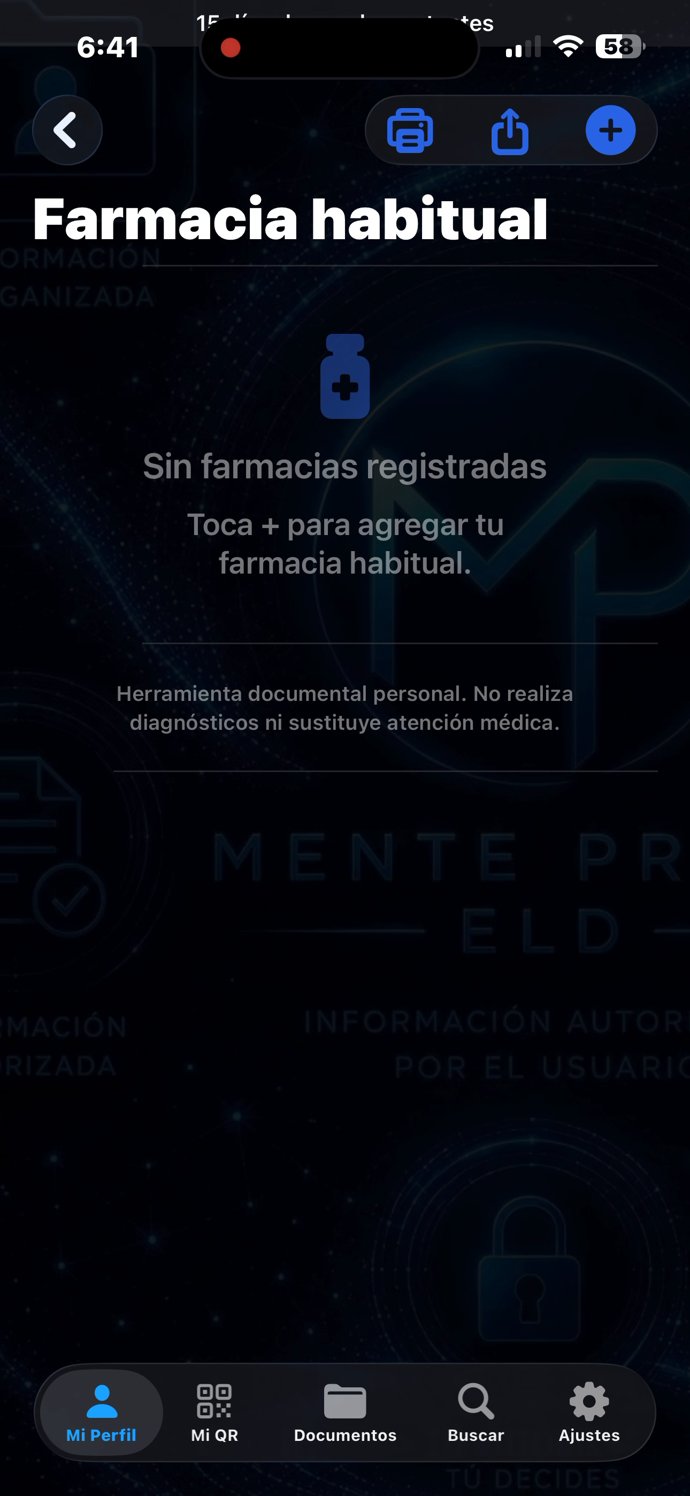
Farmacia habitual

La farmacia de preferencia del paciente, útil para cuando un profesional de salud necesita enviar una receta nueva directamente.

Farmacia habitual
Lista

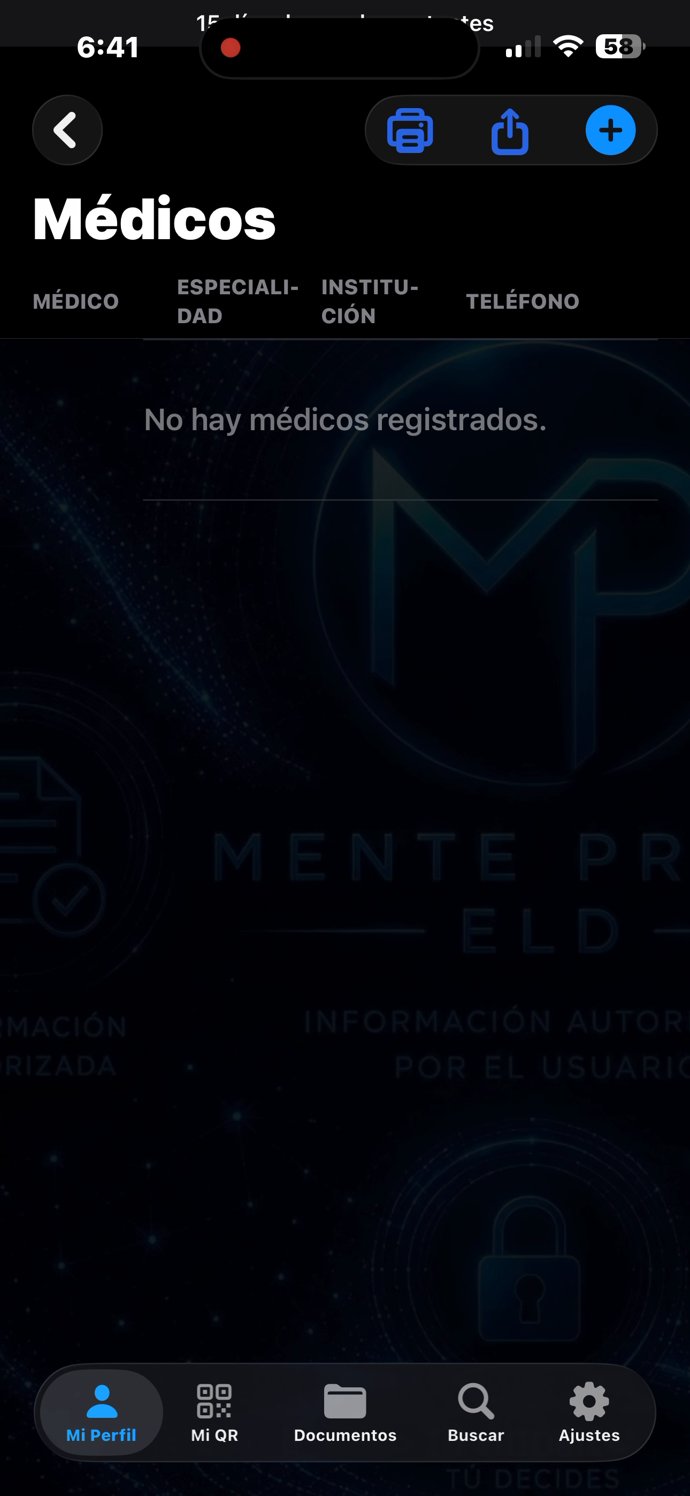
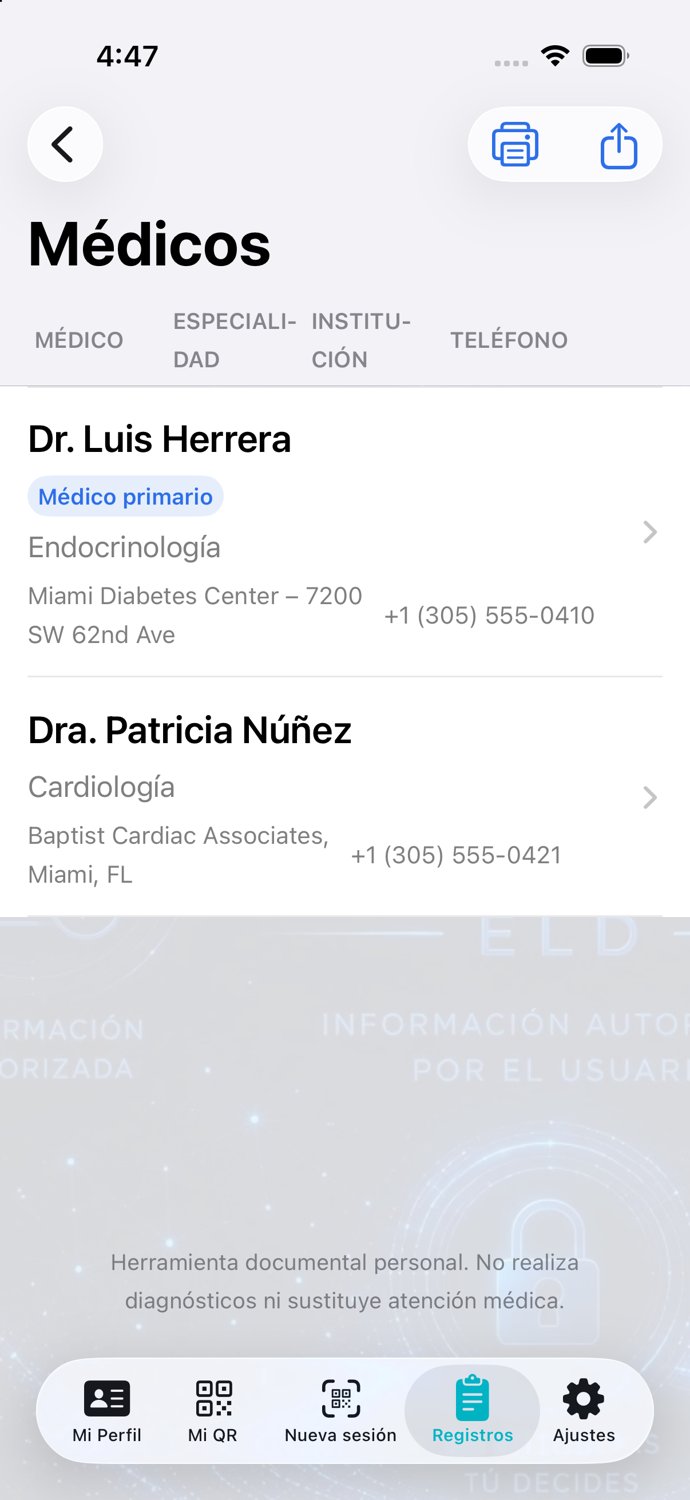
Médicos — lista

Nombre, especialidad, institución y teléfono de cada médico que ha atendido al paciente, cada uno vinculado al documento que lo acredita.

Médicos — lista

Privacidad y accesos

El último grupo de Mi Perfil es el que le da al paciente control explícito sobre quién ve su información y durante cuánto tiempo.

Lista

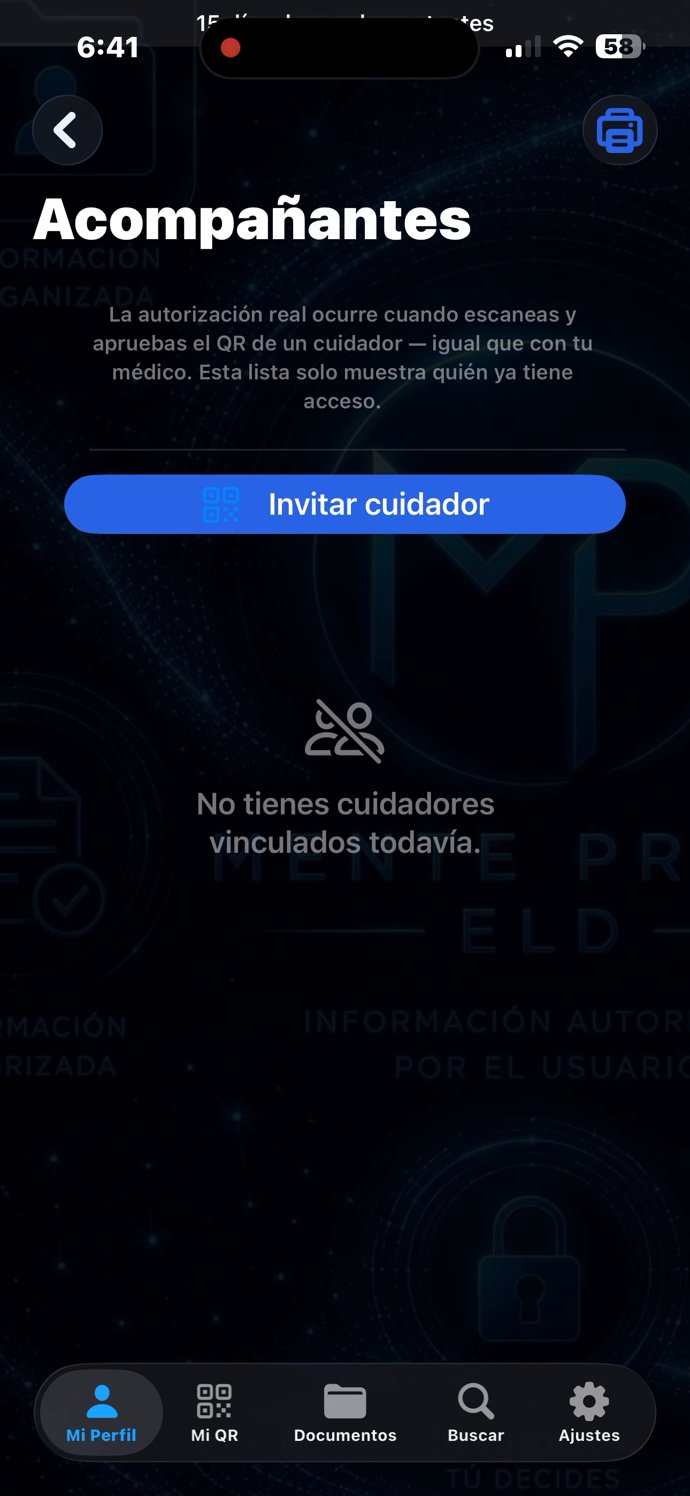
Acompañantes — lista

Los cuidadores vinculados al paciente, con su nivel de acceso y desde cuándo — cada uno revocable en cualquier momento desde esta misma pantalla.

Acompañantes — lista
Agregar

Invitar cuidador — validación real

Al intentar invitar a un acompañante nuevo sin haber completado antes la fecha de nacimiento en Documento de identidad, la app detiene el flujo con este aviso. Se deja tal cual apareció, sin forzar el dato, porque ilustra bien un principio del sistema: ciertos datos de identidad deben existir antes de poder delegar acceso a otra persona.

Detalle

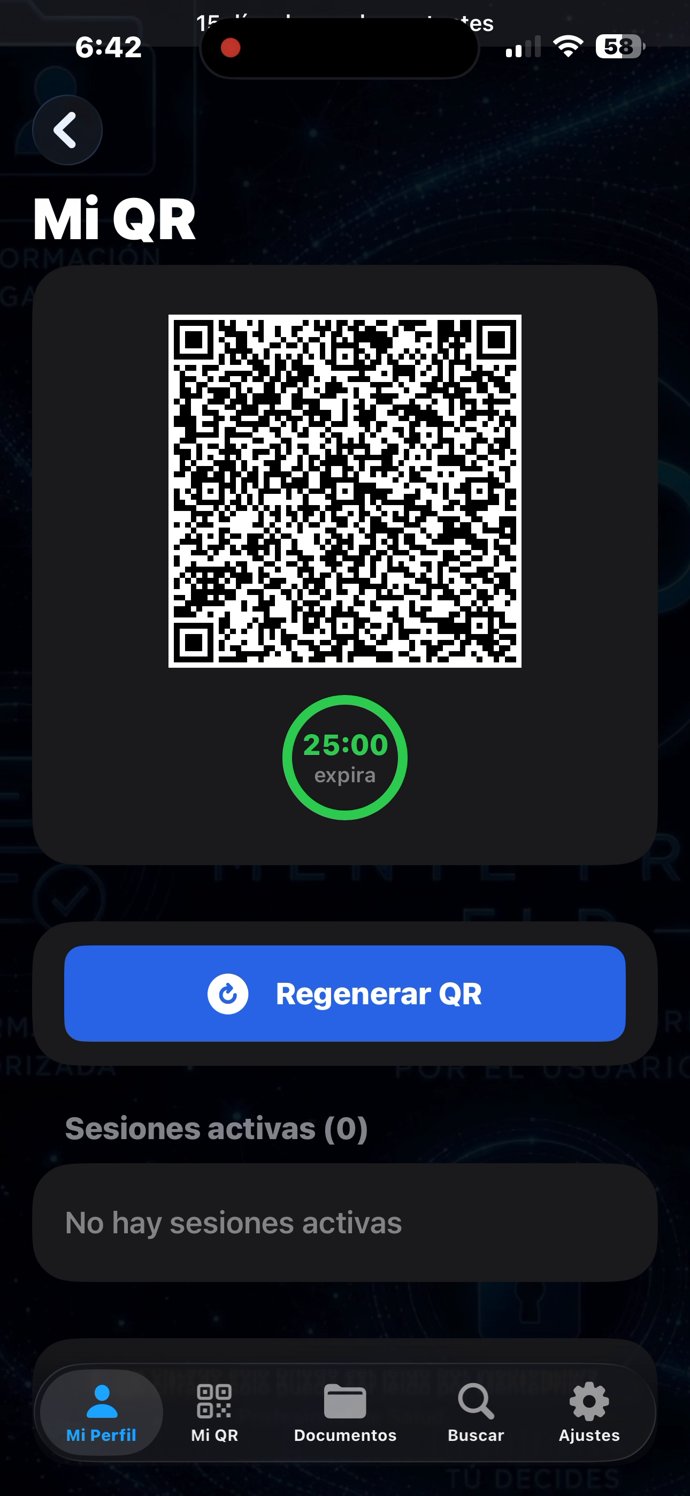
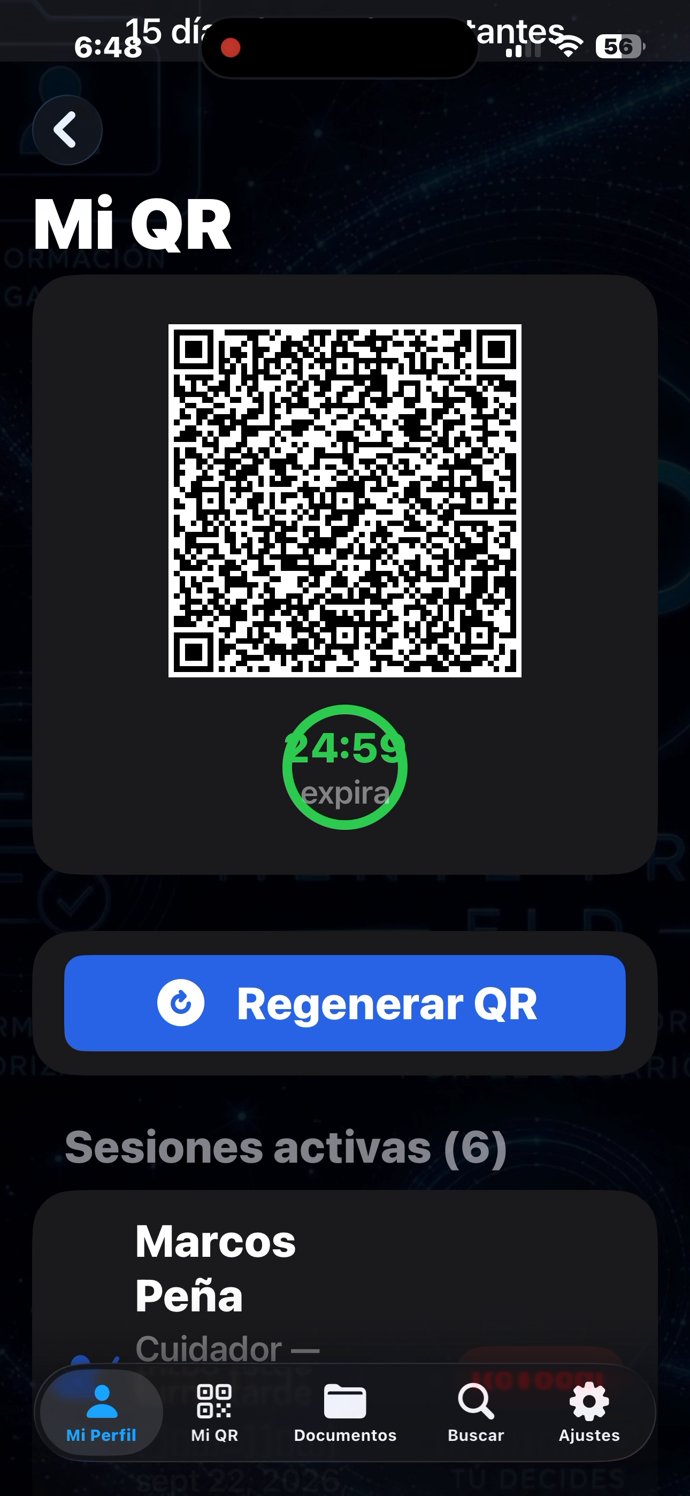
Control QR — código activo

El código QR real del paciente, con una cuenta regresiva y el botón "Regenerar QR". Da control explícito sobre cuándo el código de emergencia está activo y si su capa cifrada está encendida.

Control QR — código activo
Detalle

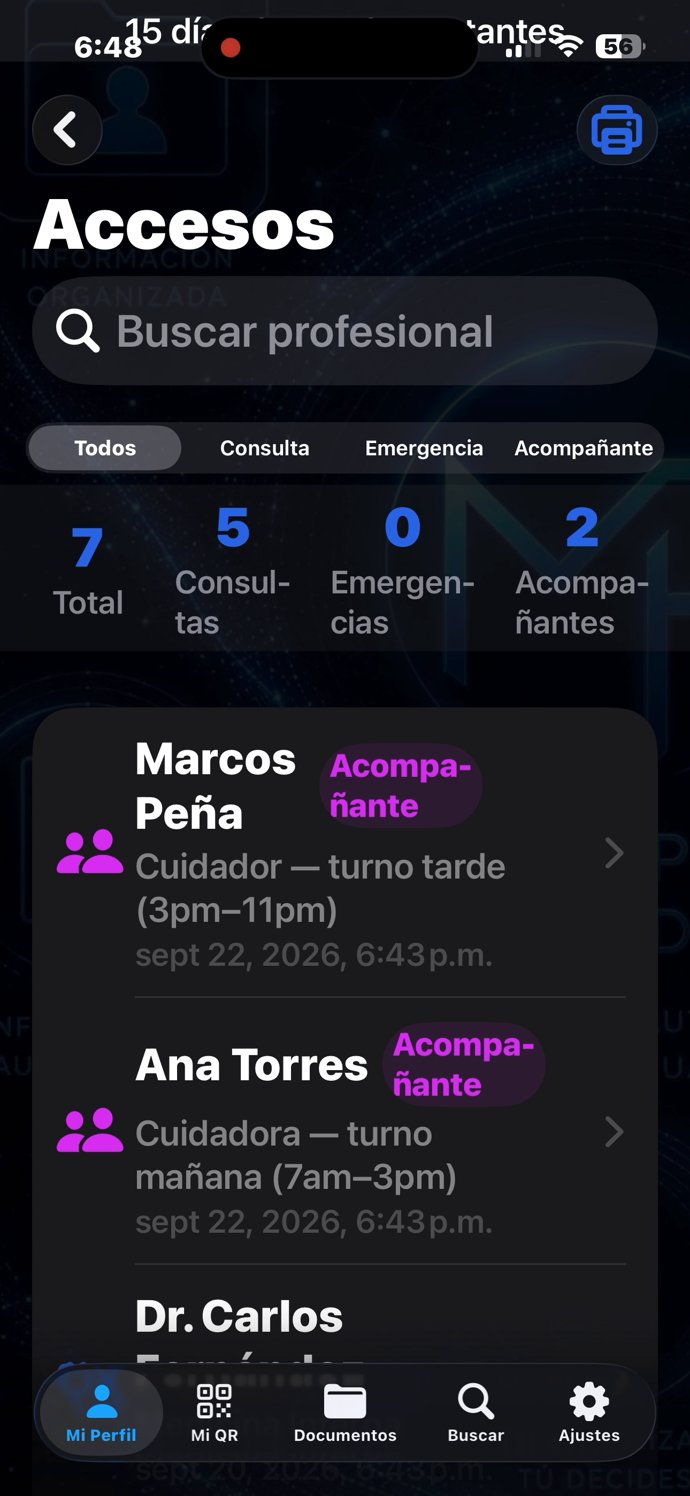
Historial de accesos

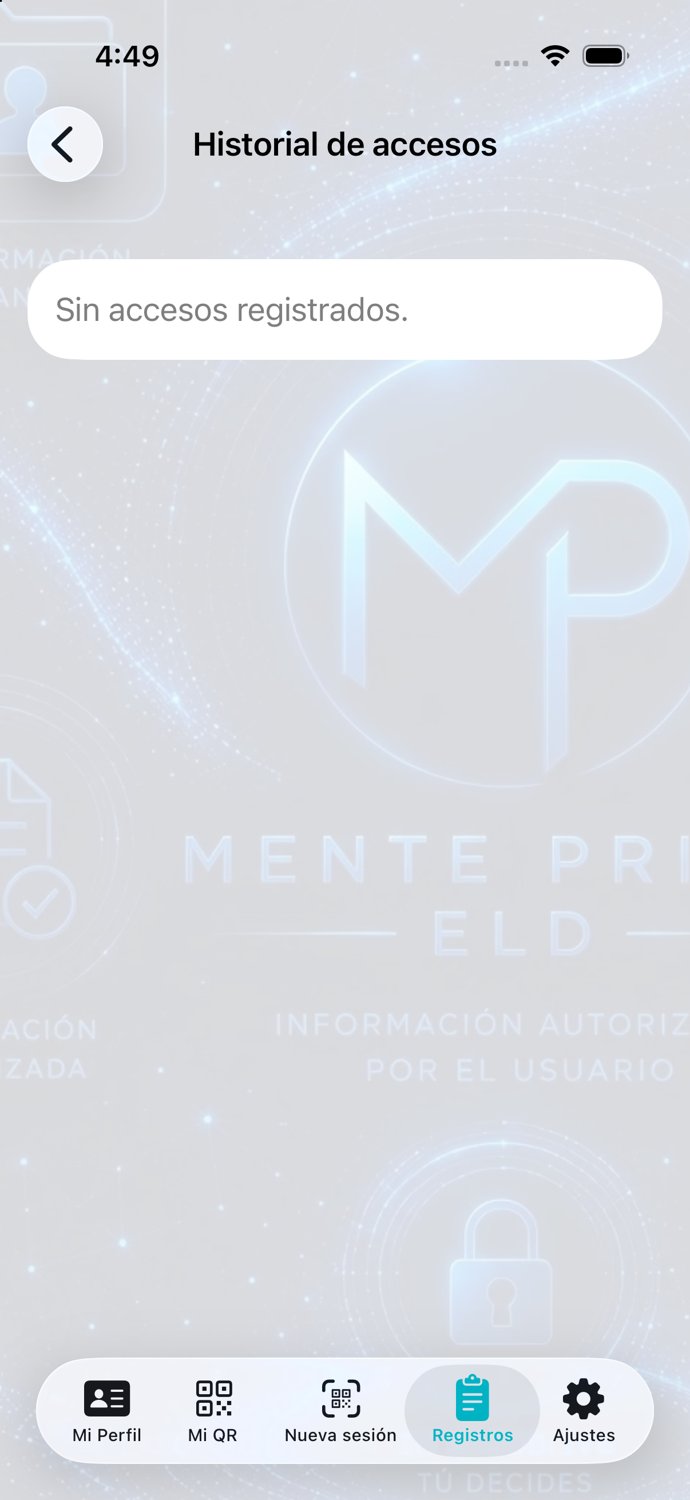
Un panel con filtros y contadores que responde, con evidencia, a la pregunta "¿quién ha visto mi información, y cuándo?". Es un registro de solo inserción: nunca se edita ni se borra, para que la transparencia sea real.

Historial de accesos
Lista

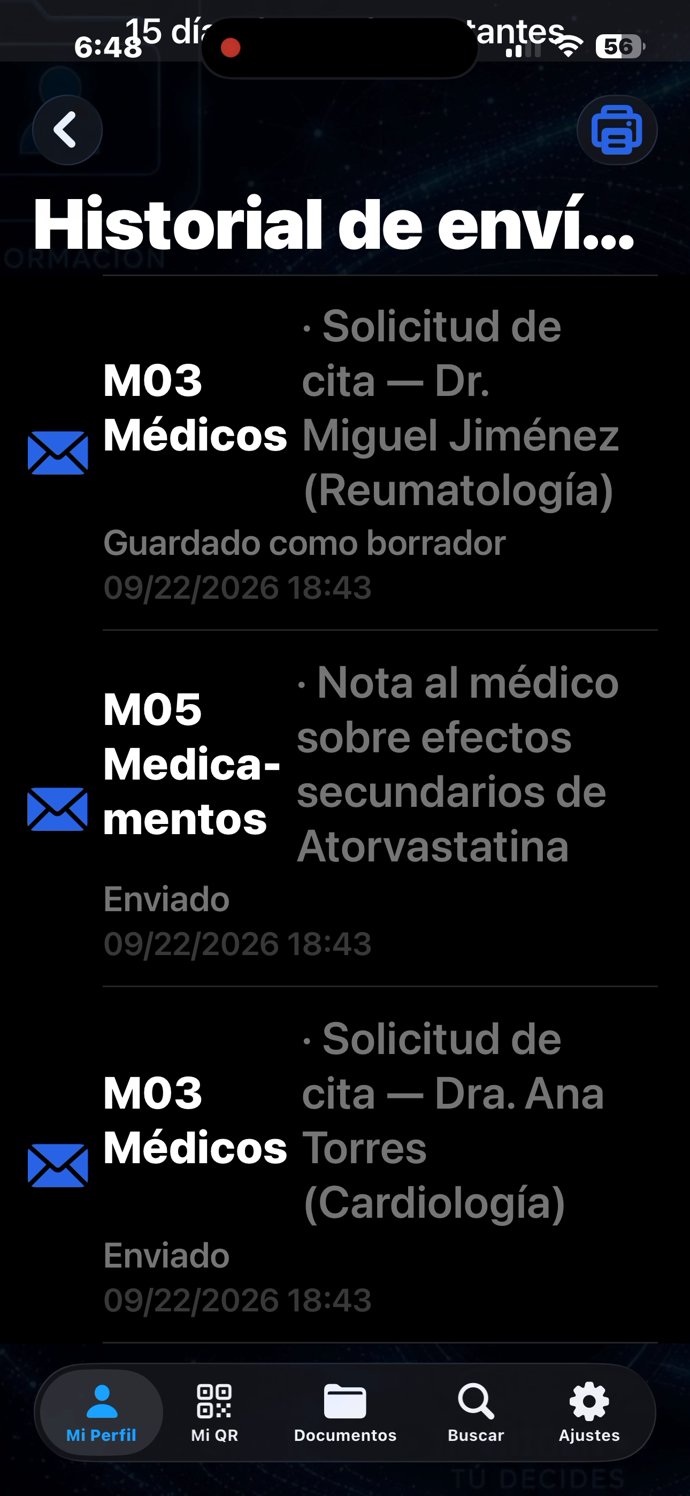
Historial de envíos

Registra qué documentos ha enviado un profesional de salud al paciente — receta, referido, resumen de consulta.

Historial de envíos
Lista

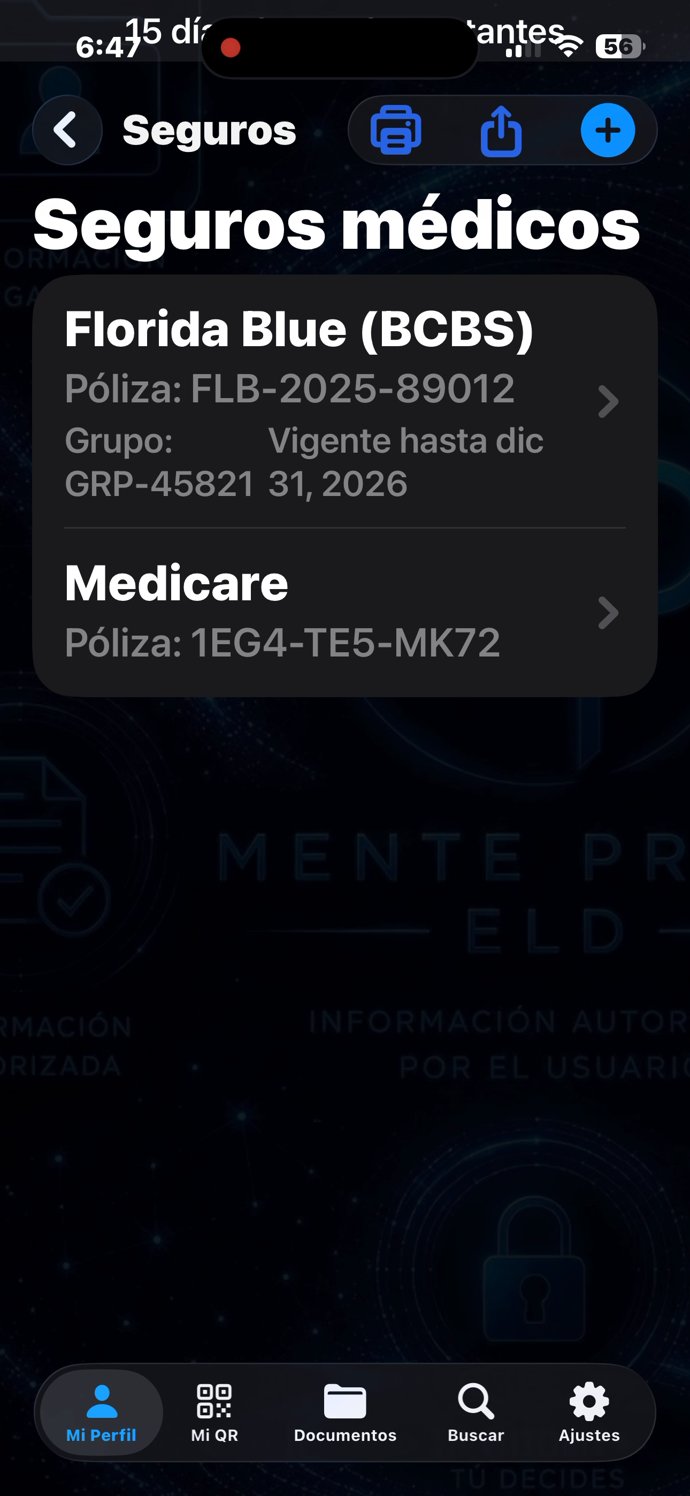
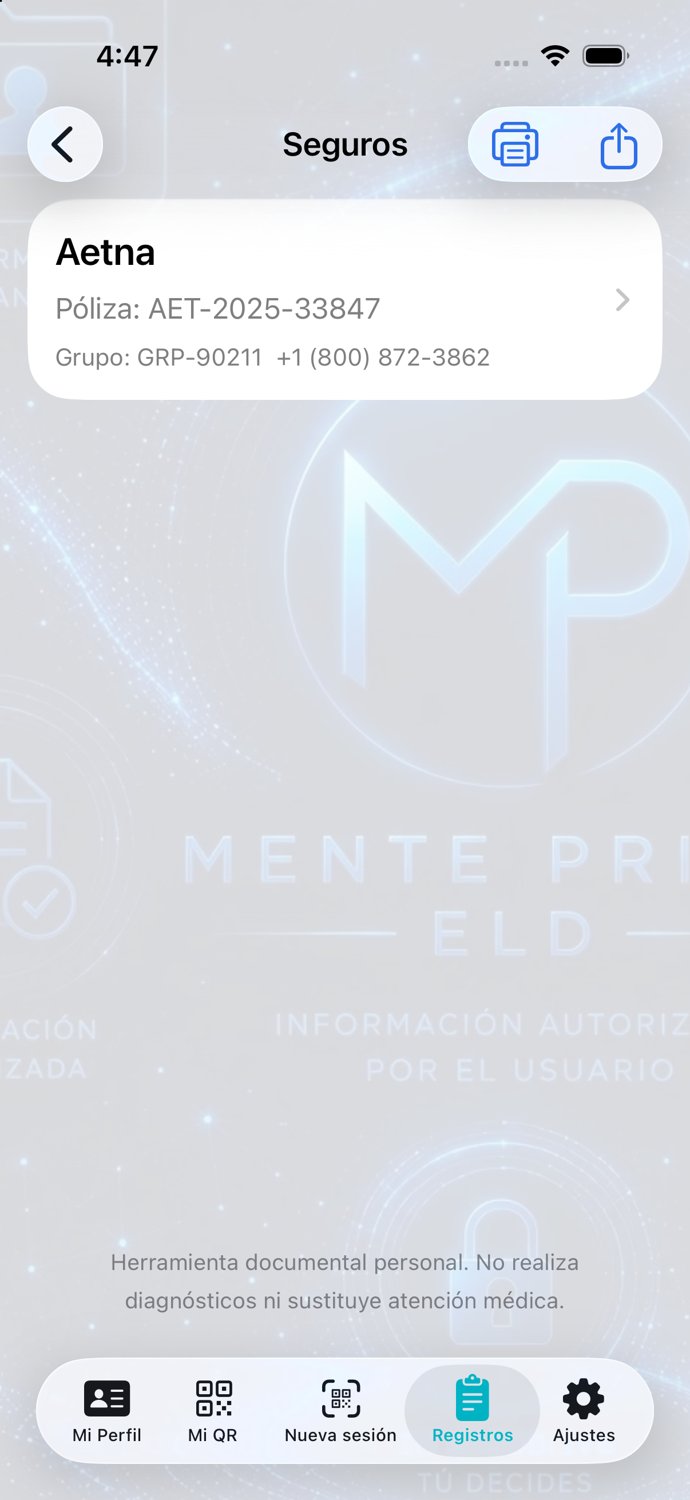
Seguros médicos

Aseguradora, número de póliza y vigencia, documentados y acreditados por el carnet real — el mismo principio de "documento primero" que rige el resto del historial clínico.

Seguros médicos

Paciente en la Mac y en el Apple Watch

Las mismas funciones, en la computadora y en la muñeca.

MentePrima Paciente en la Mac

MentePrima Paciente funciona también en la Mac, con la misma descarga del App Store y la misma cuenta de Apple. Los módulos y las funciones son los mismos que en el iPhone, en una ventana adaptada a la computadora.

Sincronización con iCloud: con la misma cuenta de Apple, el historial, los documentos y los perfiles familiares se mantienen iguales en el iPhone, el iPad y la Mac. Lo que se agrega en un equipo aparece en los demás en uno o dos minutos.

Los datos viajan por el iCloud privado del paciente; los documentos van cifrados. MentePrima no tiene servidores ni acceso a esa información.

Se puede apagar en Ajustes → "Sincronizar con iCloud". El cambio se aplica la próxima vez que se abre la app; apagarlo deja de sincronizar ese equipo y no borra nada.

Documentos: en la Mac se agregan desde Archivos o Fotos, uno o varios a la vez, también con «Cargar historial anterior». La cámara para fotografiar documentos y «Escanear varias hojas» se usan en el iPhone.

Código QR: para escanear el QR del profesional o del cuidador se usa la cámara de la Mac; se coloca el código frente a ella.

Apple Salud y Apple Watch: la importación desde Apple Salud y la app del reloj funcionan con el iPhone.

MentePrima Paciente en el Apple Watch

MentePrima Paciente incluye una app para el Apple Watch, sin costo adicional. Se instala junto con la app del iPhone; si no aparece en el reloj, abrir la app Watch del iPhone y tocar Instalar junto a MentePrima.

Es de solo lectura y no pide PIN: en una emergencia, la muñeca es lo primero que alguien ve.

Sincronización: el iPhone envía los datos al reloj cada vez que se abre MentePrima Paciente o cambian los datos, directo entre los dos dispositivos, sin pasar por servidores. Si el reloj todavía no tiene datos, muestra «Abre MentePrima en tu iPhone».

Pantallas (se pasa de una a otra deslizando hacia los lados):

Emergencia: el código QR de emergencia, el nombre, el grupo sanguíneo y el botón «Llamar 911». El QR llega al reloj después de abrir al menos una vez la pantalla de emergencia en el iPhone.

Alergias: nombre y severidad de cada alergia.

Medicamentos: los medicamentos actuales con su dosis.

Contactos: el contacto de emergencia con su relación y su teléfono, y el teléfono alterno si lo tiene. Al tocar el número se llama directamente.

Complicación de esfera: MentePrima se puede agregar a la esfera del reloj, en forma circular o rectangular. Al tocarla se abre directamente la pantalla de Emergencia.

Modo fijado: cuando se llama al 911 desde MentePrima Paciente, la pantalla de emergencia queda fijada por 1 hora, y el reloj lo indica con «Fijado por 1 hora».

08 · Pantalla por pantalla

MentePrima Profesional

MentePrima Profesional comparte el mismo motor y las mismas reglas de integridad que Paciente, pero invierte el punto de vista: aquí quien mira el historial es el médico, y solo puede hacerlo después de que el paciente lo autorice escaneando un código QR de sesión. Su pestaña central, Registros, muestra ese historial ya organizado en los mismos 25 módulos alfabéticos documentados en la sección 07 — el mismo dato, la misma estructura, vista ahora desde el consultorio.

Guía de inicio — de la App Store al panel principal

Paso a paso, desde la descarga de MentePrima Profesional hasta acreditar la identidad profesional.

Paso 1. Descargar la aplicación

Abrir la App Store en el iPhone, iPad o Mac.

Tocar Buscar y escribir: MentePrima Profesional.

Tocar Obtener y confirmar la descarga con Face ID, Touch ID o la contraseña de la cuenta de Apple.

Al terminar la descarga, tocar el ícono de MentePrima Profesional para abrir la aplicación.

Paso 2. Tutorial de bienvenida

La primera vez que se abre la aplicación aparece un tutorial de cuatro páginas. Se avanza con el botón Siguiente.

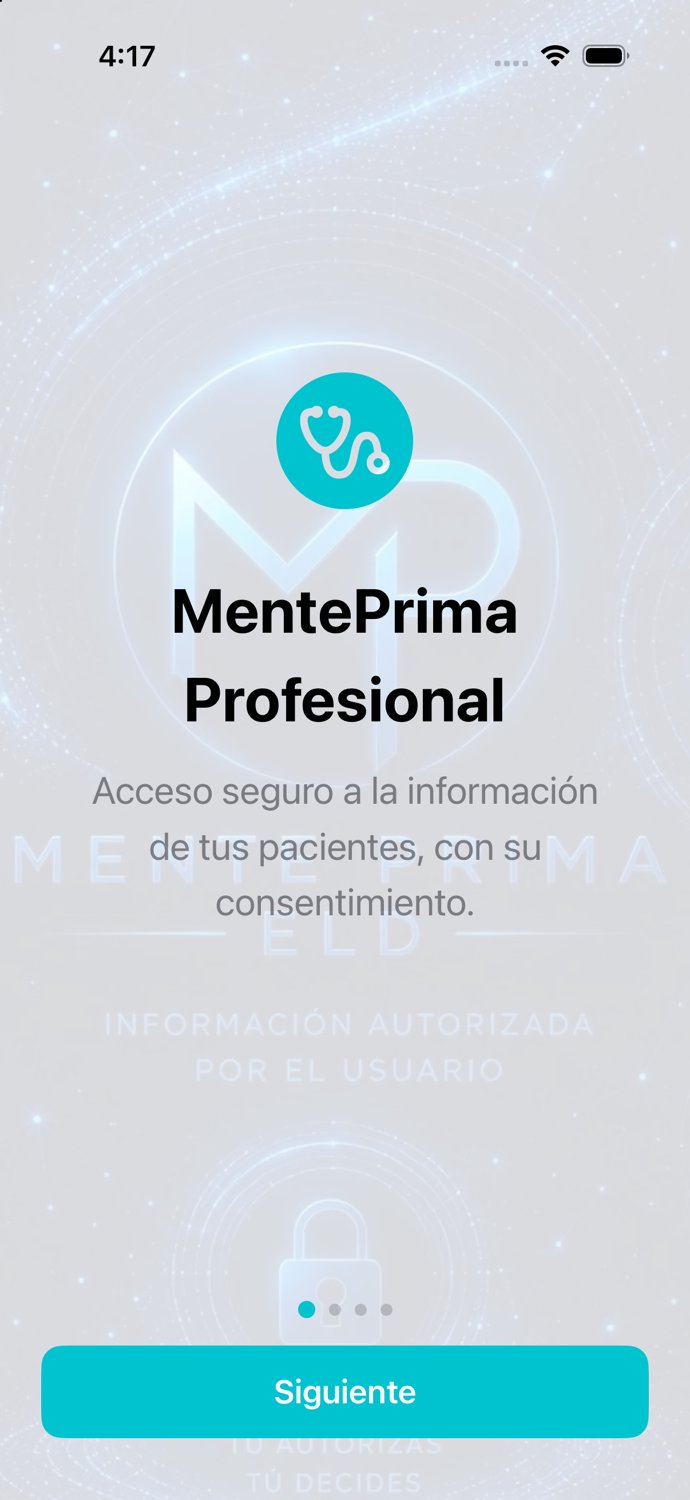
Pantalla 1. Bienvenida:

Título: MentePrima Profesional.

Mensaje: Acceso seguro a la información de tus pacientes, con su consentimiento.

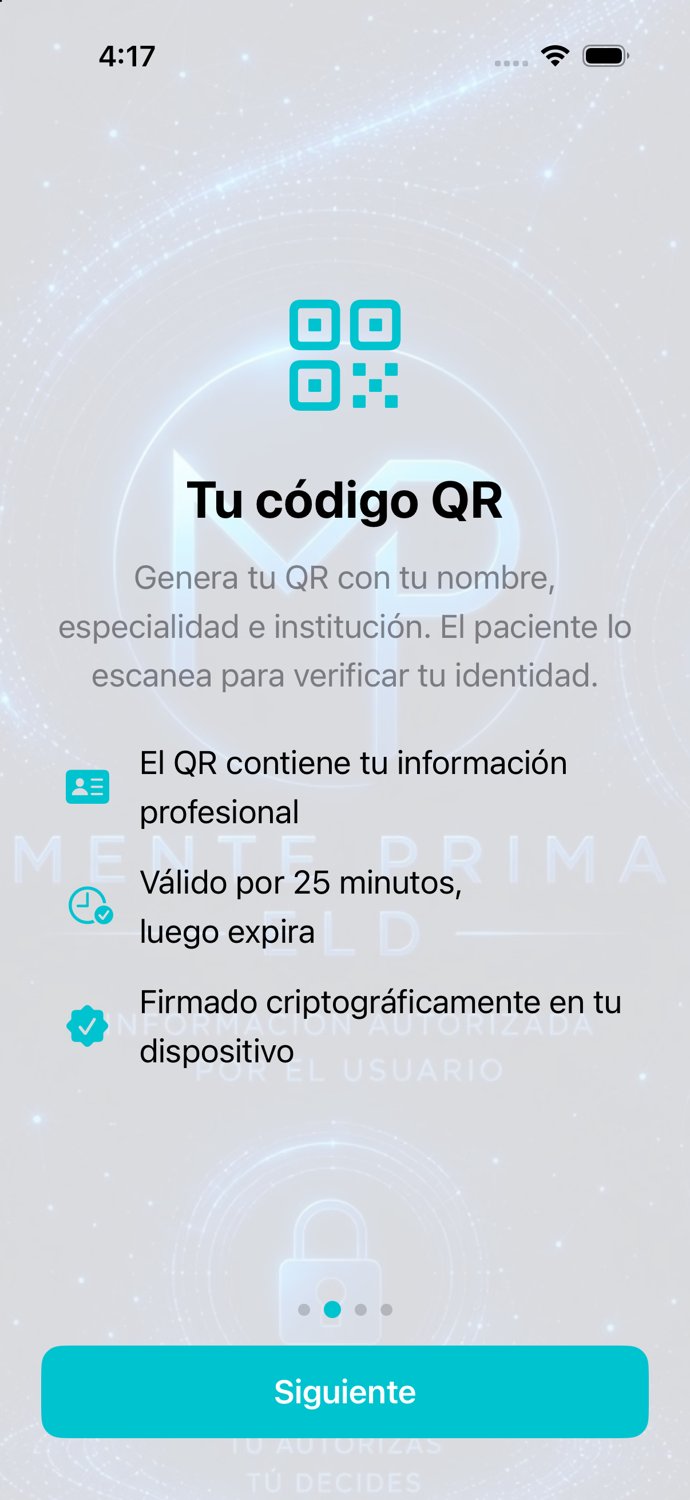
Pantalla 2. Tu código QR:

Mensaje: Genera tu QR con tu nombre, especialidad e institución. El paciente lo escanea para verificar tu identidad.

El QR contiene tu información profesional.

Válido por 25 minutos, luego expira.

Firmado criptográficamente en tu dispositivo.

Pantalla 3. Recibe la información:

Mensaje: Después de que el paciente escanea tu QR y lo autoriza, recibes su información básica de salud.

Solo con autorización explícita del paciente.

Datos cifrados, guardados en el dispositivo.

Historial completo de sesiones.

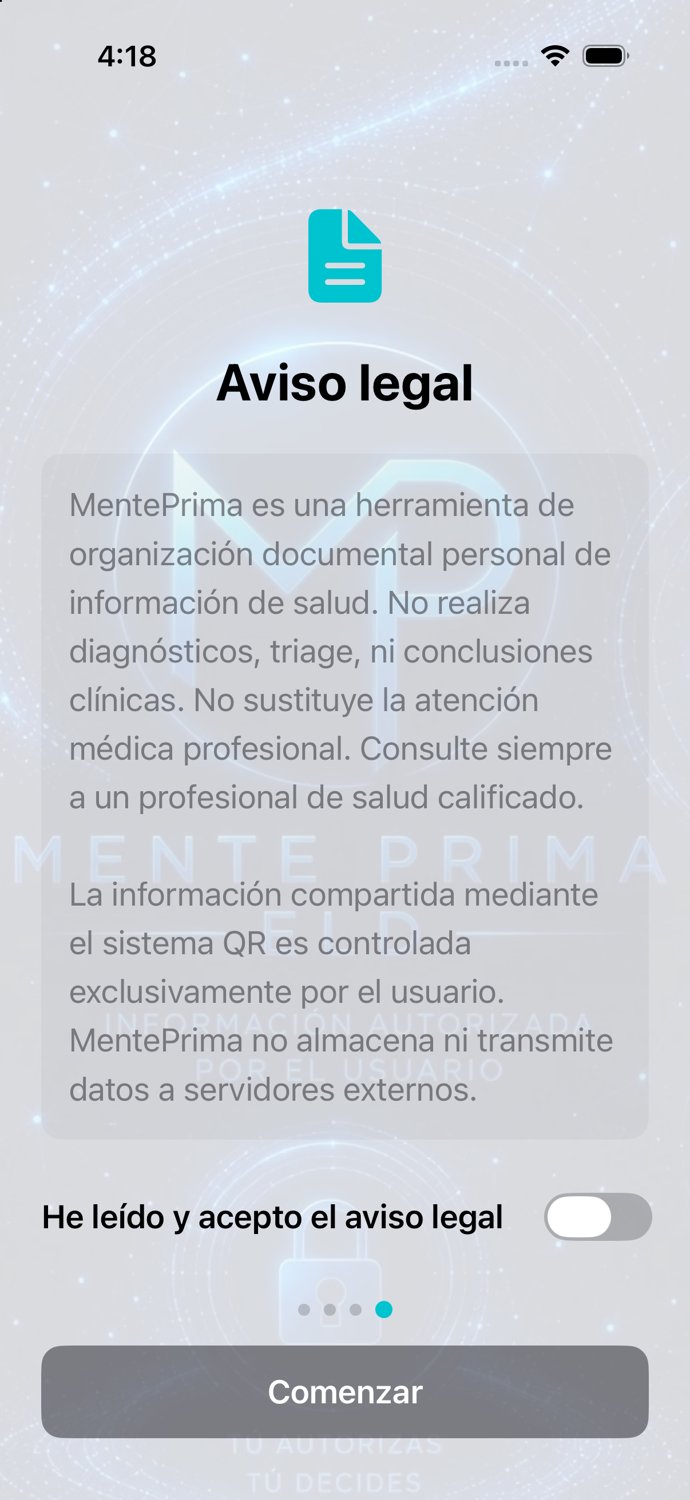
Pantalla 4. Aviso legal:

Muestra el texto completo del aviso legal. Para continuar, el profesional marca la casilla "He leído y acepto el aviso legal" y toca Comenzar. Este paso es obligatorio y se realiza una sola vez. El aviso legal, con su fecha de aceptación, queda disponible después en Ajustes → Legal.

Navegación

Bienvenida — acceso del profesional

Primera pantalla que ve el profesional al abrir la app por primera vez: explica que esta versión de MentePrima está pensada para el lado clínico, no para el paciente, y que el acceso a cualquier historial empieza siempre con una autorización explícita.

Bienvenida — acceso del profesional
Navegación

Bienvenida — cómo funciona el código QR

Segunda pantalla de bienvenida: adelanta la mecánica que se usará después en Nueva sesión — el paciente genera un QR desde su MentePrima Paciente, y el profesional lo escanea para abrir una sesión de consulta con esa persona.

Bienvenida — cómo funciona el código QR
Navegación

Aviso legal

Mismo principio que en Paciente: el profesional debe leer y aceptar el aviso legal completo antes de continuar. Ese mismo texto, con su fecha de aceptación, queda accesible después desde Ajustes → Legal.

Aviso legal

Paso 3. Portada

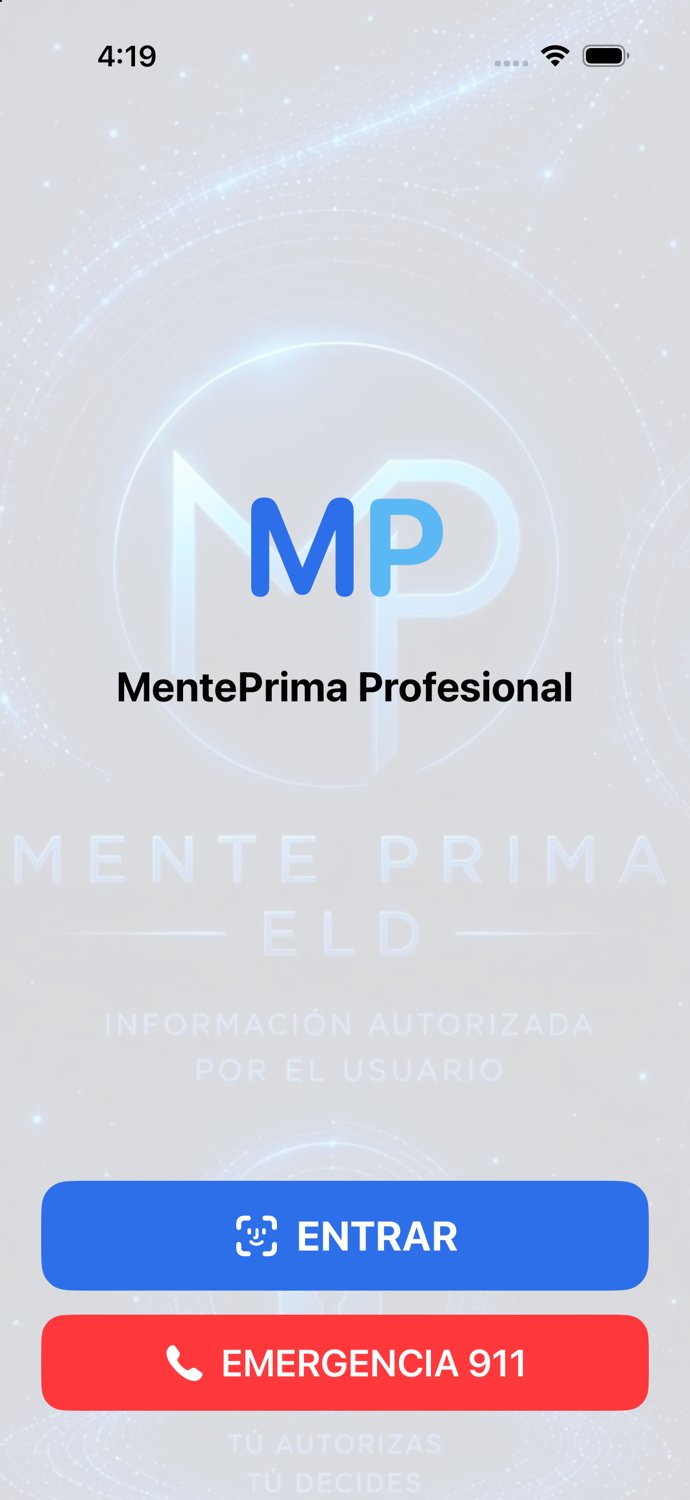
Pantalla Portada:

Saludo: Buenos días, Buenas tardes o Buenas noches, según la hora del día, junto con el nombre del profesional cuando ya está registrado.

Título: MentePrima Profesional.

ENTRAR: botón para ingresar. Se confirma con Face ID, Touch ID o el código del dispositivo.

Navegación

Portada

Saludo según la hora del día y un botón para entrar al panel principal. A diferencia de la portada de Paciente, aquí no hay botón de emergencia 911 — esa función pertenece únicamente a la app de quien porta el historial, no a quien lo consulta.

Portada
Navegación

Código de acceso (passcode)

Segunda capa de seguridad, esta vez obligatoria de hecho aunque configurable: dado que cada sesión abierta expone datos clínicos reales de un paciente, MentePrima Profesional refuerza el acceso al dispositivo mismo antes de dejar entrar a nadie al panel principal.

Código de acceso (passcode)

Paso 4. Prueba gratuita y suscripción

MentePrima Profesional ofrece 15 días de prueba gratuita. Al terminar la prueba aparece la pantalla de suscripción, con la lista de beneficios y el botón para suscribirse con la cuenta de Apple. La suscripción se puede revisar en cualquier momento desde Ajustes → Ver suscripción.

Paso 5. Panel principal

Al entrar se abre el panel principal. En la parte de abajo de la pantalla aparecen las pestañas:

Mi Perfil: la identidad y las credenciales del profesional. Es la pestaña que se abre primero.

Mi QR: el QR de identificación del profesional y el escáner del código de acceso del paciente.

Notas: las observaciones que el profesional escribe dentro de los módulos de cada paciente.

Sesión activa: aparece solo mientras hay una sesión abierta con un paciente.

Registros: la lista de pacientes atendidos y el registro de accesos.

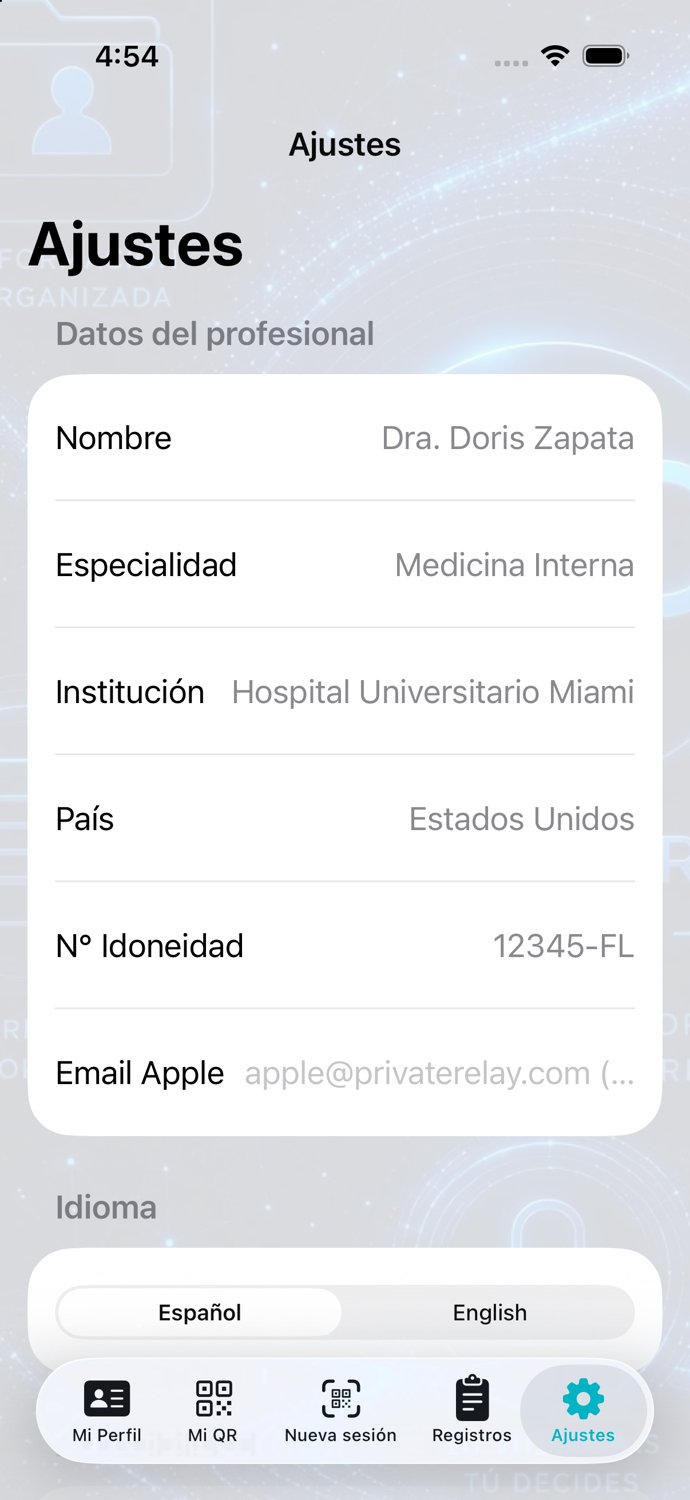
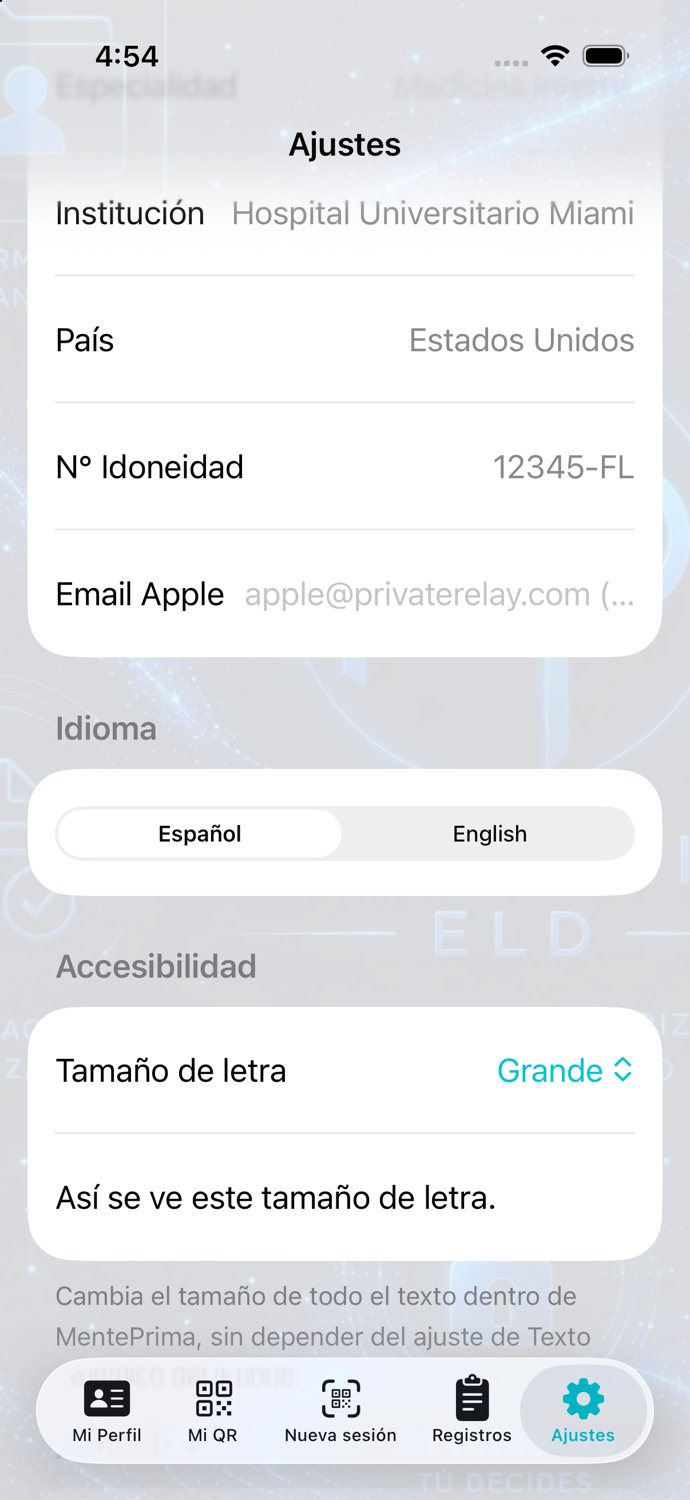
Ajustes: datos del profesional, idioma, accesibilidad, ayuda, aviso legal y suscripción.

Paso 6. Primer paso: acreditar la identidad profesional

Antes de atender al primer paciente, el profesional acredita su identidad en Mi Perfil con la foto de su carnet o licencia profesional. Con esos datos se genera su QR de identificación. El detalle se describe en el módulo "Mi Perfil" a continuación.

Panel principal — pestaña Mi Perfil

La primera de las cinco pestañas del panel principal: la identidad y credenciales del propio profesional, no las de ningún paciente.

Detalle

Mi Perfil

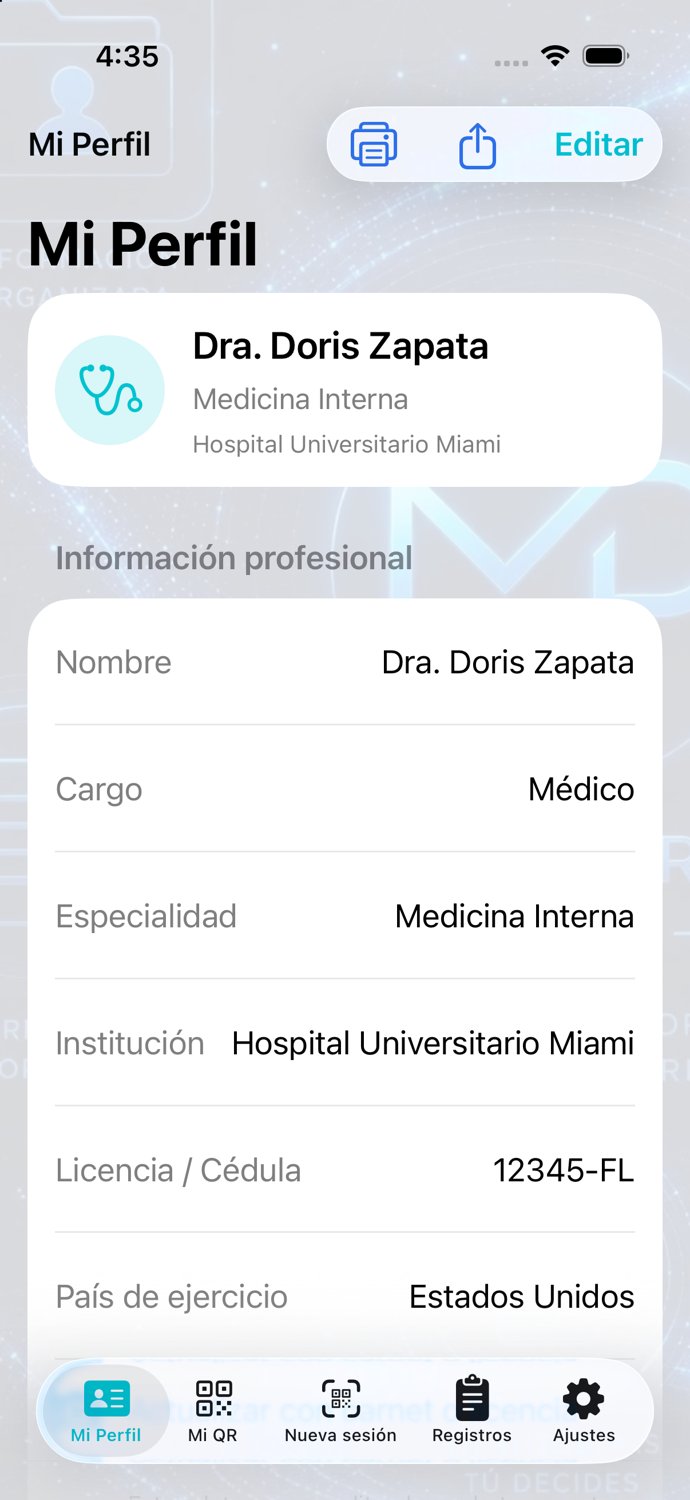
Nombre, especialidad, institución y número de idoneidad del profesional — la tarjeta de presentación que respalda cada sesión que abre. Es la misma información que, más adelante, aparece también resumida en Ajustes.

Mi Perfil
Agregar

Mi Perfil — editar

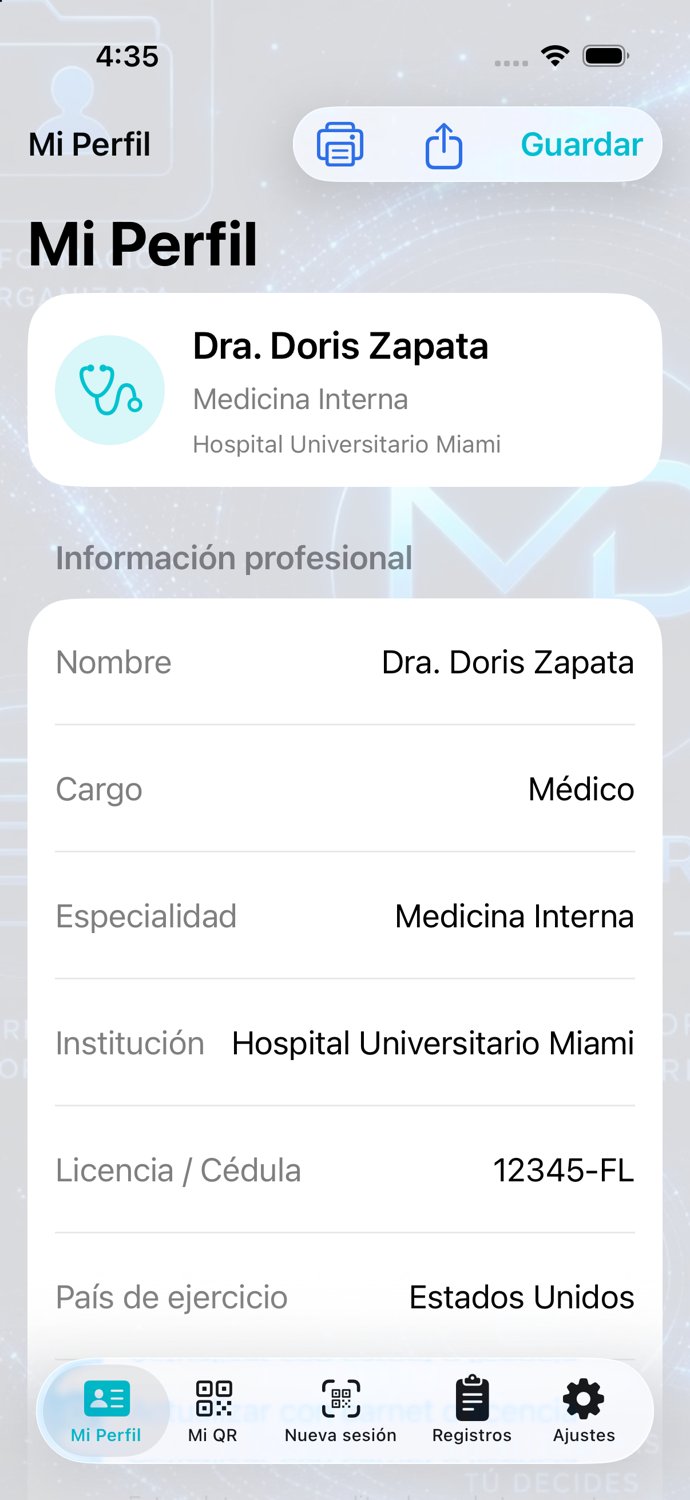
Formulario para corregir o completar esos datos. A diferencia de los módulos clínicos del paciente, aquí no se exige un documento que acredite cada campo — es información profesional que el propio usuario declara y mantiene al día.

Mi Perfil — editar

Panel principal — pestaña Mi QR

El profesional también tiene su propio código QR: sirve para que la institución o el paciente puedan verificar su identidad antes de compartir cualquier dato.

Navegación

Mi QR — generar

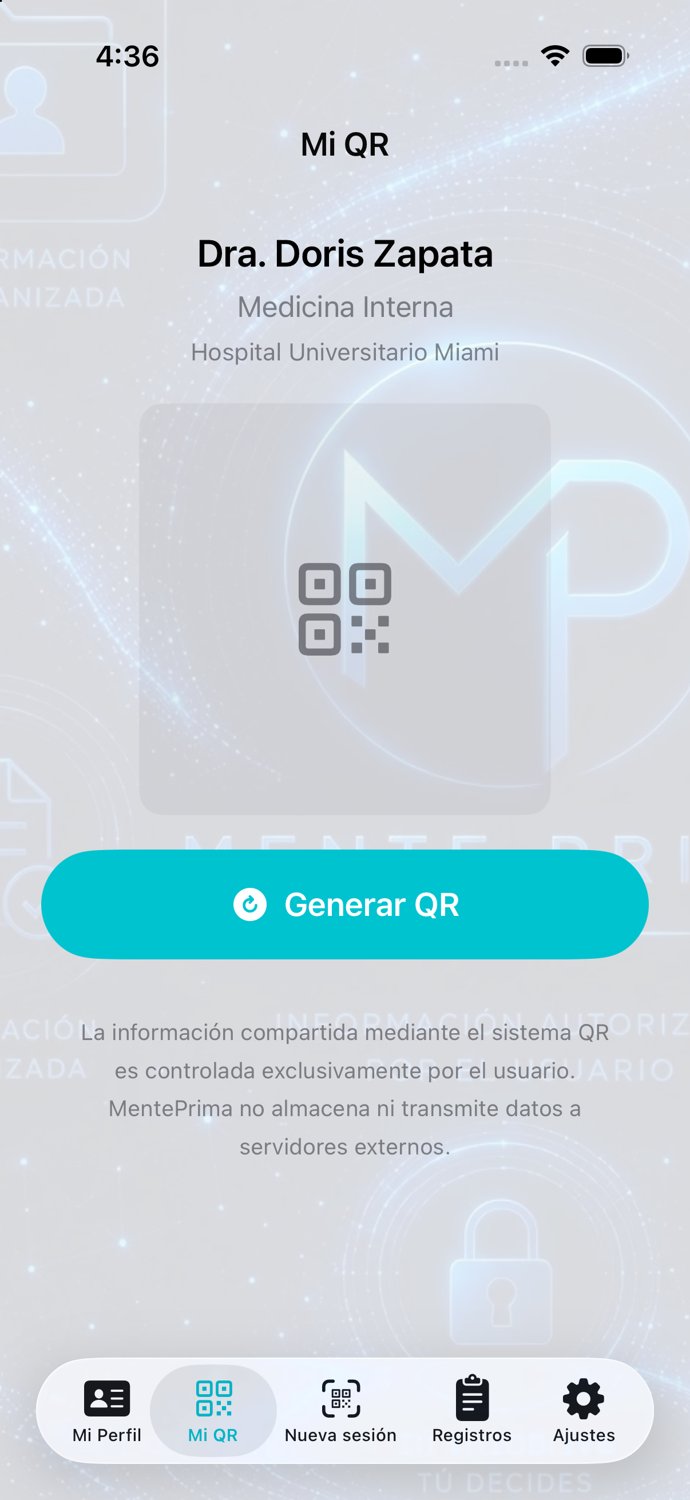
Pantalla previa a la generación: explica para qué sirve este código antes de crearlo.

Mi QR — generar
Detalle

Mi QR — generado

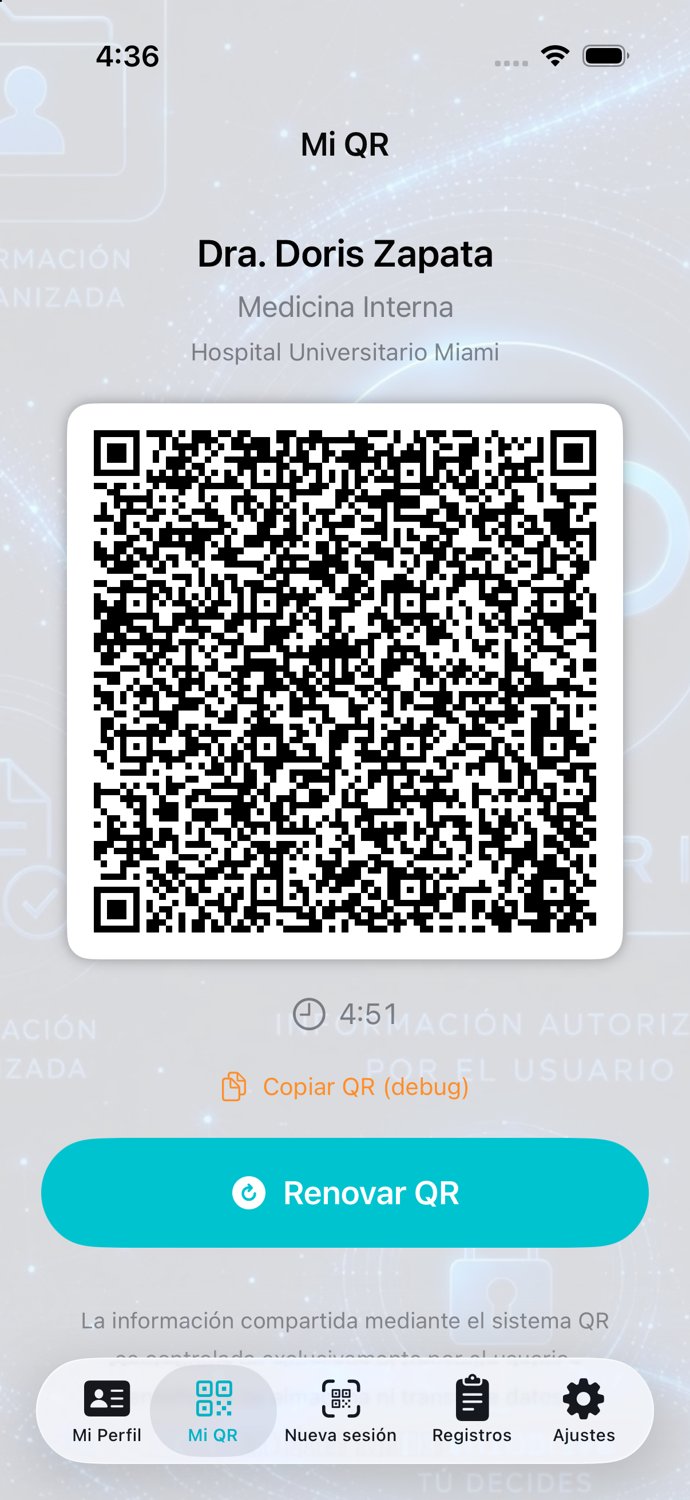
El código ya listo para mostrarse o compartirse. Cumple la función inversa a la de Nueva sesión: en Nueva sesión el profesional escanea al paciente; aquí es el profesional quien puede ser escaneado o verificado.

Mi QR — generado

Panel principal — pestaña Nueva sesión

El punto de entrada a cualquier historial: sin este paso, MentePrima Profesional no muestra ningún dato clínico de nadie.

Navegación

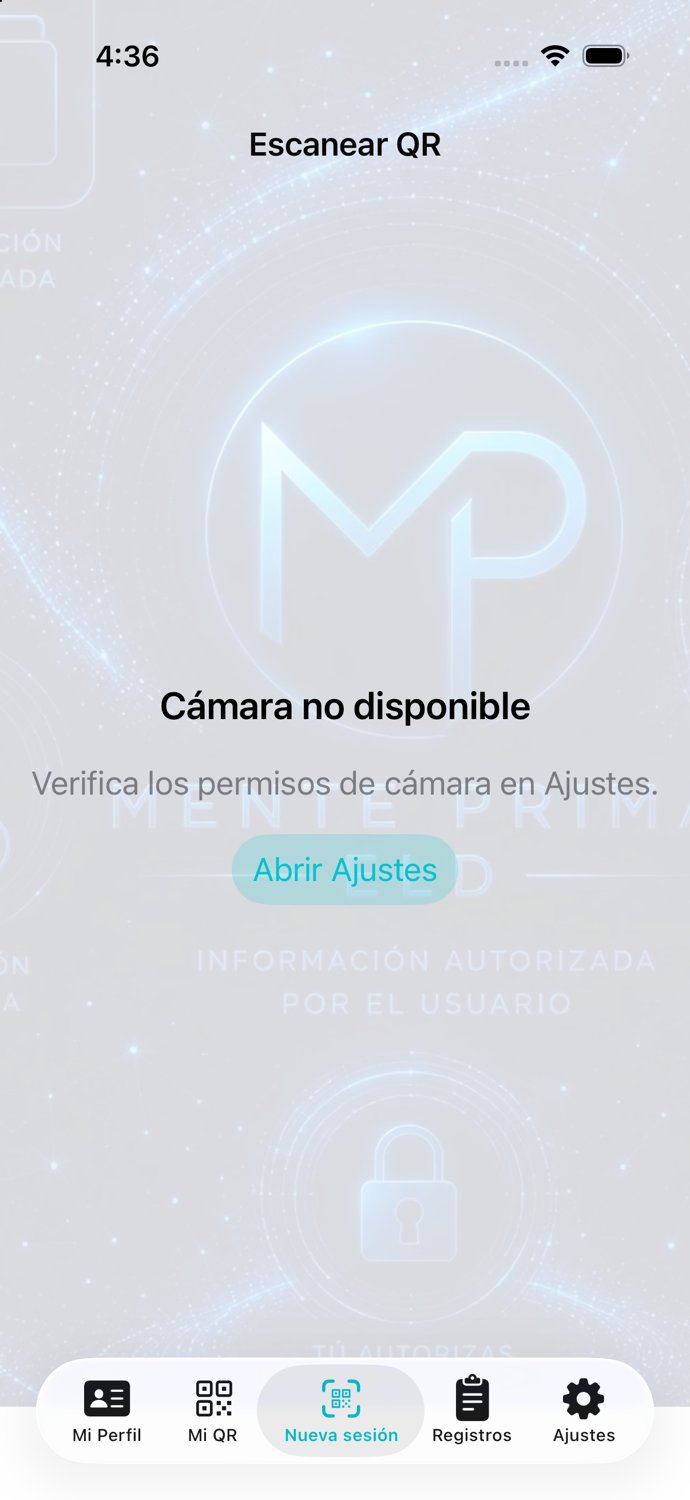
Nueva sesión — escanear al paciente

La cámara se activa para leer el QR que el paciente genera desde su propia app. Ese único gesto —el paciente mostrando su código, el profesional escaneándolo— es la autorización completa: sin él, no existe ninguna otra puerta hacia el historial.

Nueva sesión — escanear al paciente

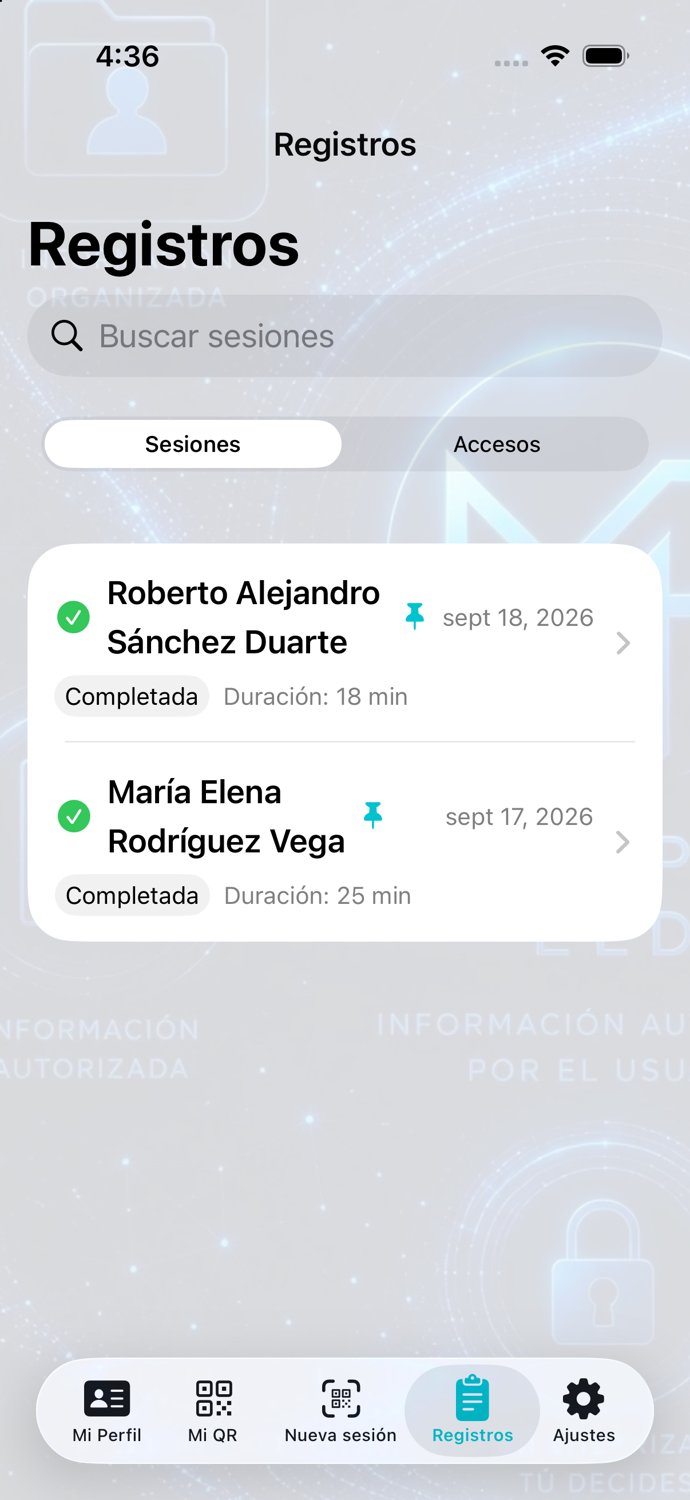
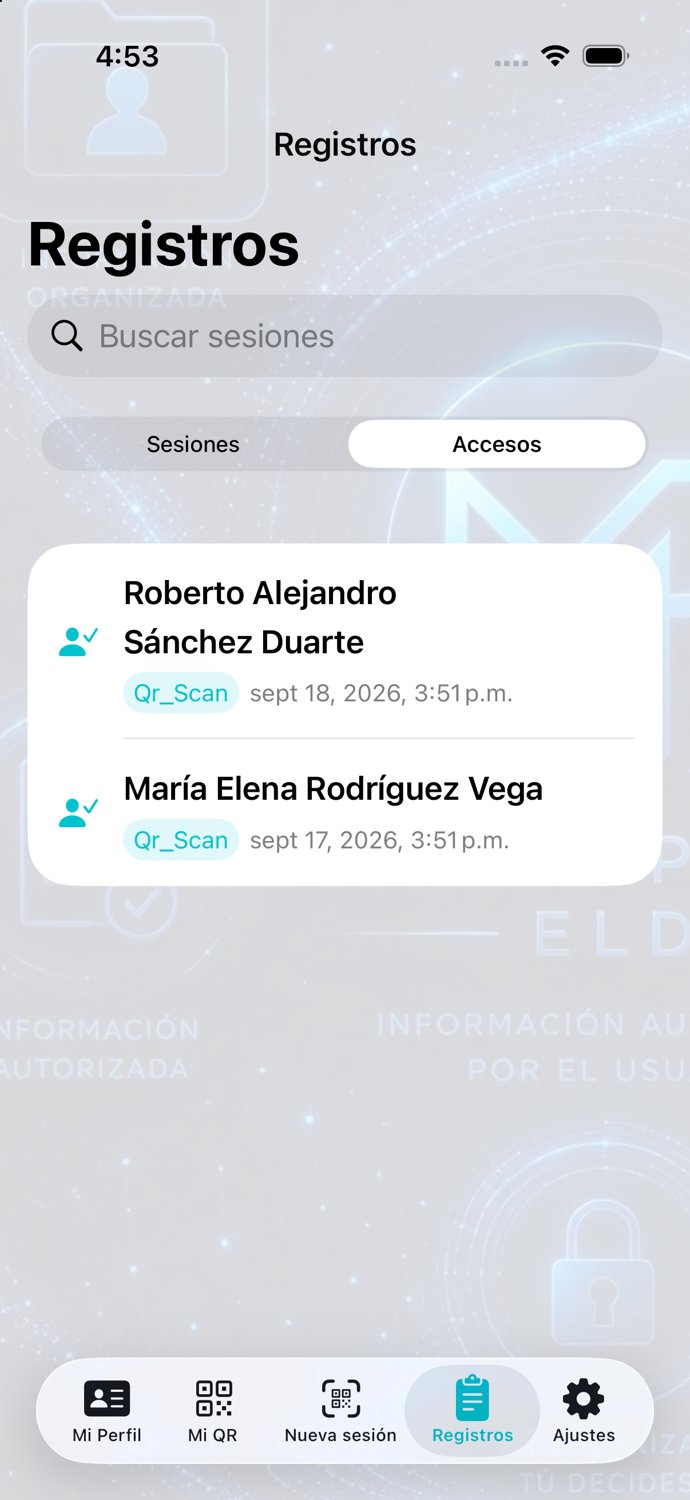
Registros — la lista de sesiones

La cuarta pestaña, y la más usada en el día a día: aquí se acumulan todos los pacientes que el profesional ha atendido, cada uno como una tarjeta independiente.

Lista

Registros — sesiones guardadas

Una fila por paciente atendido, con la posibilidad de fijar los casos que se quieren mantener siempre a la mano. Tocar una fila abre el registro consolidado de ese paciente — la vista que se recorre a continuación.

Registros — sesiones guardadas

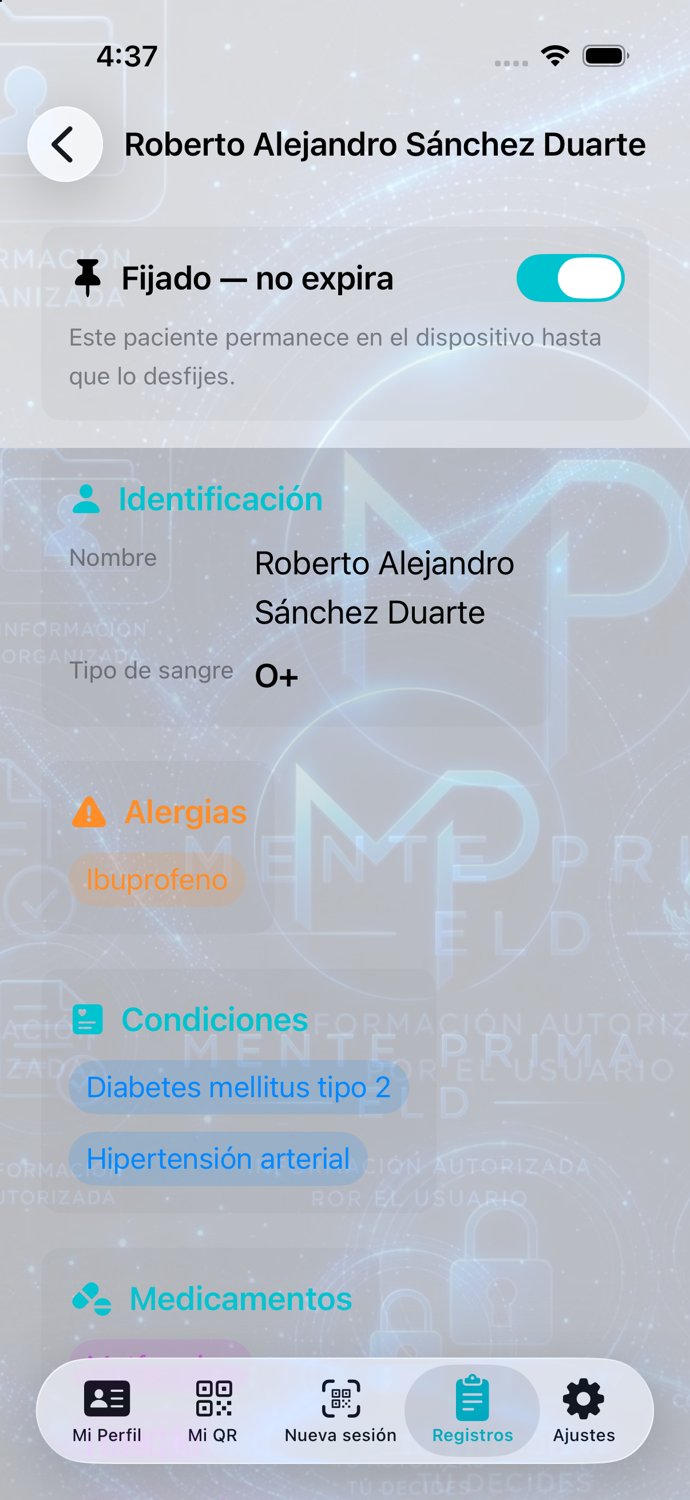
Registro consolidado del paciente — resumen narrativo

Al tocar un paciente en Registros se abre esta vista: no es todavía el listado de 25 módulos, sino un resumen de lectura rápida pensado para los primeros segundos de la consulta, antes de entrar a buscar un dato específico.

Detalle

Identificación y opción de fijar

Encabezado del registro: nombre del paciente y tipo de sangre, con un interruptor para fijar este caso en la parte superior de la lista de Registros. Debajo empiezan los chips de Alergias y Condiciones — lo primero que un profesional necesita ver antes de prescribir nada.

Identificación y opción de fijar
Detalle

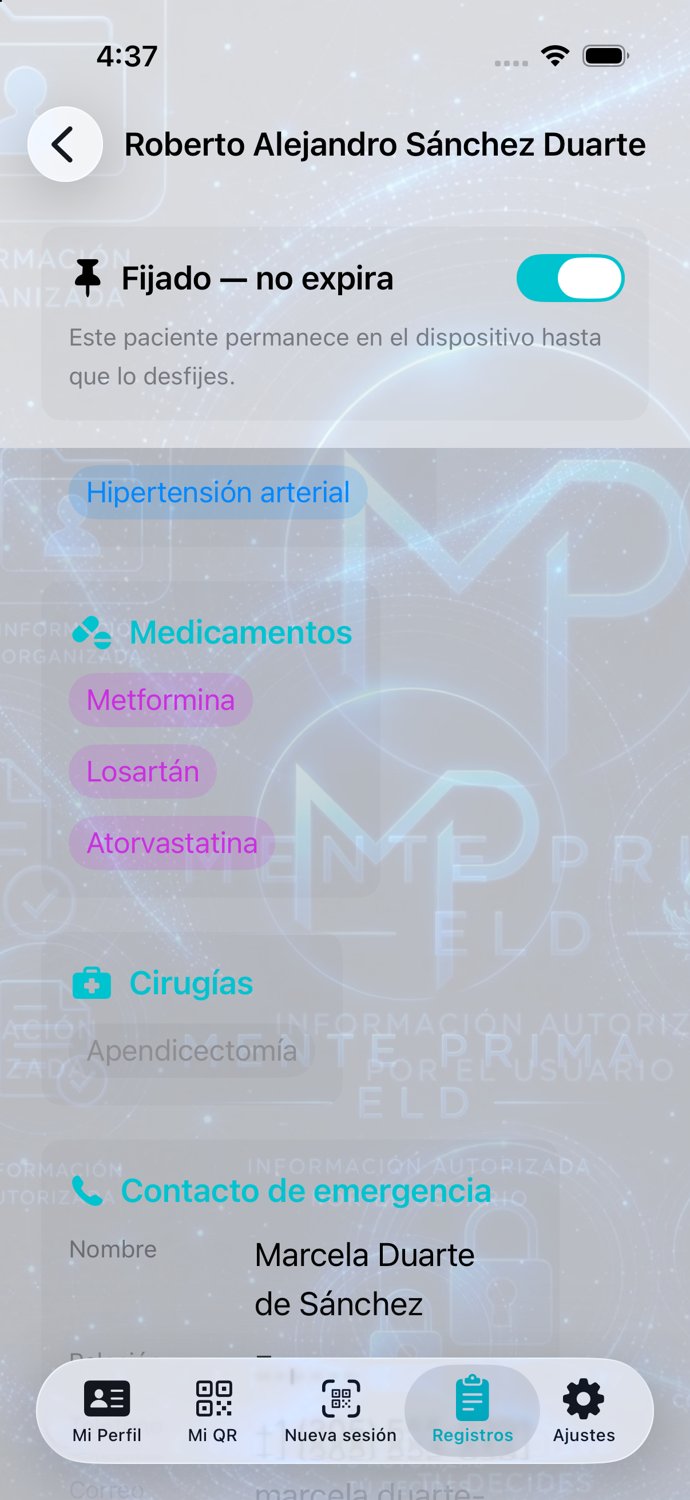
Medicamentos y cirugías, en chips

Continúa el resumen: los medicamentos activos y las cirugías previas, también como chips de lectura inmediata — el mismo criterio de "lo esencial primero" que rige el QR de emergencia de Paciente, aplicado ahora a la vista del profesional.

Medicamentos y cirugías, en chips
Detalle

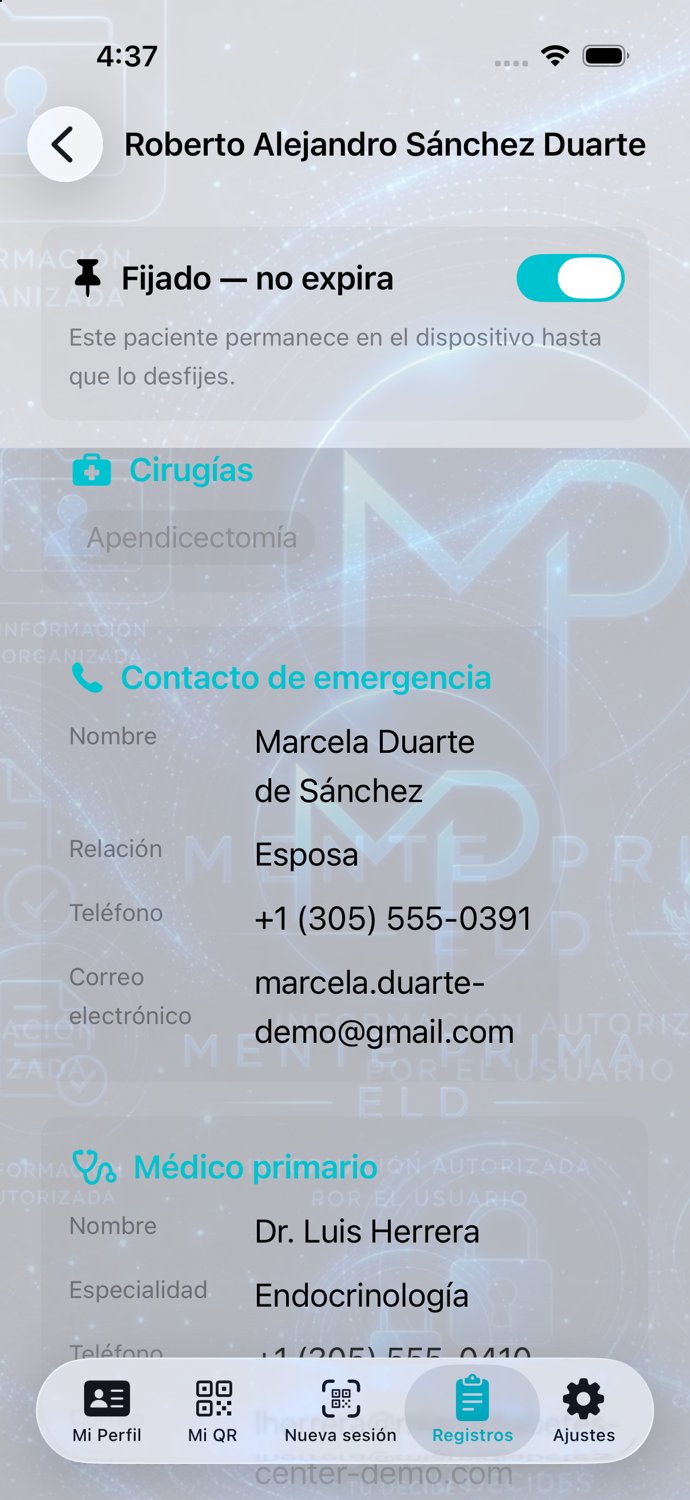
Contacto de emergencia y médico primario

Cierra el resumen narrativo con el detalle completo de a quién llamar en una urgencia y quién es el médico que sigue habitualmente a este paciente — información de contexto, no de historial clínico en sí.

Contacto de emergencia y médico primario
Navegación

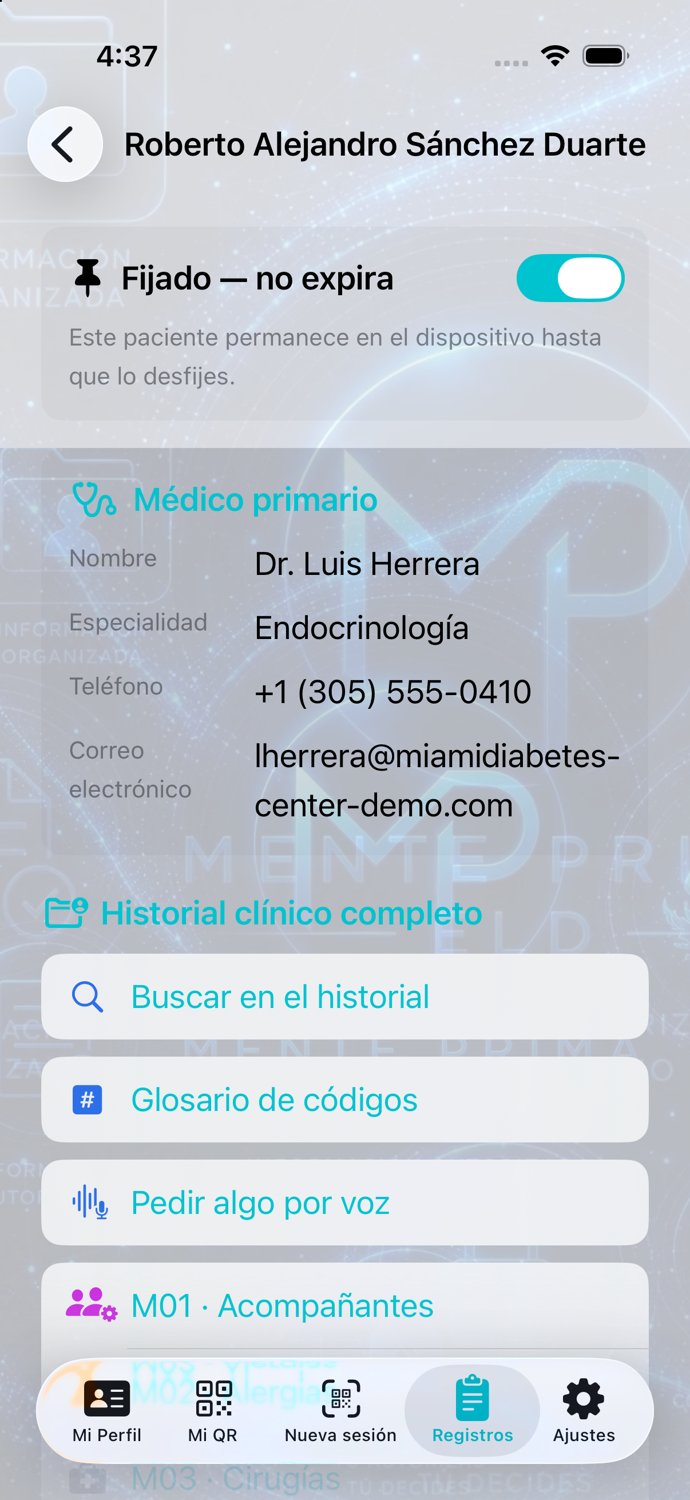
Historial clínico completo — herramientas

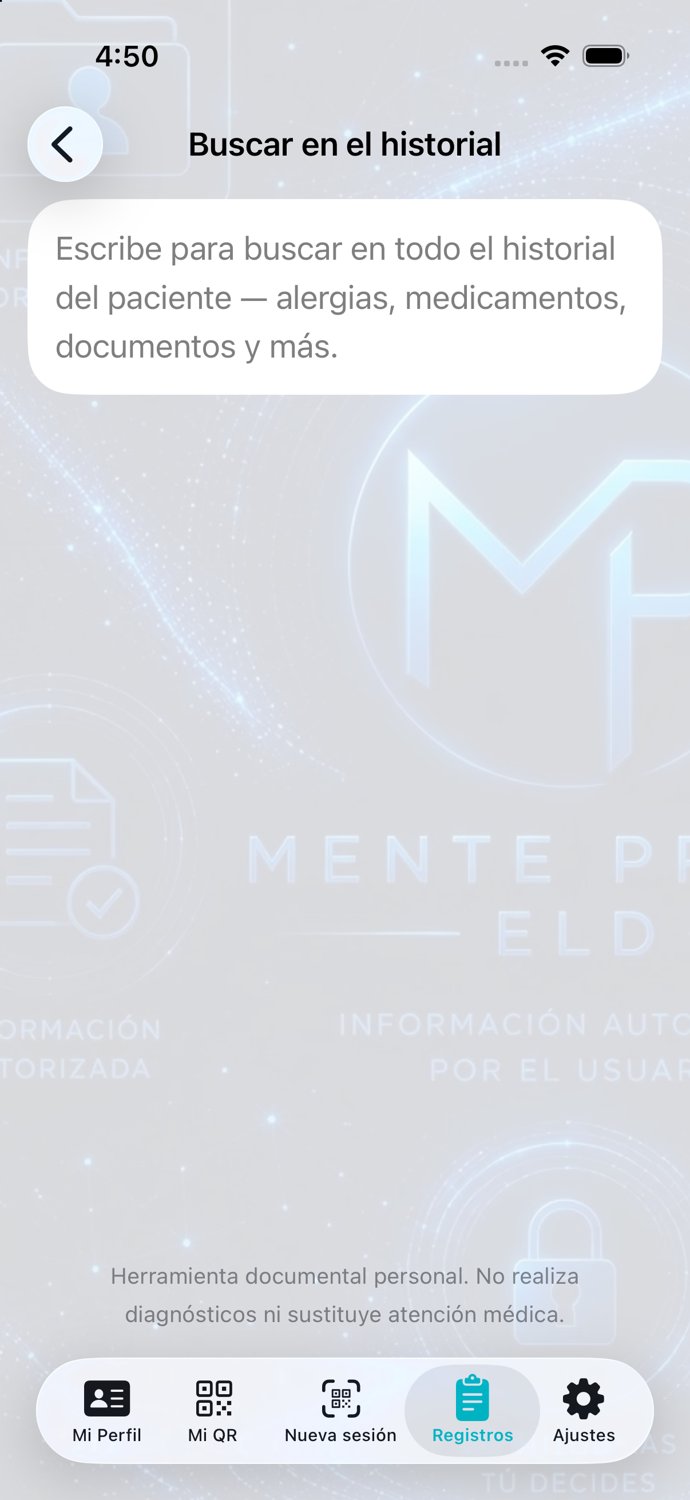
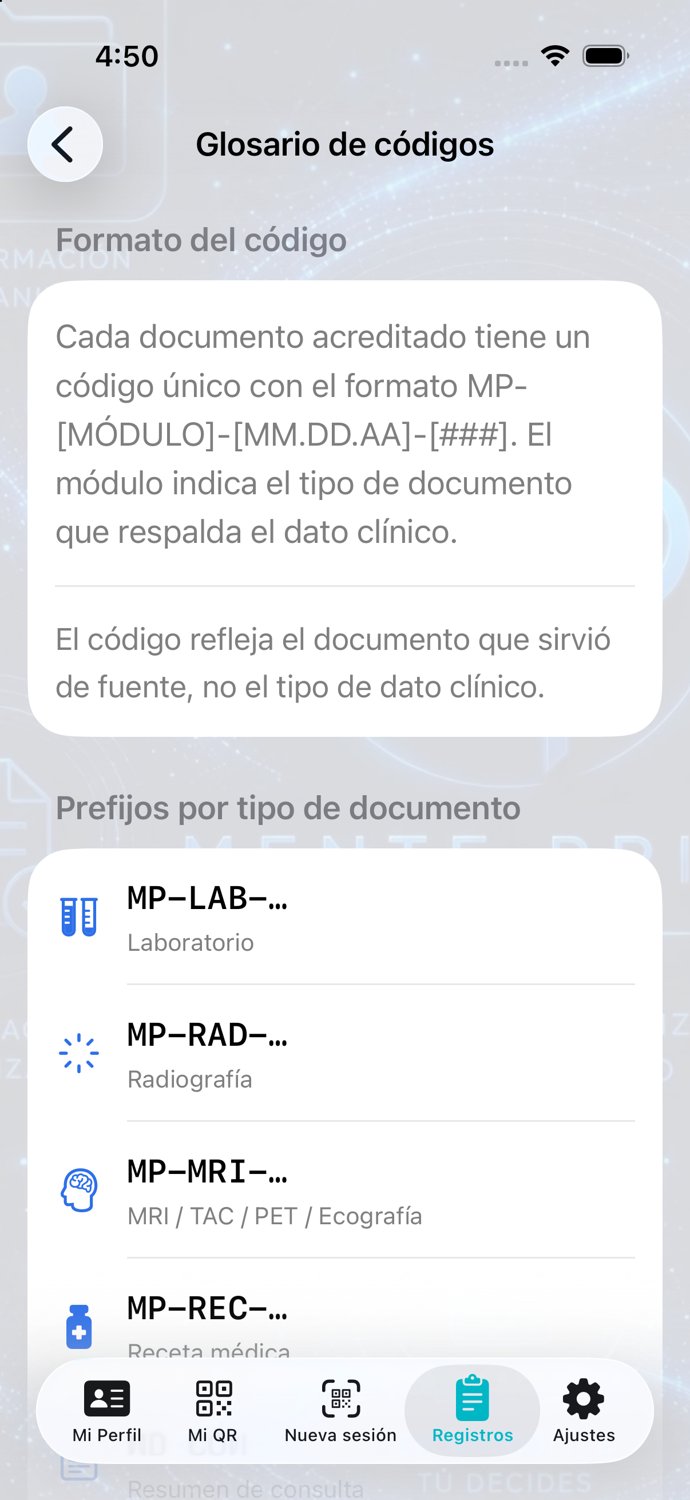
Debajo del resumen narrativo empieza la sección "Historial clínico completo", con tres herramientas antes de llegar al listado de módulos: Buscar en el historial, Glosario de códigos, y Pedir algo por voz. Las tres se documentan más adelante, tras recorrer los 25 módulos.

Historial clínico completo — herramientas

Los 25 módulos — con Imágenes médicas como ejemplo de mayor profundidad

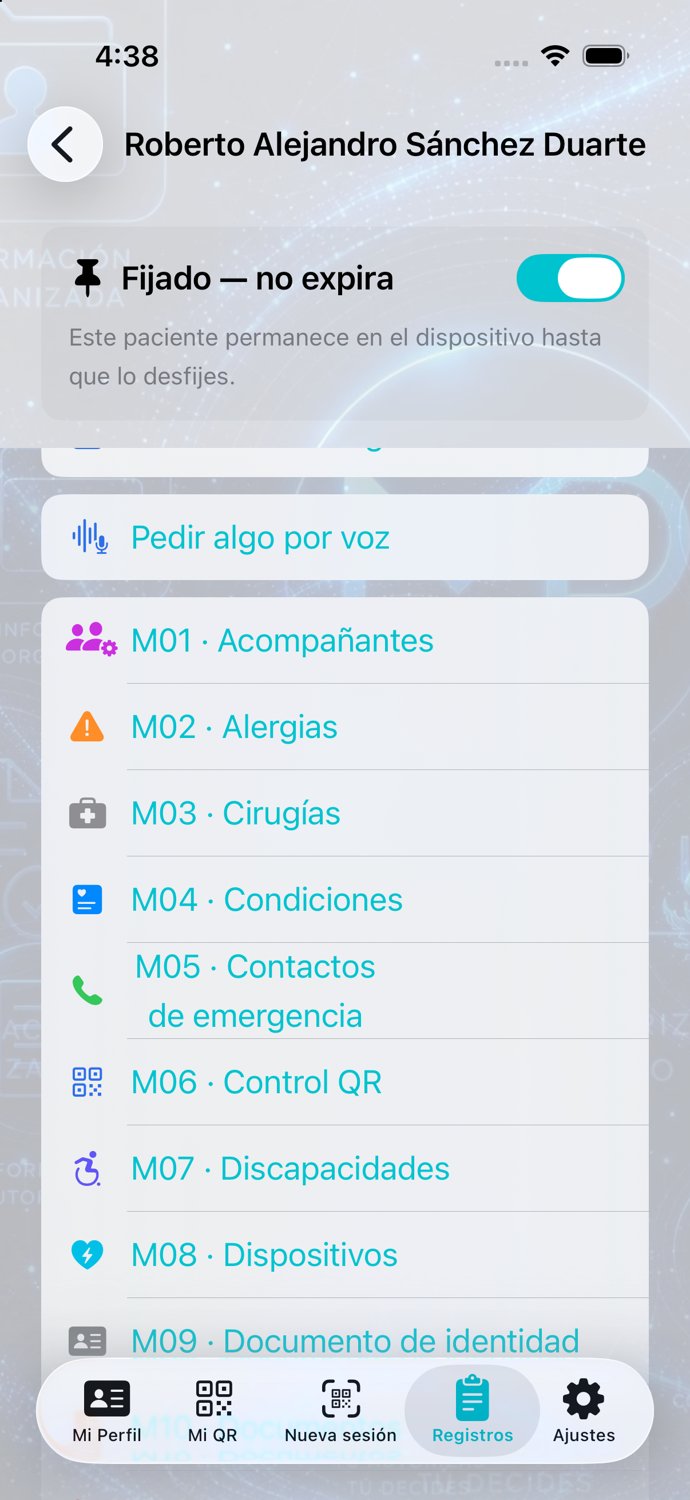
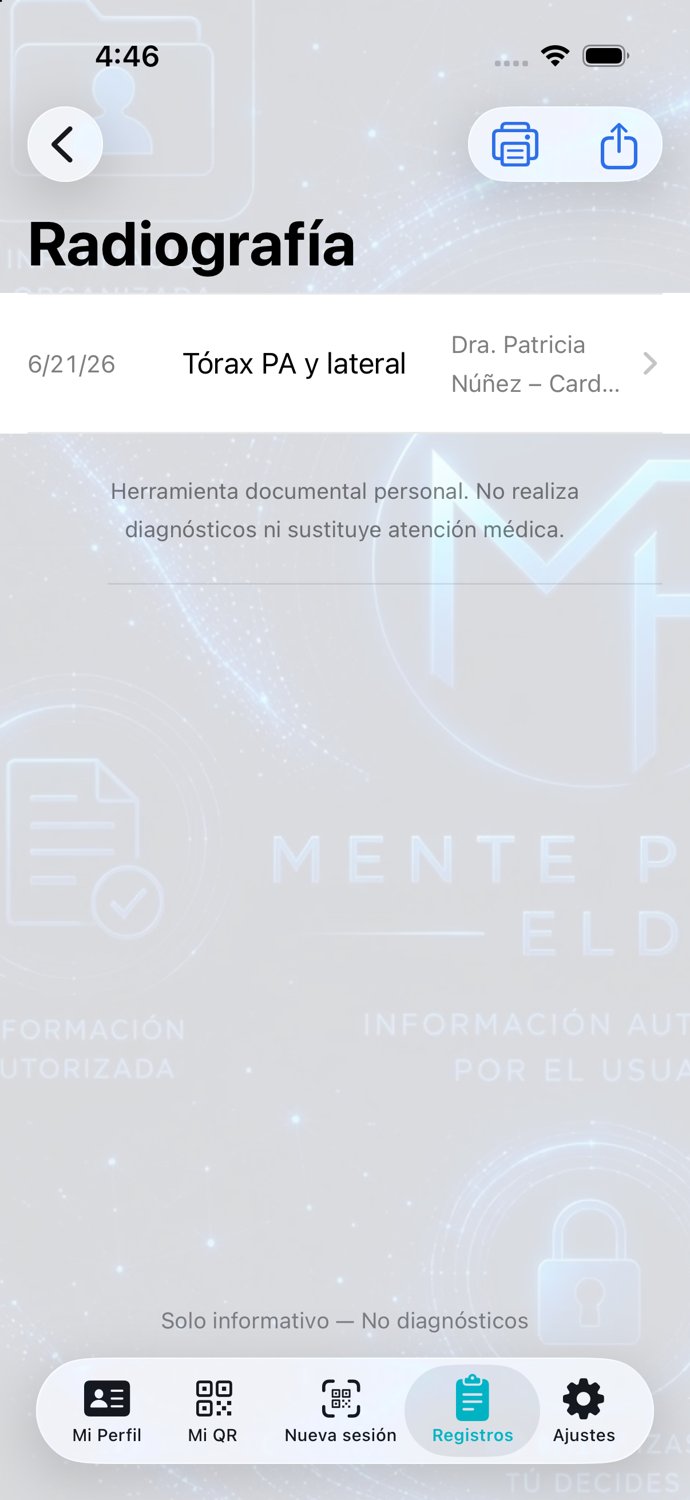
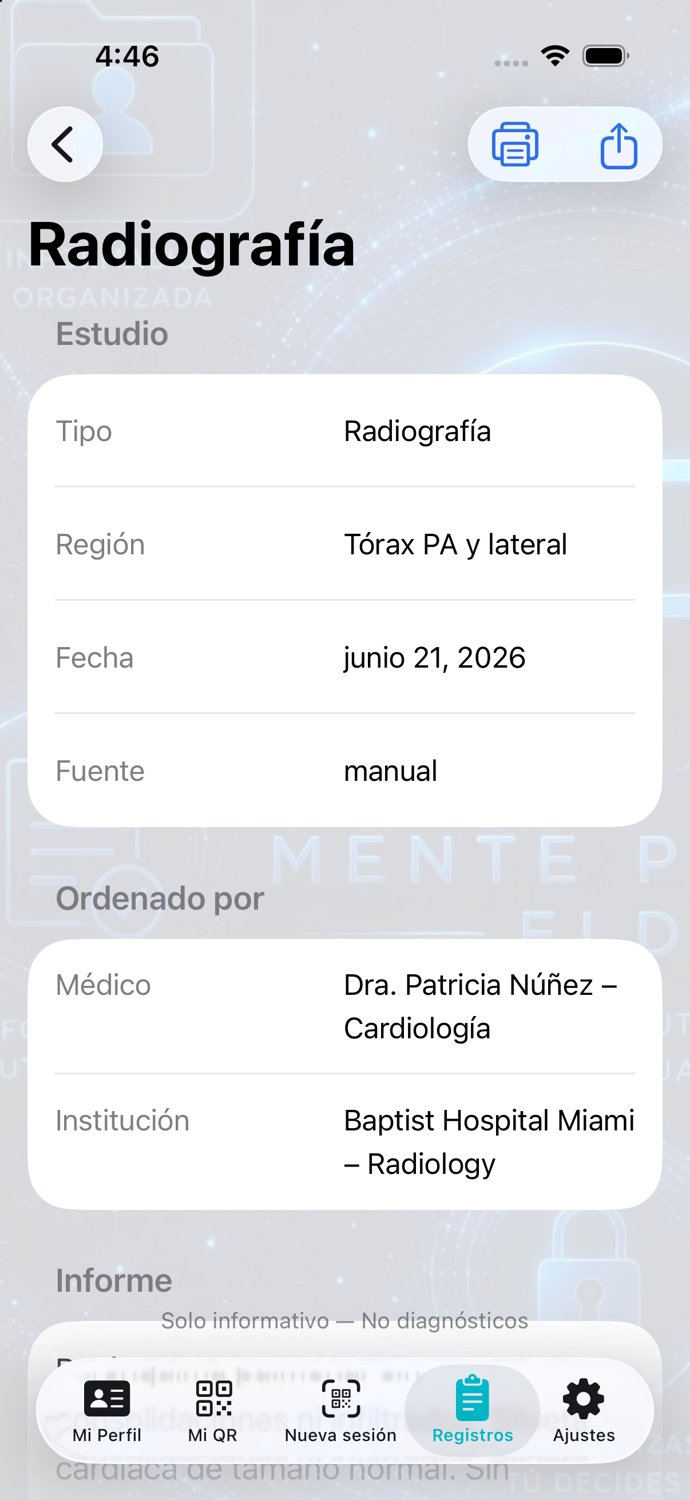
Debajo de las herramientas se abre la misma lista de 25 módulos alfabéticos ya descrita en la sección 07 — aquí cada uno es una pantalla propia y separada. El recorrido sigue el orden alfabético del directorio, deteniéndose en el detalle de los módulos más representativos. El ejemplo de mayor profundidad es Imágenes médicas: su categoría Radiografía se abre en un estudio, y ese estudio se abre a su vez en el informe completo — tres pantallas anidadas una dentro de otra, el mismo principio que Medicamentos ilustra en MentePrima Paciente.

Navegación

Directorio de los 25 módulos — M01 a M09

El inicio de la lista alfabética: Acompañantes, Alergias, Cirugías previas, Condiciones médicas, Contactos de emergencia, Control QR, Discapacidades, Dispositivos médicos y Documento de identidad. Cada fila lleva a su propia pantalla.

Directorio de los 25 módulos — M01 a M09
Lista

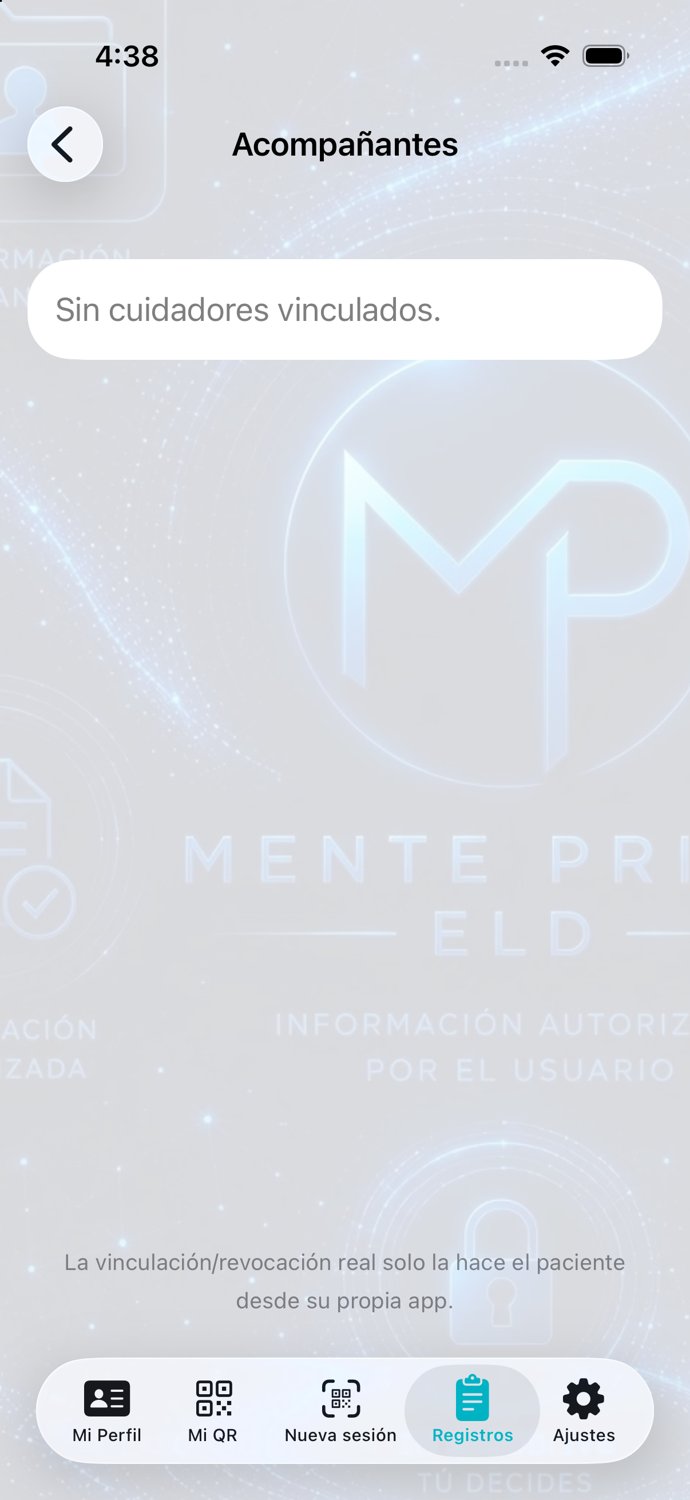
M01 · Acompañantes

Quiénes tienen acceso de cuidador a este paciente, con qué nivel y desde cuándo — el mismo dato que en Paciente se administra desde Privacidad y accesos, visto ahora desde el lado del profesional.

M01 · Acompañantes
Lista

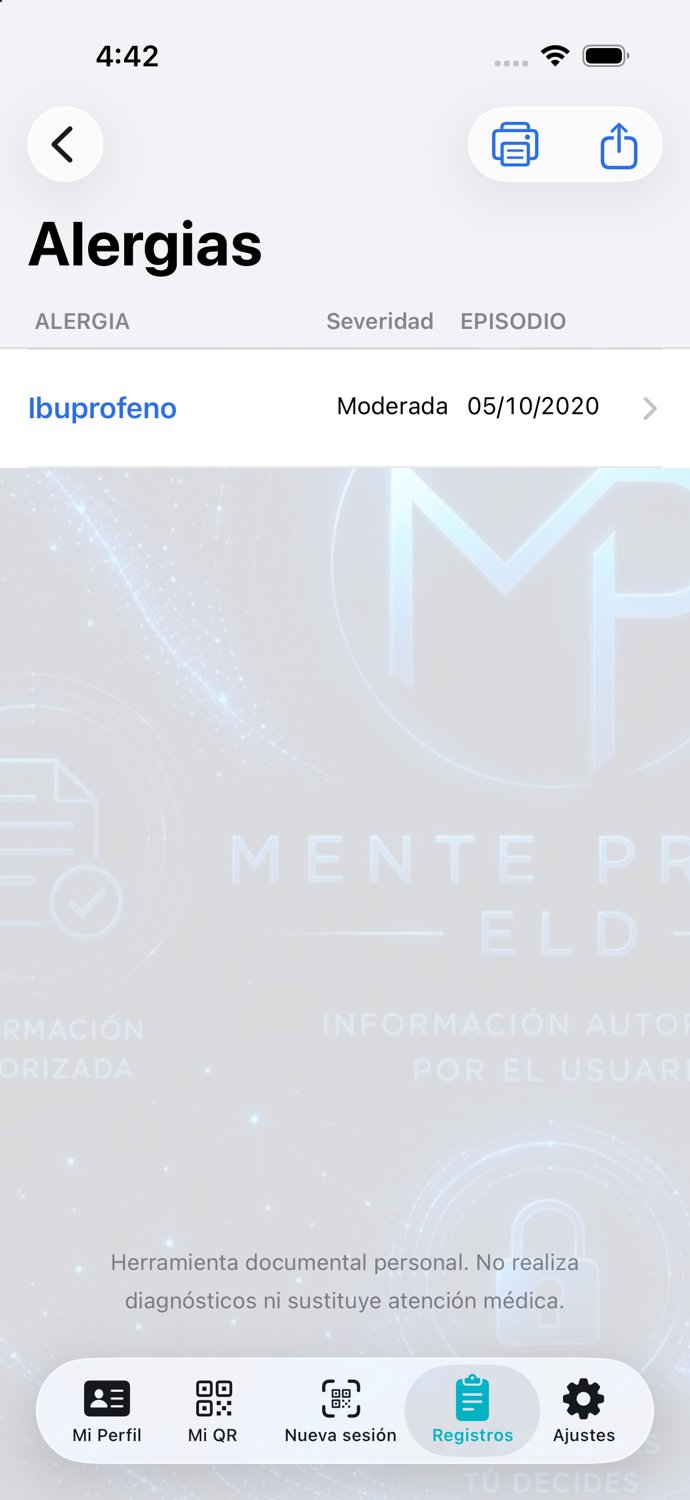
M02 · Alergias — lista

Alergia, severidad, episodio y médico o fecha, exactamente como en Paciente — porque es el mismo dato, la misma fuente, solo que aquí de solo lectura para el profesional.

M02 · Alergias — lista
Anidada

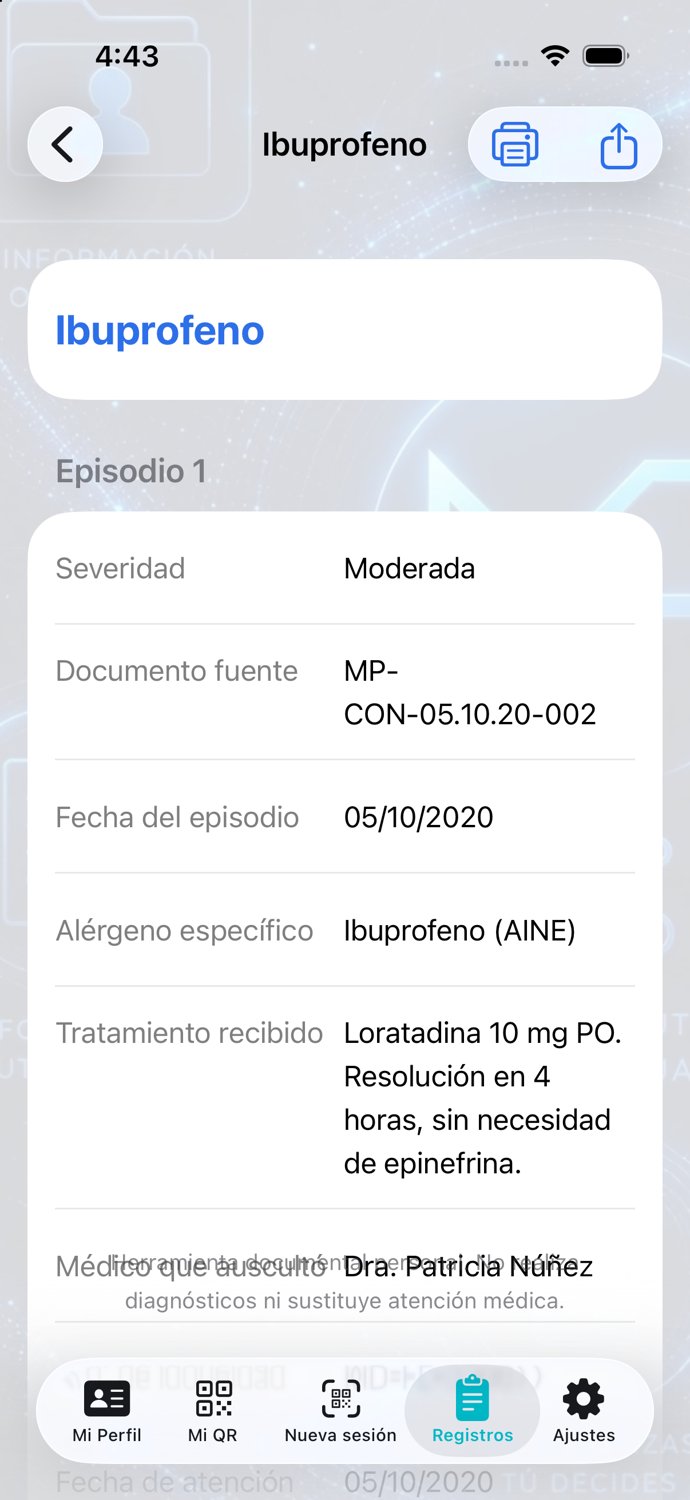
M02 · Alergias — episodio con ibuprofeno

Al tocar una fila se abre el episodio completo: qué reacción tuvo el paciente, cuándo, y qué documento la respalda. Esta es la primera de las pantallas anidadas dentro de un módulo de lista.

M02 · Alergias — episodio con ibuprofeno
Lista

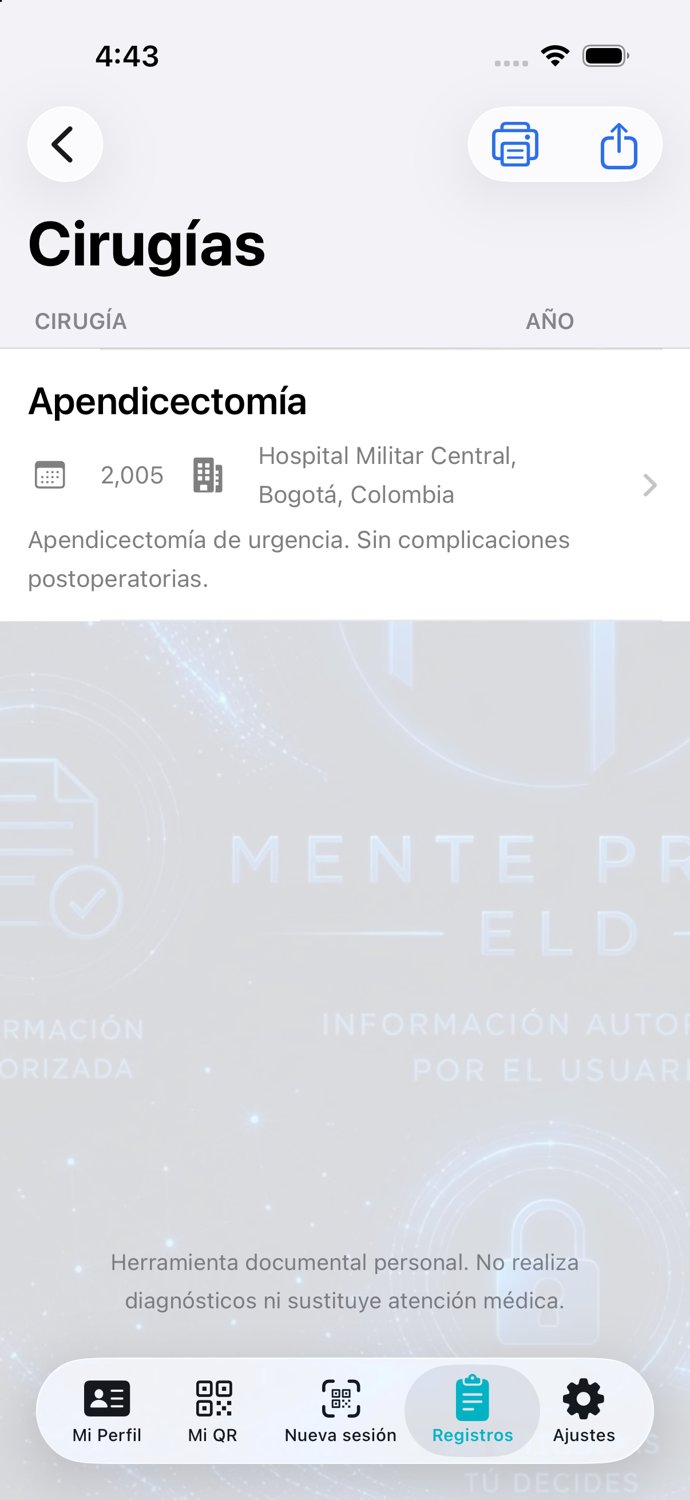
M03 · Cirugías previas

Procedimiento, año y hospital, cada una con su documento de respaldo — el profesional puede confiar en cada fila porque sabe que detrás hay un comprobante real, no un dato escrito de memoria.

M03 · Cirugías previas
Lista

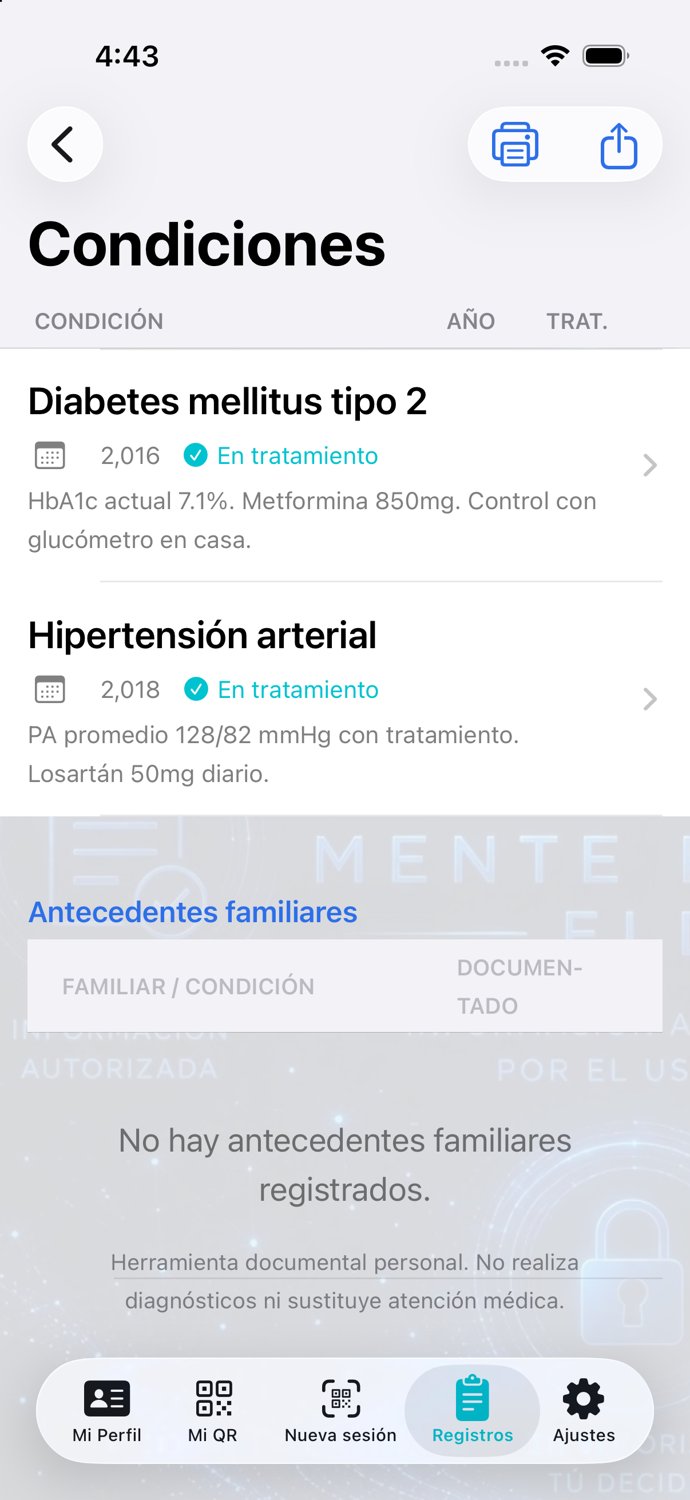
M04 · Condiciones médicas — lista

Condición, año de diagnóstico y si está en tratamiento. Igual que en Paciente, este módulo tiene una ramificación hacia los antecedentes familiares.

M04 · Condiciones médicas — lista
Anidada

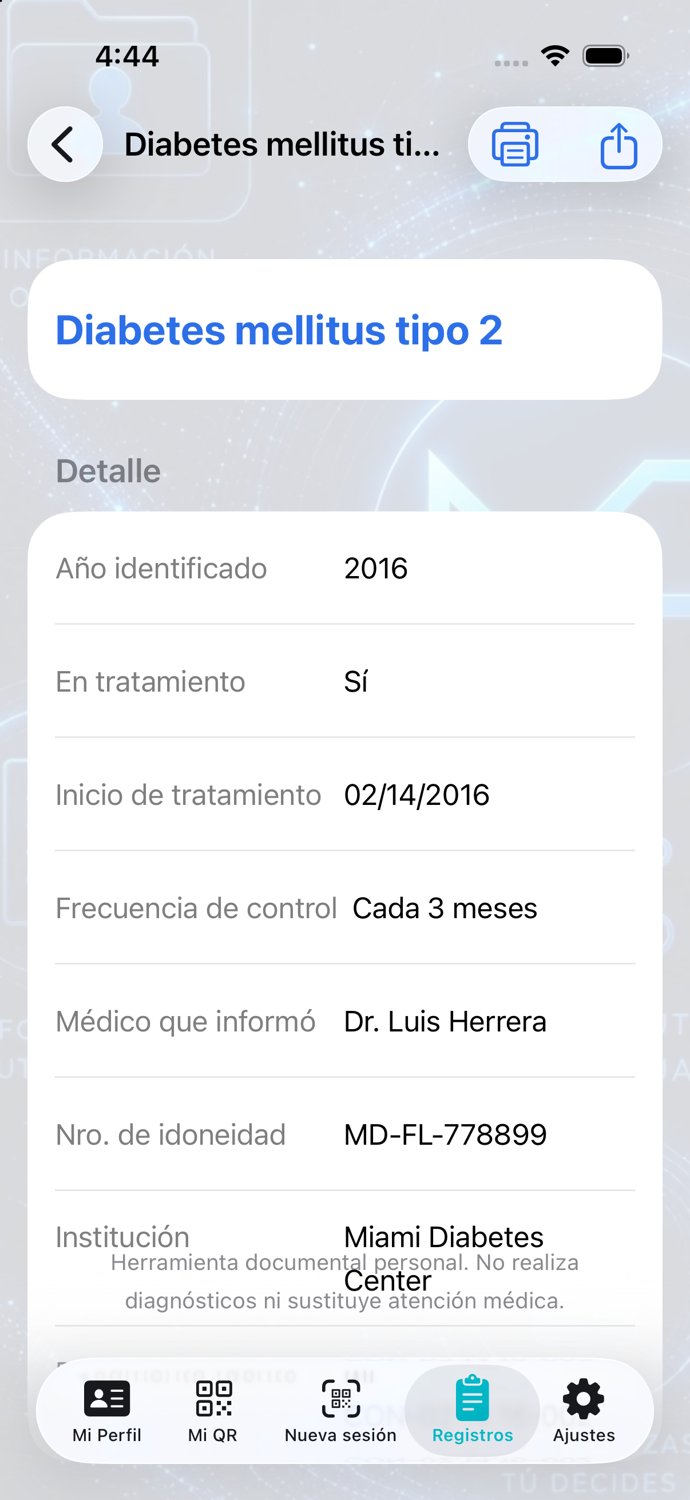
M04 · Condiciones médicas — detalle de Diabetes

El registro completo de una condición específica: desde cuándo, cómo se está tratando, y qué documento certificó el diagnóstico. Ver este nivel de detalle sin tener que pedírselo al paciente en la consulta es, precisamente, el ahorro de tiempo que promete Profesional.

M04 · Condiciones médicas — detalle de Diabetes
Lista

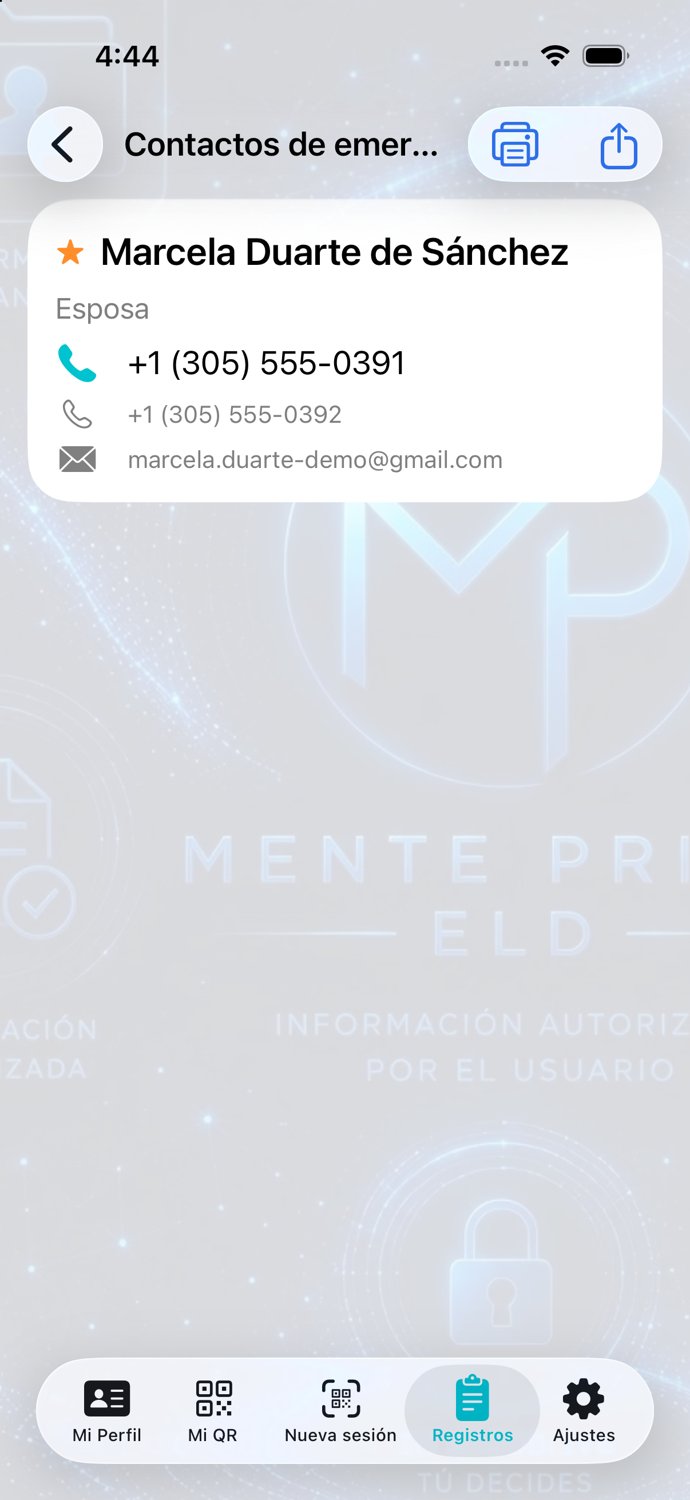
M05 · Contactos de emergencia

Nombre, relación, teléfonos y correo de a quién avisar en una urgencia — un módulo propio y separado de Emergencia (M11), para que se encuentre rápido en el momento en que hace falta.

M05 · Contactos de emergencia
Detalle

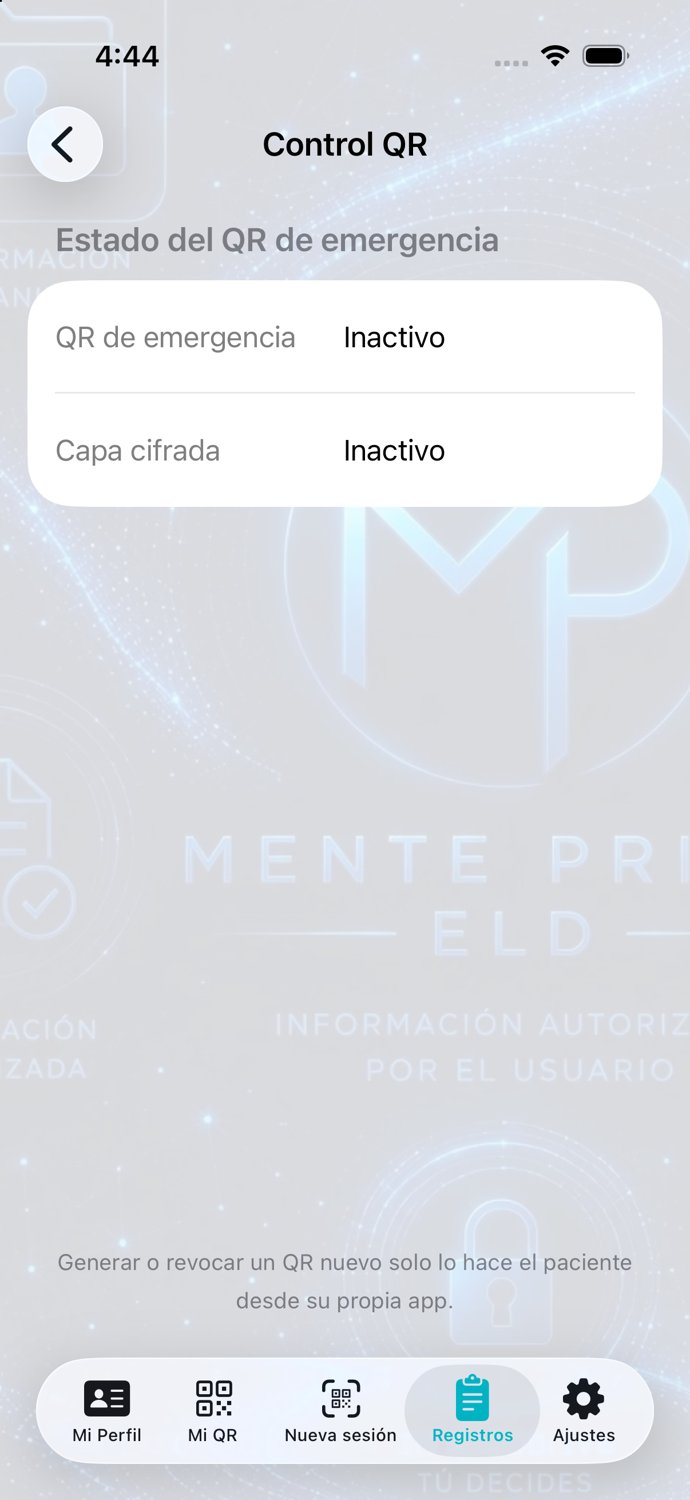
M06 · Control QR

Muestra si el QR de emergencia del paciente está activo y si su capa cifrada está encendida — información de control, no clínica, pero relevante para saber qué tan expuesto o protegido está ese código en este momento.

M06 · Control QR
Lista

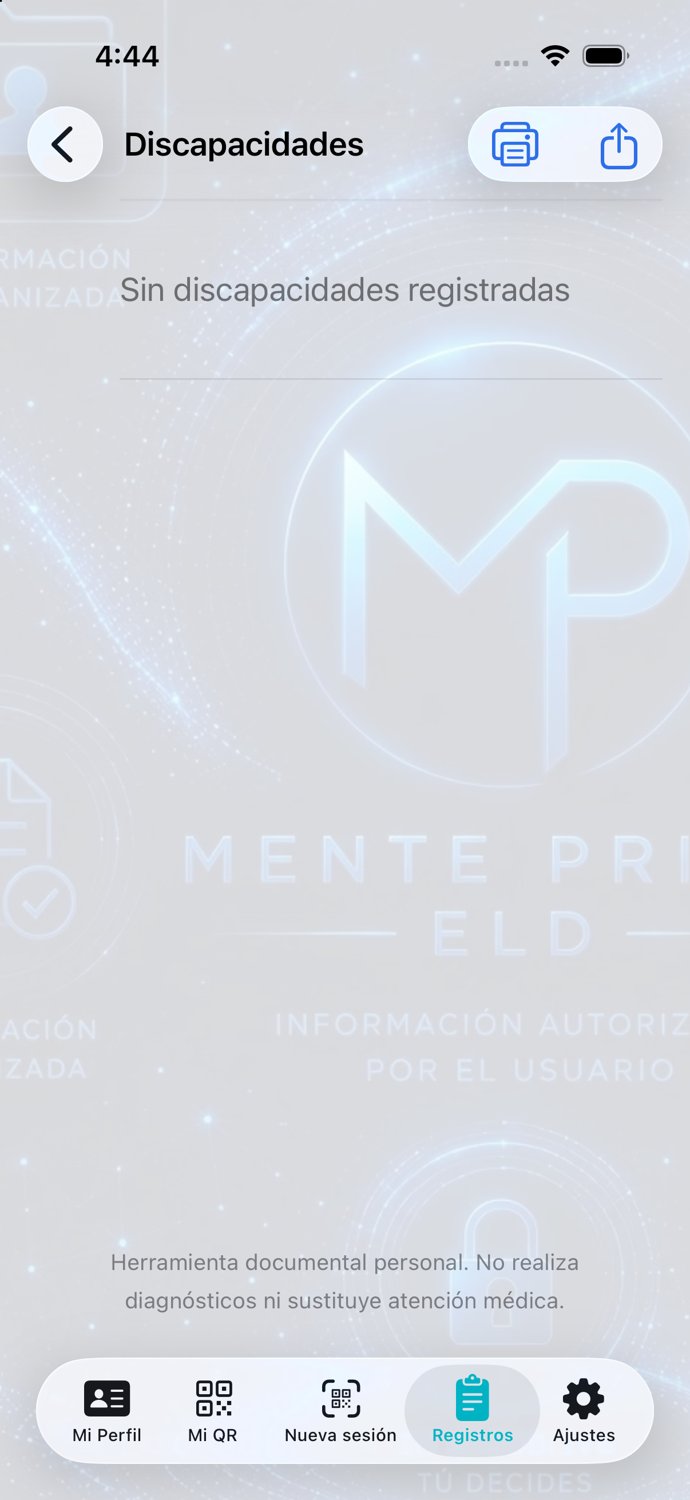
M07 · Discapacidades

Tipo, fecha de diagnóstico y comentarios. El documento es opcional aquí por la misma razón que en Paciente: muchas discapacidades son de toda la vida y no siempre existe un papel reciente que las acredite.

M07 · Discapacidades
Navegación

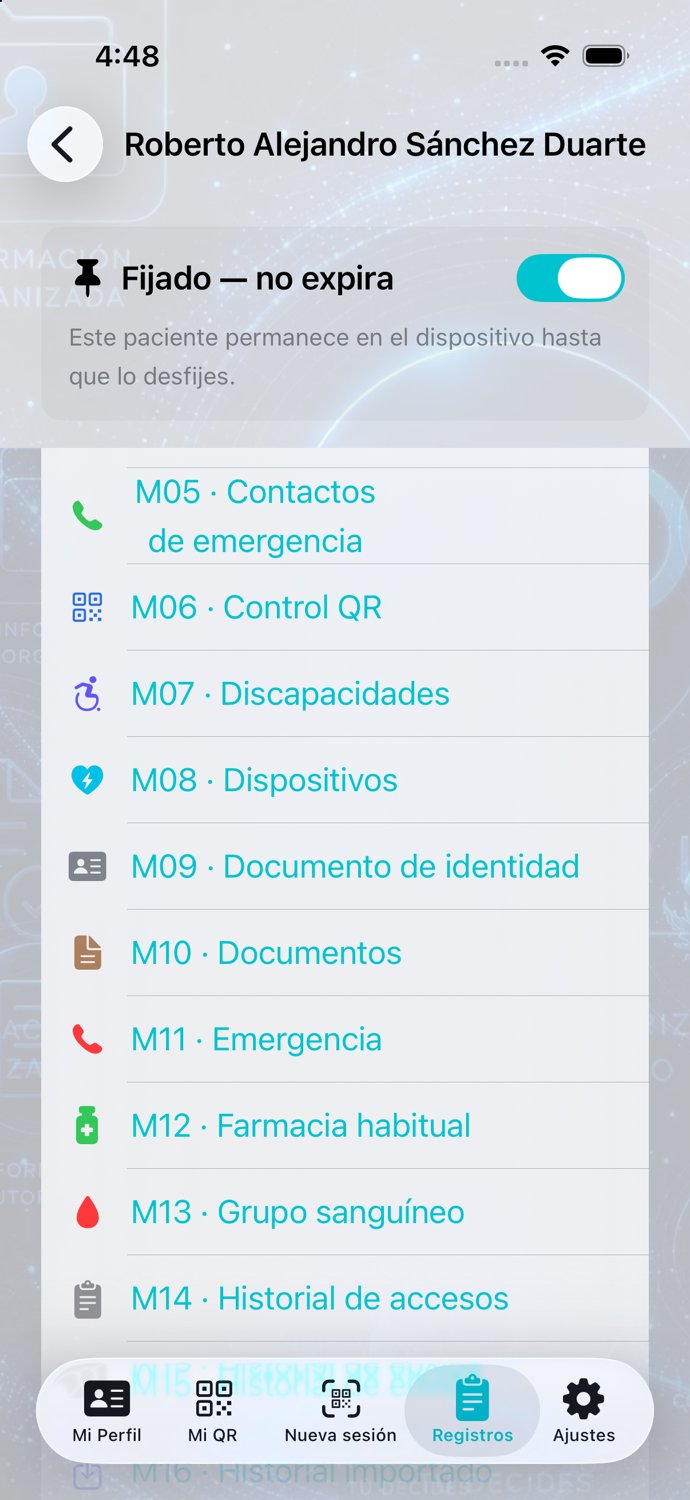
Directorio de los 25 módulos — M05 a M14

El scroll continúa: después de Documento de identidad aparecen Documentos, Emergencia, Farmacia habitual, Grupo sanguíneo e Historial de accesos.

Directorio de los 25 módulos — M05 a M14
Lista

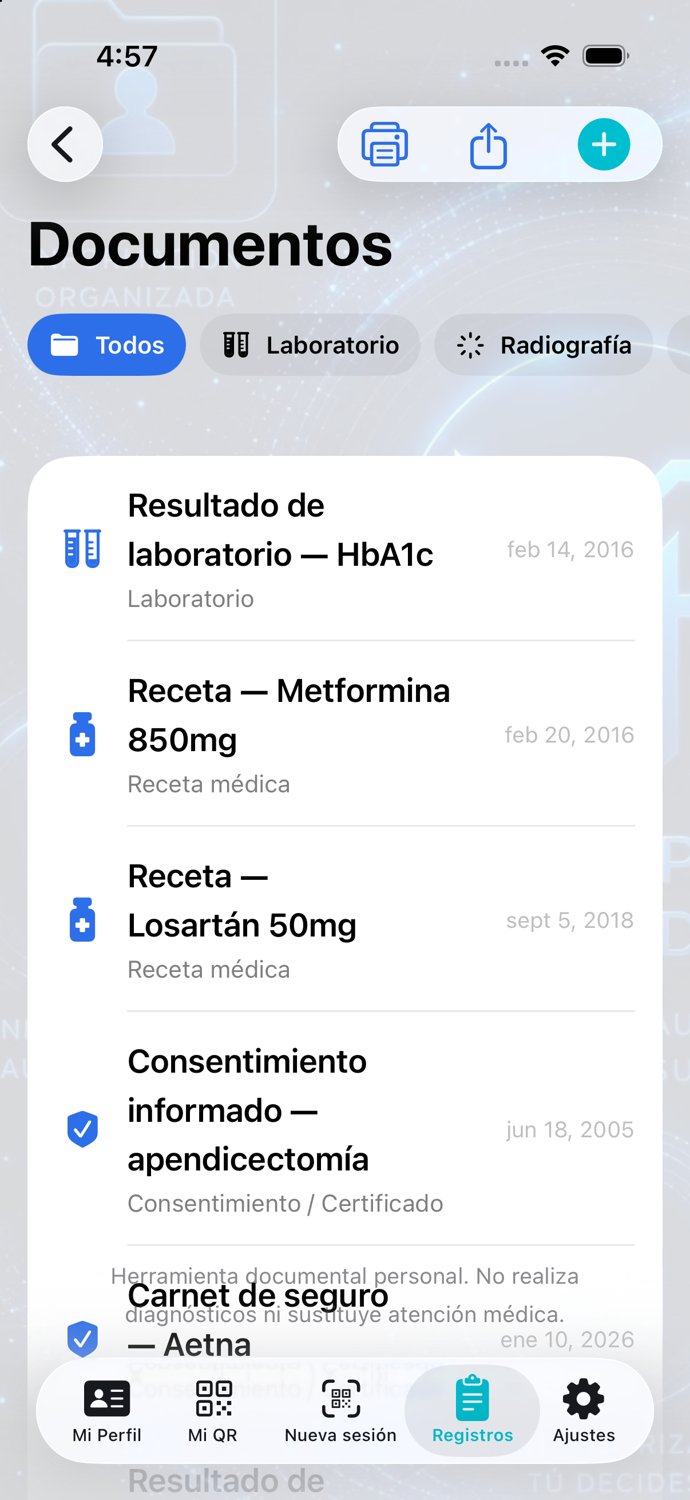
M10 · Documentos — lista

La bóveda central de acreditación, ya mencionada en la sección 07: cada recibo, receta, resultado o alta que respalda un dato clínico en cualquier otro módulo. Aquí se ve el listado completo, identificado por su propio código.

M10 · Documentos — lista
Anidada

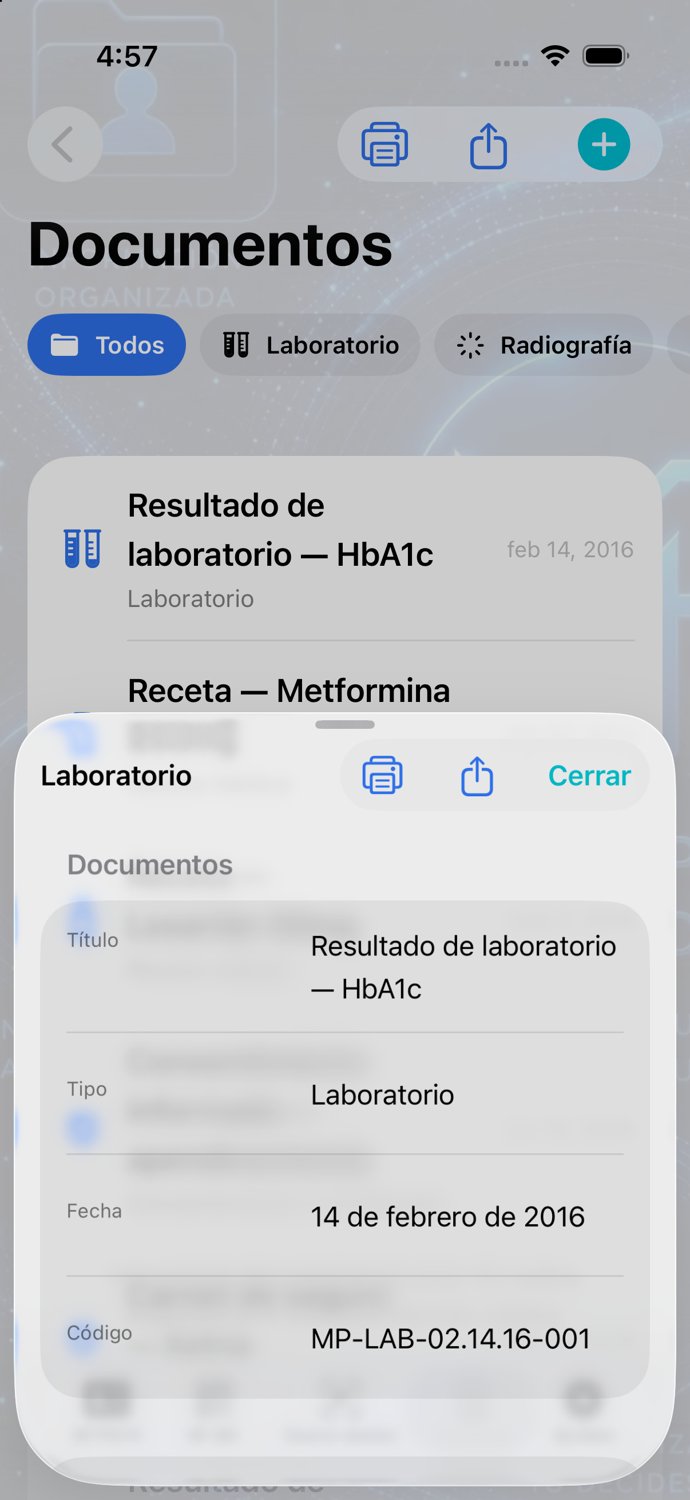
M10 · Documentos — visor de un documento

Al tocar una fila se abre este visor en pantalla completa: el documento original, tal como se fotografió o se cargó, sin ninguna edición posterior. Es la prueba física detrás de cualquier dato que aparezca en los otros 24 módulos.

M10 · Documentos — visor de un documento
Detalle

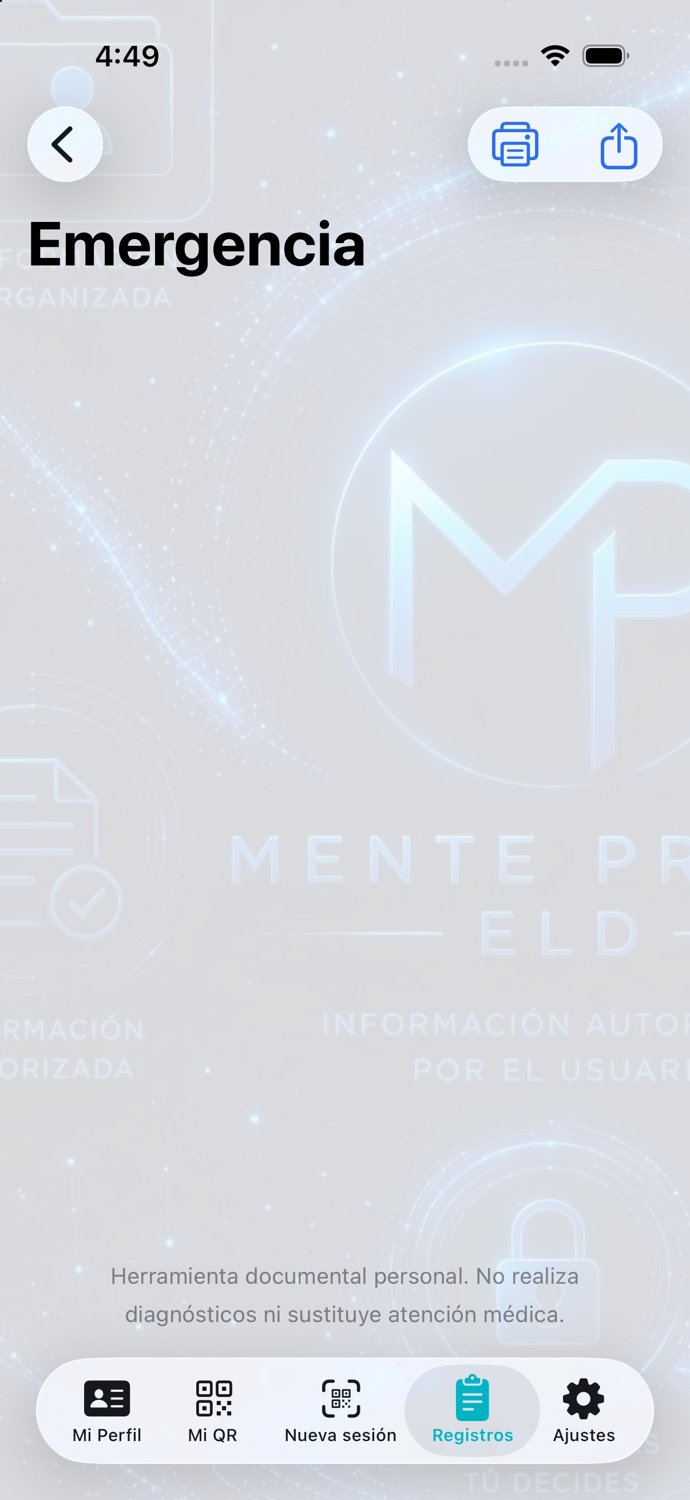
M11 · Emergencia

La misma información que un desconocido vería en la portada del QR de Paciente durante una urgencia, ahora dentro del registro completo del profesional: tipo de sangre, alergias graves y contacto principal, todo en una sola pantalla de lectura inmediata.

M11 · Emergencia
Lista

M14 · Historial de accesos

Registro de solo inserción de quién ha entrado a este historial y cuándo — el mismo principio de transparencia total que ya se documentó en la sección 07, aquí visible también para el propio profesional que consulta.

M14 · Historial de accesos
Navegación

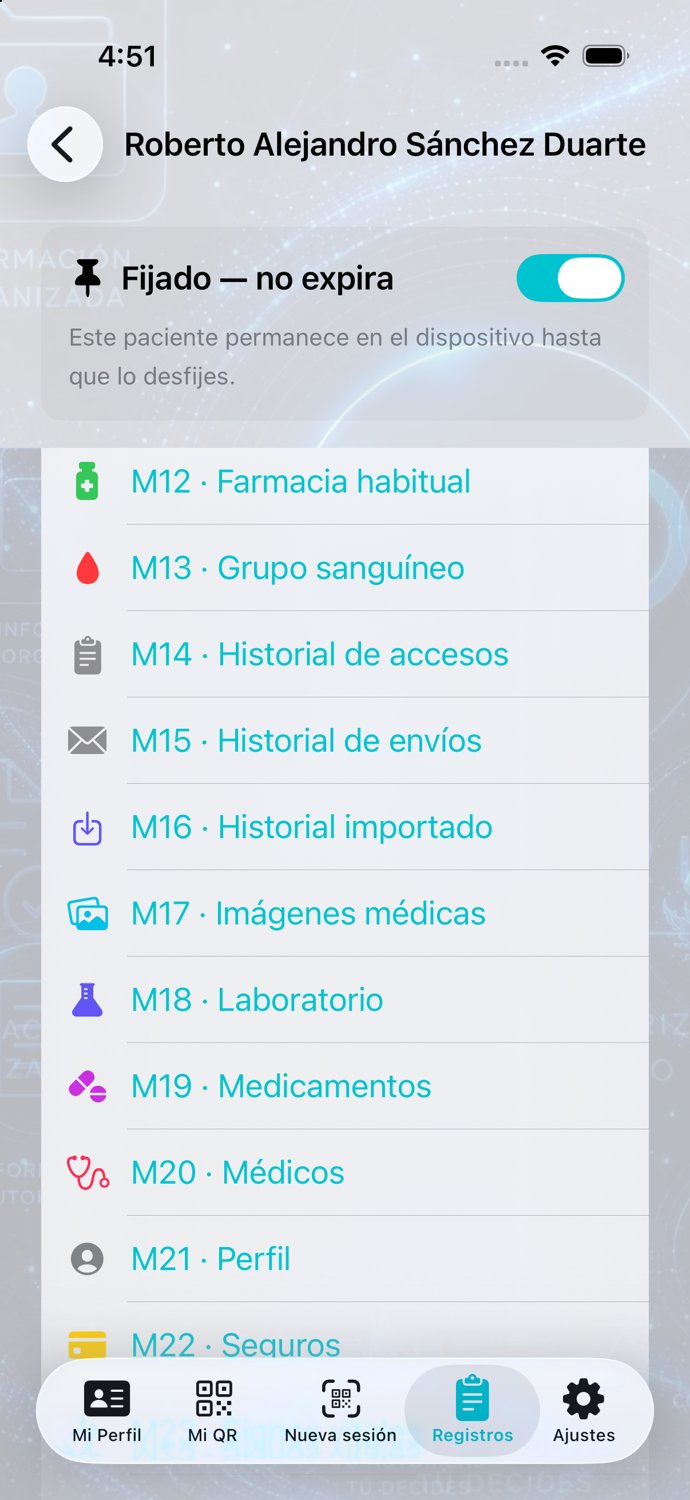
Directorio de los 25 módulos — M12 a M22

Otro tramo del scroll: Farmacia habitual, Grupo sanguíneo, Historial de accesos, Historial de envíos, Historial importado, Imágenes médicas, Laboratorios, Medicamentos, Médicos, Perfil y Seguros.

Directorio de los 25 módulos — M12 a M22
Detalle

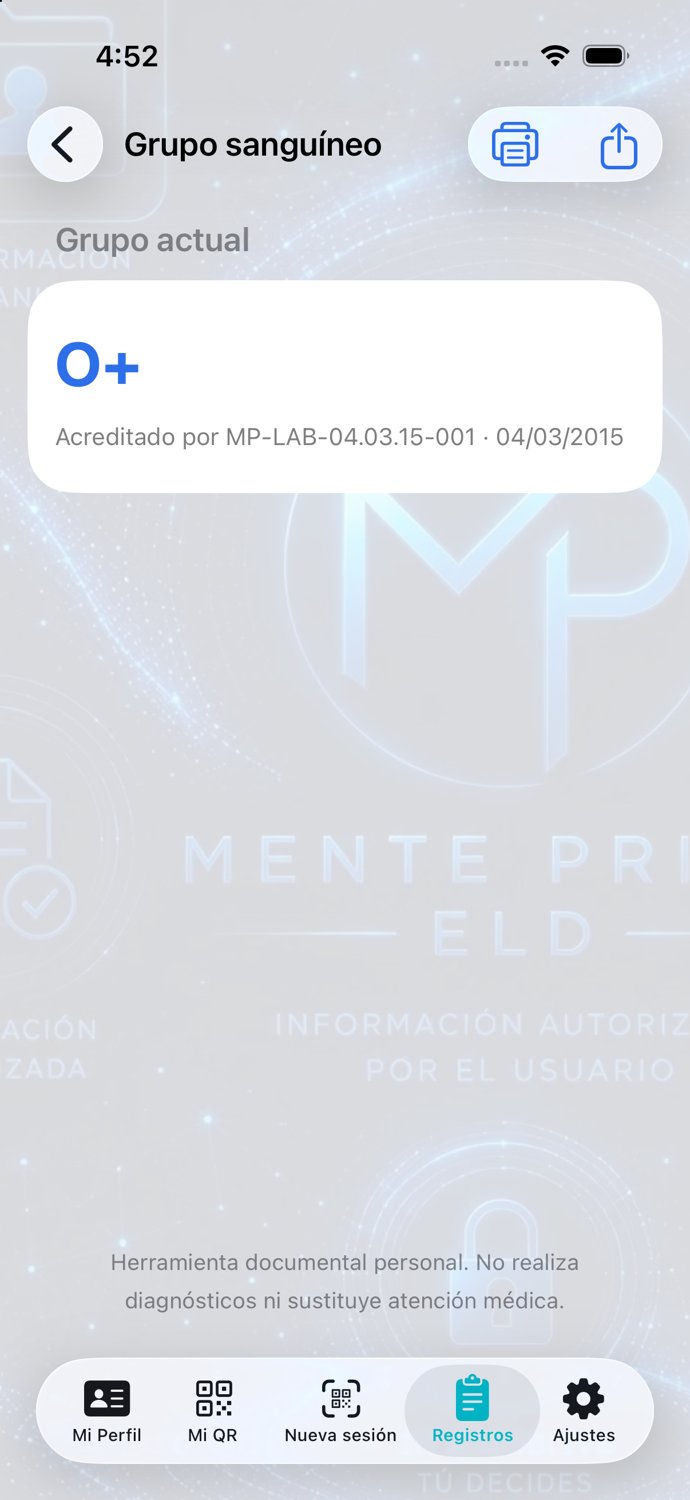
M13 · Grupo sanguíneo

Uno de los ocho tipos posibles — el mismo dato que se muestra en la capa pública del QR de emergencia del paciente, aquí confirmado dentro de su registro completo.

M13 · Grupo sanguíneo
Lista

M16 · Historial importado

Registros traídos desde Apple Salud o archivos FHIR — como ya se explicó en la sección 07, su propia procedencia externa es lo que los acredita, sin necesidad de un documento adicional.

M16 · Historial importado
Navegación

Directorio de los 25 módulos — M17 a M25

El tramo final del directorio: Imágenes médicas, Laboratorios, Medicamentos, Médicos, Perfil, Seguros, Signos vitales, Vacunas y Viajes — los últimos nueve módulos de la lista alfabética.

Directorio de los 25 módulos — M17 a M25
Lista

M17 · Imágenes médicas — categorías

El primer nivel de este módulo no es una lista de estudios sueltos, sino de categorías: Radiografía, Resonancia, Tomografía, Ecografía. Tocar una categoría abre sus estudios — el primer paso de las tres pantallas anidadas que siguen.

M17 · Imágenes médicas — categorías
Anidada

M17 · Imágenes médicas — Radiografía, un estudio

Segundo nivel: dentro de la categoría Radiografía aparece este estudio en concreto, con su fecha y el código del documento que lo identifica. Tocarlo abre el tercer y último nivel.

M17 · Imágenes médicas — Radiografía, un estudio
Anidada

M17 · Imágenes médicas — informe completo

Tercer nivel, el más profundo de todo el recorrido de Profesional: el informe radiológico completo, tal como lo redactó el radiólogo. Categoría → estudio → informe: tres pantallas, cada una dentro de la anterior, el mismo principio de profundidad que Medicamentos ilustra en MentePrima Paciente, aplicado aquí a una imagen médica.

M17 · Imágenes médicas — informe completo
Lista

M18 · Laboratorios

Agrupados por prueba, con su historial completo. Como ya se documentó en la sección 07, siempre se muestra el valor junto con su rango de referencia como dato — la clasificación de severidad queda en manos del profesional, no de la app.

M18 · Laboratorios
Lista

M19 · Medicamentos — lista

Medicamento, fecha de inicio, médico y estado — exactamente la misma vista que en Paciente, ahora del lado de quien prescribe.

M19 · Medicamentos — lista
Anidada

M19 · Medicamentos — receta completa de Atorvastatina

El registro completo de un medicamento activo: dosis, médico que lo prescribió, fecha de inicio y el documento —la receta real— que lo respalda. Ver la receta original, no solo el nombre del medicamento, es lo que le permite al profesional confirmar la dosis exacta sin tener que preguntarla de nuevo.

M19 · Medicamentos — receta completa de Atorvastatina
Lista

M20 · Médicos

Nombre, especialidad, institución y teléfono de cada médico que ha atendido al paciente — cada uno vinculado a un documento que lo acredita, el mismo criterio que en Paciente.

M20 · Médicos
Detalle

M21 · Perfil

Los datos personales del paciente: identidad, nombre preferido, afirmación de género voluntaria y contacto básico — la misma aplicación del principio de inclusión de la sección 04, ahora visible para el profesional que atiende.

M21 · Perfil
Lista

M22 · Seguros

Aseguradora, número de póliza y vigencia, respaldados por el carnet real del paciente — información que el profesional necesita antes de referir un estudio o un procedimiento.

M22 · Seguros
Lista

M23 · Signos vitales

Tipo, último valor, fecha y notas — con el mismo criterio que en Laboratorios: se muestra el dato y su rango de referencia, y la interpretación de gravedad queda del lado del profesional.

M23 · Signos vitales
Lista

M24 · Vacunas

Agrupadas por enfermedad: vacuna, fecha, lote y proveedor, cada una documentada por su comprobante real — útil, por ejemplo, para confirmar un esquema de vacunación completo sin tener que preguntárselo al paciente de memoria.

M24 · Vacunas
Lista

M25 · Viajes

Destino, fechas, condición sanitaria y síntomas — una bitácora personal del paciente, libremente editable, que puede alertar al profesional sobre una exposición reciente relevante para el diagnóstico.

M25 · Viajes

Herramientas del historial clínico completo

Antes del listado de 25 módulos, la vista narrativa del paciente ofrece tres herramientas transversales — no pertenecen a ningún módulo en particular, sino que ayudan a moverse por todos ellos a la vez.

Navegación

Buscar en el historial

Un buscador que recorre los 25 módulos a la vez — útil en una consulta con poco tiempo, cuando el profesional necesita un dato puntual (un valor de laboratorio, una fecha de cirugía) sin recorrer módulo por módulo.

Buscar en el historial
Navegación

Glosario de términos y códigos de acreditación

Cómo funciona y de qué sirve el glosario:

El sistema incorpora un glosario estructurado de términos y codificación documental concebido para resolver cualquier necesidad de información ampliada o investigación exhaustiva. Cada documento ingresado y acreditado recibe un identificador unívoco normalizado con el formato MP-[MÓDULO]-[MM.DD.AA]-[###], con prefijos sistemáticos como MP-LAB (laboratorio clínico), MP-RAD (radiografía), MP-MRI (resonancia magnética, tomografía computarizada, PET o ecografía), MP-REC (receta médica) o MP-DOC (documentos de identidad o legales). El propio glosario aclara el principio de diseño: "el código refleja el documento que sirvió de fuente primaria, no el tipo de dato clínico" — así, un mismo comprobante que acredita varios datos conserva un único código de origen, sin duplicarse.

Utilidad en ocasiones de investigación o necesidad de información ampliada:

La utilidad fundamental del glosario sirve para ocasiones de investigación médica, peritaje, auditoría o cuando el paciente o el profesional de salud tienen necesidad de información ampliada respecto al origen exacto, fecha de emisión, entidad emisora, médico solicitante y otros datos contextuales de los documentos registrados. Gracias a esta guía sistemática, es posible rastrear de manera inmediata cómo y cuándo se incorporó cada registro al historial clínico del paciente y validar la autenticidad de la fuente documental que lo sustenta.

Glosario de términos y códigos de acreditación
Navegación

Pedir algo por voz — asistente de voz

Una forma alternativa de moverse por el historial: en vez de tocar y buscar, el profesional pregunta en voz alta — por ejemplo, "¿qué alergias tiene?" — y la app responde con el dato exacto del módulo correspondiente, sin soltar al paciente ni el instrumental durante la consulta.

Pedir algo por voz — asistente de voz

Registros — pestaña Accesos

Dentro de Registros, junto a la lista de sesiones, existe una segunda vista dedicada exclusivamente a la trazabilidad de los accesos por QR.

Lista

Accesos — registro de escaneos QR

Cada fila muestra una insignia "Qr_Scan" junto con la fecha y hora exacta en que el profesional escaneó a ese paciente para abrir una sesión. Es una bitácora de solo lectura: las filas no se pueden tocar ni editar, solo consultar — la misma filosofía de transparencia total del módulo M14 · Historial de accesos, pero centrada aquí en el propio profesional.

Accesos — registro de escaneos QR

Panel principal — pestaña Ajustes

La quinta y última pestaña reúne todo lo que no es historial clínico: identidad profesional, idioma, accesibilidad, actividad, ayuda, aspectos legales y control de la cuenta.

Detalle

Ajustes — datos del profesional

Nombre, especialidad, institución, país, número de idoneidad y el correo de Apple vinculado — el mismo resumen que aparece en Mi Perfil, aquí dentro del bloque de configuración general.

Ajustes — datos del profesional
Detalle

Ajustes — idioma y accesibilidad

Selector entre español e inglés, y control del tamaño de letra — la misma preocupación por la inclusión que se documentó en la sección 04, presente también en la app pensada para el profesional.

Ajustes — idioma y accesibilidad
Detalle

Ajustes — actividad y ayuda

Un resumen de uso (sesiones totales, transferencias realizadas) y el bloque de ayuda: activar el tutorial de bienvenida, preguntarle algo a la app, o volver a verlo desde cero.

Ajustes — actividad y ayuda
Detalle

Ajustes — legal y acerca de

El aviso legal completo con su fecha de aceptación, y los datos de versión de la app junto con el nombre de la desarrolladora — el mismo texto que se aceptó una sola vez en el onboarding, siempre disponible aquí para revisarlo de nuevo.

Ajustes — legal y acerca de
Anidada

Ajustes — datos de prueba y cierre de sesión

Cargar un perfil o pacientes de muestra, eliminar la cuenta y todos sus datos, cerrar sesión o ver la suscripción activa.

Ajustes — datos de prueba y cierre de sesión

Más funciones del profesional

Compartir documentos con el paciente, notas y el uso en la Mac.

Compartir documento con el paciente

Pantalla Compartir documento con el paciente:

Paciente: nombre del paciente y Nº de idoneidad del profesional.

Título: nombre o descripción del documento.

Categoría: tipo de documento. Ej: receta, referido, resumen de consulta.

Fecha del documento.

Archivo: Cámara (foto del documento), Galería (foto existente) o Archivos (PDF o imagen).

Texto extraído (OCR): la app lee el texto del documento. El archivo se guarda cifrado (AES-256).

Notas (opcional): información adicional.

Guardar: envía el documento. Aparece organizado en el historial del paciente la próxima vez que abre su app, y queda registrado en el Historial de envíos.

Los resúmenes de consulta se limitan a información organizativa; el diagnóstico y las recomendaciones se comunican directamente en la consulta.

Notas

Pantalla inicial:

Reúne las observaciones que el profesional escribió dentro de los módulos de cada paciente, con el módulo, el texto, el autor, la fecha y el dispositivo.

Para escribir una nota: abrir un registro y, dentro de cualquier módulo, tocar el ícono de Notas arriba, junto a Imprimir y Compartir.

Cada nota se conserva de forma permanente. Para corregirla se escribe una nota nueva.

Las notas son observaciones; el diagnóstico y el tratamiento se registran en los sistemas clínicos del profesional.

Del iPhone a la Mac

MentePrima Profesional funciona en iPhone, iPad y Mac con la misma cuenta de Apple y la misma suscripción. En el iPhone cada paciente se conserva 7 días, o de forma permanente si se fija; en la Mac se conserva de forma permanente. Los códigos QR se escanean con la cámara del iPhone o de la Mac.

Los pacientes y sesiones se sincronizan entre el iPhone, el iPad y la Mac del profesional por su iCloud privado, con la misma cuenta de Apple.

08 · Pantalla por pantalla

MentePrima Acompañante

MentePrima Acompañante comparte el mismo motor y los mismos 25 módulos alfabéticos que Profesional, pero su mecanismo de vinculación es distinto y más profundo: en vez de una sesión temporal abierta con un QR de consulta, el cuidador queda vinculado de forma continua y sincronizada al historial del paciente mediante un CKShare de CloudKit — la misma tecnología de "compartir" nativa de Apple, aceptada una sola vez desde un enlace real que el paciente genera en su propia MentePrima Paciente. Mientras el paciente no revoque ese vínculo desde su propia app, el cuidador ve una copia sincronizada y continua del historial, no una fotografía de un solo momento.

Guía de inicio — de la App Store al panel principal

Paso a paso, desde la descarga de MentePrima Acompañante hasta el primer paciente vinculado.

Paso 1. Descargar la aplicación

Abrir la App Store en el iPhone, iPad o Mac.

Tocar Buscar y escribir: MentePrima Acompañante.

Tocar Obtener y confirmar la descarga con Face ID, Touch ID o la contraseña de la cuenta de Apple.

Al terminar la descarga, tocar el ícono de MentePrima Acompañante para abrir la aplicación.

Paso 2. Tutorial de bienvenida

Pantalla 1. Bienvenida:

Título: MentePrima Acompañante.

Mensaje: Acompaña el historial médico de la persona que cuidas, con su autorización.

El paciente escanea tu QR de presentación, verifica tu identidad y te autoriza.

Cada acción tuya queda registrada con tu nombre, como cuidador.

El paciente puede revocar tu acceso en cualquier momento, desde su propia app.

Siguiente: pasa a la página 2.

Pantalla 2. Aviso legal:

Muestra el texto completo del aviso legal. El interruptor "He leído y acepto" comienza apagado; al activarlo, el botón Comenzar pasa de gris a azul. Este paso es obligatorio y se realiza una sola vez. El aviso queda disponible después en Ajustes → Legal.

Navegación

Bienvenida — qué hace esta app

Primera pantalla que ve el cuidador: explica en tres frases el principio que rige toda la app — el paciente autoriza con el mismo QR que ya usa con su médico, cada acción del cuidador queda registrada con su propio nombre (nunca se hace pasar por el paciente), y el paciente puede revocar el acceso en cualquier momento desde su propia app.

Bienvenida — qué hace esta app
Navegación

Aviso legal

Mismo texto y mismo principio que en Paciente y Profesional: herramienta documental, no diagnóstica. El interruptor "He leído y acepto" empieza apagado y el botón "Comenzar" permanece deshabilitado hasta activarlo.

Aviso legal
Detalle

Aviso legal — aceptado

Con el interruptor activado, "Comenzar" pasa de gris a azul. Ese mismo aviso, con su fecha de aceptación, queda accesible después desde Ajustes → Legal, exactamente igual que en las otras dos apps.

Aviso legal — aceptado

Paso 3. Portada

Pantalla Portada:

Saludo: Buenos días, Buenas tardes o Buenas noches, según la hora del día, junto con el nombre del cuidador. Ej: Buenas noches, Señor Y Rodríguez.

Entrar: botón que se confirma con Face ID, Touch ID o el código del dispositivo.

Detalle

Portada — saludo personalizado

Cada vez que se reabre la app después del onboarding inicial, esta portada saluda al cuidador por su nombre según la hora del día ("Buenas noches, Señor Y Rodríguez") y pide autenticación con Face ID o Touch ID antes de entrar — la misma capa de seguridad que Profesional, justificada aquí porque el cuidador tiene acceso continuo a datos clínicos reales de otra persona.

Portada — saludo personalizado

Paso 4. Uso en la Mac

En la Mac, antes de ver la información del paciente, aparece la pantalla "Uso en tu Mac". El cuidador lee las condiciones, marca "Confirmo lo anterior" y "Entiendo y, si aplica, ya lo confirmé", y toca "Acepto y continúo". Este paso se realiza una sola vez.

Paso 5. Prueba gratuita y suscripción

MentePrima Acompañante ofrece 15 días de prueba gratuita. Al terminar la prueba aparece la pantalla de suscripción, con la lista de beneficios — entre ellos, varios pacientes en una misma suscripción. La suscripción se puede revisar en cualquier momento desde Ajustes → Ver suscripción.

Paso 6. Panel principal

Al entrar se abre el panel principal. En la parte de abajo de la pantalla aparecen las pestañas (en iPhone, algunas se agrupan en "Más"):

Mis pacientes: los pacientes vinculados. Es la pestaña que se abre primero.

Vincular paciente: tu QR de presentación y el escáner del código de acceso del paciente.

Notas: las observaciones del cuidador dentro de los módulos de cada paciente.

Accesos: el registro de cada vínculo.

Documentos: los documentos con los que el cuidador acredita su identidad.

Mi Perfil: la identidad del cuidador.

Ajustes: datos del cuidador, idioma, accesibilidad, ayuda, aviso legal y suscripción.

Paso 7. Primeros pasos

Acreditar la identidad en Mi Perfil con la foto del frente y del reverso de la licencia, cédula o pasaporte. El paciente ve este perfil al autorizar al cuidador.

Vincular al primer paciente: el cuidador muestra su QR de presentación en "Vincular paciente"; el paciente lo escanea y le muestra su código de acceso, que el cuidador escanea.

Panel principal — cinco pestañas

Mis pacientes · Vincular paciente · Accesos · Documentos · Más (que reúne Mi Perfil y Ajustes). A diferencia de Profesional, donde "Documentos" archivaría recibos de cada paciente atendido, en Acompañante esa pestaña archiva únicamente los documentos con los que el propio cuidador acredita su identidad — nunca papeles del paciente.

Lista

Mis pacientes

Cada fila es un paciente vinculado, con la fecha exacta del vínculo. Tocar una fila abre su historial completo de 25 módulos — la vista que se recorre más abajo. Un cuidador puede acompañar a más de un paciente a la vez, cada uno como una fila independiente.

Mis pacientes

Vincular paciente — el mecanismo real de CKShare

Este es el corazón del diseño de Acompañante. El paciente, desde su MentePrima Paciente, genera una invitación de CloudKit y se la comparte al cuidador (por ejemplo con el enlace que iOS ofrece al compartir). El cuidador la abre aquí, normalmente escaneando un código QR con la cámara.

Navegación

Vincular paciente

Pantalla inicial:

1. Tu QR de presentación: el código con el nombre y el documento del cuidador, válido por 25 minutos, con el botón "Renovar QR". Se genera cuando el cuidador ya acreditó su identidad y escribió a quién cuida en Mi Perfil; si falta, la pantalla lo indica.

2. Código del paciente: botón "Escanear código del paciente". La cámara se activa con el mensaje "Apunta al código QR del paciente".

La app verifica que el código esté vigente y que sea para este cuidador. Si venció o es para otro cuidador, lo indica y pide un código nuevo.

Al leer el código aparece "Vínculo aceptado" y el paciente se agrega a Mis pacientes en cuanto llega su historial, en pocos segundos.

Si la cámara está desactivada, el botón "Abrir Ajustes" permite activarla.

En Mac, el escaneo usa la cámara de la Mac: se coloca el código QR frente a ella.

Detalle

Accesos

Un registro de solo inserción de cada vínculo aceptado — aquí, "Vinculado" con la fecha y hora exactas. El mismo principio de transparencia que "Historial de accesos" en Paciente y Profesional: nunca se edita ni se borra, para que el paciente y el cuidador puedan confiar en que refleja lo que realmente ocurrió.

Accesos
Lista

Documentos — identidad del cuidador

Aquí se archivan los documentos de identidad del cuidador al acreditarse en Mi Perfil: el mismo principio de «documento primero» que rige todo el sistema.

Documentos — identidad del cuidador

Mi Perfil — la identidad del cuidador, no la del paciente

Un cuidador tiene su propio perfil, separado por completo del historial del paciente que acompaña: nombre, documento de identidad, dirección, y una declaración propia de a quién cuida y con qué autorización. Normalmente estos datos de identidad se acreditan fotografiando un documento real, igual que en Paciente y Profesional — nunca se teclean a mano.

Detalle

Mi Perfil — identidad acreditada

Nombre completo, tipo y número de documento, fecha de nacimiento y género — la tarjeta de presentación del cuidador.

Mi Perfil — identidad acreditada
Detalle

Mi Perfil — dirección y actualizar identidad

La dirección completa, marcada como "Solo lectura — se actualiza repitiendo la captura", y el botón "Actualizar identidad" que reabre la cámara cuando el cuidador lo necesite. Nunca es un requisito bloqueante: como en Profesional, completar el perfil no impide usar el resto de la app.

Mi Perfil — dirección y actualizar identidad
Detalle

Mi Perfil — a quién cuidas

A diferencia de la identidad, este bloque es declaración propia del cuidador, no un dato acreditado por documento: a quién cuida y con qué relación, más una nota personal sobre la autorización. La propia pantalla aclara el límite exacto de esa nota: "no autoriza nada por sí sola" — el acceso real depende siempre de que el paciente haya aceptado el CKShare, y puede desactivarlo en cualquier momento desde su propia app.

Mi Perfil — a quién cuidas
Lista

Mi Perfil — contacto

Correo electrónico y celular del cuidador, también declaración propia editable — ninguno de los dos viene en un documento de identidad.

Mi Perfil — contacto

Ajustes

Misma información que Profesional, adaptada al vocabulario de un cuidador: en vez de "Datos del profesional" aquí la primera sección es "Datos del cuidador", con exactamente los mismos tres campos que resume Mi Perfil.

Detalle

Ajustes — Datos del cuidador

Nombre, a quién cuida y tipo de documento, seguidos de Idioma y Accesibilidad — el mismo bloque inicial que ya existía en Profesional, ahora con paridad completa de datos reales en vez de campos vacíos.

Ajustes — Datos del cuidador
Navegación

Ajustes — actividad

Un resumen de uso: cuántos pacientes tiene vinculados este cuidador y cuántos documentos ha guardado en su propio perfil.

Ajustes — actividad
Navegación

Ajustes — ayuda y legal

Tutorial de bienvenida, asistente de MentePrima, contacto de soporte, y el aviso legal completo con su fecha de aceptación.

Ajustes — ayuda y legal
Anidada

Ajustes — datos de exploración, cuenta y sesión

Cargar un perfil o un paciente de ejemplo para explorar la app, eliminar la cuenta y todos sus datos, y cerrar sesión.

Ajustes — datos de exploración, cuenta y sesión

Los 25 módulos — con Medicamentos como ejemplo de profundidad

Al tocar un paciente en "Mis pacientes" se abre la misma lista de 25 módulos alfabéticos ya descrita en la sección 07, con paridad completa con Profesional. El ejemplo de mayor profundidad es Medicamentos: su lista se abre en el detalle de un medicamento específico — dos pantallas anidadas, el mismo principio que Imágenes médicas ilustra en Profesional y que Medicamentos ilustra también en Paciente.

Navegación

Directorio de los 25 módulos — M01 a M08

Acompañantes, Alergias, Cirugías previas, Condiciones médicas, Contactos de emergencia, Control QR, Discapacidades y Dispositivos médicos — el mismo inicio alfabético que en Profesional.

Directorio de los 25 módulos — M01 a M08
Navegación

Directorio de los 25 módulos — M02 a M10

Continúa hasta M09 · Documento de identidad y M10 · Documentos — los dos módulos que, dentro del historial del paciente, guardan exactamente el mismo tipo de información que "Mi Perfil" y "Documentos" guardan para el propio cuidador, pero del lado del paciente.

Directorio de los 25 módulos — M02 a M10
Navegación

Directorio de los 25 módulos — M09 a M16

Sigue con Emergencia, Farmacia habitual, Grupo sanguíneo, Historial de accesos, Historial de envíos e Historial importado.

Directorio de los 25 módulos — M09 a M16
Navegación

Directorio de los 25 módulos — M16 a M24

Historial importado, Imágenes médicas, Laboratorios, Medicamentos, Médicos, Perfil, Seguros, Signos vitales y Vacunas — la parte central de la lista alfabética, idéntica en orden y numeración a Profesional.

Directorio de los 25 módulos — M16 a M24
Detalle

M25 · Viajes, y Sucesión de cuidado

Cierra la lista con M25 · Viajes. Justo debajo aparece una función que no existe en Profesional: "Sucesión de cuidado" — si un cuidador va a dejar de acompañar a este paciente de forma permanente, puede generar aquí mismo un enlace nuevo para presentárselo a quien lo reemplace, sin depender de que el paciente esté disponible en ese momento para autorizarlo directamente. Un aviso final recuerda el límite del sistema: "Esta información la sincroniza el paciente. MentePrima Acompañante nunca la edita" — el cuidador siempre ve, nunca escribe, el historial clínico.

M25 · Viajes, y Sucesión de cuidado
Lista

M19 · Medicamentos — lista

Losartán y Metformina, los dos medicamentos activos de la paciente de muestra. Tocar cualquiera de los dos abre su detalle completo — la pantalla siguiente.

M19 · Medicamentos — lista
Anidada

Losartán — detalle

Medicamento, dosis, frecuencia y estado — la misma profundidad de dos niveles (lista → detalle) que Medicamentos ya ilustró en MentePrima Paciente, ahora vista del lado de un cuidador que consulta, nunca edita, ese mismo dato.

Apple Watch

·

Losartán — detalle

Cuatro pantallas, deslizando de una a otra

Emergencia · Alergias · Medicamentos · Contactos. Todo llega automáticamente desde el iPhone, listo para verse en la pantalla del reloj.

Notas del cuidador

Pantalla inicial:

Reúne las observaciones que el cuidador escribió dentro de los módulos de cada paciente.

Para escribir una nota: abrir el paciente y, dentro de los módulos, tocar arriba el ícono de Notas (una hoja con líneas).

Cada nota se conserva de forma permanente. Para corregirla se escribe una nota nueva.

09

Cátedra MentePrima

La evidencia detrás de cada decisión

MentePrima existe para mejorar la calidad de vida de los pacientes y el óptimo desempeño del personal médico. Esto respalda las decisiones de diseño más importantes del proyecto — con cifra, fuente y enlace, para que cualquiera pueda comprobarlo.

Integridad del historial

Por qué cada campo está documentado y es ineditable manualmente

$41.3B

costo anual estimado del fraude de identidad médica en EE. UU.

Cada dato proviene de un documento real que el paciente confirma, y cada corrección se agrega como un registro nuevo — el original siempre queda preservado.

Secure Technology Alliance · PMC — Münchausen's Syndrome by proxy

Accesibilidad

Por qué existe el micrófono

68%

de los adultos mayores reportan dificultad real con la alfabetización digital.

Para que el usuario hable, con el objetivo de optimizar el tiempo del profesional de salud, ayudar a los pacientes adultos mayores y personas con discapacidad, y permitir que cualquier paciente ingrese su información de manera expedita — evitando errores y el tedio de llenar campos a mano.

World Metrics

Emergencia

Por qué el QR de emergencia se fija en pantalla por una hora

41%

de los pacientes en un estudio de urgencias tenían una discrepancia entre su alergia reportada y su expediente.

Fijar el código en pantalla asegura que su capa de lectura inmediata — alergias, dispositivos médicos, medicamentos y más — esté siempre a la vista durante toda la atención inicial, sin depender de que alguien vuelva a desbloquear el teléfono.

PMC — Discrepancias de alergias en urgencias

Arquitectura

Por qué "100% local, sin servidores" es el corazón de MentePrima

$7.42M

costo promedio de una brecha de datos en salud en 2025 — el más alto de cualquier industria.

Los datos permanecen siempre en el propio dispositivo y solo se comparten cuando el paciente autoriza una transferencia puntual, manteniéndolos fuera del alcance de servidores externos hackeables.

HIPAA Journal

Inclusión

Por qué la afirmación de género y los avisos de discapacidad son centrales

28%

de las personas trans encuestadas pospusieron o evitaron atención médica por trato discriminatorio.

MentePrima respeta el nombre preferido y organiza esta información con el mismo cuidado que cualquier otro dato clínico.

Center for American Progress

Verificación profesional

Por qué el médico se acredita con foto de carnet

$163M

en reclamos fraudulentos de una red de clínicas falsas que usó licencias médicas robadas (caso Medicaid, 2010).

Honestidad sobre esta cifra: otras formas de fraude en salud son, por volumen, más comunes que la suplantación profesional — y aun así, cada caso cuenta. MentePrima Profesional exige fotografiar el carnet o licencia real del médico antes de mostrar los datos del paciente.

Caso Medicaid 2010

Grupos vulnerables — el peso global de cada barrera

Cada decisión de diseño anterior responde a una necesidad documentada de un grupo de población que hoy enfrenta barreras reales de acceso a su propia información de salud.

Adultos mayores

1,100 Mpersonas ≥60 años en 2023, proyectado a 2,100 M en 2050 — OMS, 2024

28%de personas de 65+ estaba en línea en 2024, frente al 67% general — UIT, 2024

80%de adultos mayores vivirá en países de ingresos bajos/medios para 2030 — OMS, 2024

Por eso MentePrima construye su interfaz alrededor de la voz y la cámara, además de los formularios de texto — funciones que exoneran al paciente de la necesidad de un alto conocimiento tecnológico.

Discapacidad

1,300 Mpersonas — 1 de cada 6 en el mundo — vive con una discapacidad significativa — OMS, 2024

20 añosmenos de esperanza de vida en algunas personas con discapacidad, por barreras de acceso a salud — OMS, 2024

MentePrima incluye un módulo dedicado con avisos operativos de emergencia (discapacidad auditiva, visual, del habla) visibles sin desbloquear el teléfono, y todo el sistema funciona igual de bien por voz que por texto.

Identidad de género

37%de personas gay, lesbiana o bisexual reportó trato discriminatorio de un médico en el último año — KFF

59%de personas trans reportó lo mismo — KFF

La identidad de género es un asunto social y clínico de máxima relevancia, tratado como tal: MentePrima deja el campo "nombre preferido" y pronombres abierto y libre desde la primera pantalla, sin encasillarlo en categorías formales; el sexo asignado al nacer se registra por separado, como el dato legal del documento de identidad. Nos preocupamos especialmente por garantizar una atención adecuada e inclusiva para pacientes en tratamiento hormonal y cirugías de cambio o afirmación de género: para ello, agregamos los campos clínicos adecuados que permiten registrar con exactitud los fármacos hormonales, los procedimientos quirúrgicos y el seguimiento de laboratorio con el mismo rigor y acreditación documental que cualquier otro tratamiento, asegurando que la atención de salud sea digna, precisa y libre de discriminación.

Poblaciones de bajos recursos

4,500 Mpersonas — más de la mitad del mundo — con cobertura parcial de servicios esenciales de salud — OMS, 2023

2,100 Menfrentaron dificultad financiera por gasto de bolsillo en salud en 2022 — OMS, 2023

MentePrima Paciente es gratuita y ofrece todos sus módulos por igual desde el primer día, para derribar la barrera económica que hoy excluye a estas poblaciones de otros servicios de salud digital.

Perspectiva de género

El diseño responde a dos realidades documentadas: la brecha de género en el acceso a la tecnología, y la carga desproporcionada de trabajo de cuidado que recae sobre las mujeres. Las mujeres tienen 14% menos probabilidad que los hombres de tener un smartphone o usar internet móvil en países de ingresos bajos y medios — 885 millones de mujeres en esos países aún no usan internet móvil (GSMA, 2025). Mujeres y niñas realizan 12,500 millones de horas de trabajo de cuidado no remunerado cada día en el mundo, un valor de $10.8 billones anuales a la economía global, realizado como trabajo no remunerado (ONU Mujeres/OIT); en Estados Unidos, las mujeres son más del 75% de quienes cuidan a un adulto y más del 90% de quienes lo hacen como trabajo remunerado. MentePrima Acompañante existe, en buena parte, para esa persona — casi siempre una mujer — que ya carga con el cuidado de un familiar, y que merece una herramienta que le dé acceso real y organizado a ese historial, directamente desde su propio teléfono y con los documentos ya leídos por la IA.

Contexto global — por qué esto importa ahora

El progreso del desarrollo humano global se desaceleró en 2024 al ritmo más lento en 35 años, y la desigualdad entre países de mayor y menor desarrollo humano aumentó por cuarto año consecutivo (PNUD, Informe de Desarrollo Humano 2025). En paralelo, los errores de medicación — muchos causados por historiales incompletos, ilegibles o desactualizados — cuestan al sistema de salud mundial $42,000 millones al año, casi el 1% del gasto total en salud (OMS). MentePrima aporta una contribución real, aunque parcial, frente a esa desigualdad: para cada persona que la usa, elimina la barrera técnica y económica que separa "tener acceso a información de salud" de "tener control real sobre la propia información de salud" — y lo hace precisamente para los grupos donde esa barrera pesa más.

10

Anexo

Justificación por módulo

Los 21 módulos de MentePrima Paciente, y por qué cada uno se diseñó como se diseñó.

M01 · Identidad

Nombre legal, fecha de nacimiento y dirección provienen siempre del documento de identidad leído por la IA, para que el resto del sistema (QR de emergencia, historial compartido) parta de un dato verificable.

M02 · Seguros

Documentado y acreditado por el carnet real, para que toda cobertura o póliza se declare con su respaldo.

M03 · Médicos

Cada médico queda vinculado a un documento que lo acredita, para que “quién atendió al paciente” sea siempre trazable con evidencia real.

M04 · Alergias

Documentadas por IA desde el reporte real, para que cada alergia registrada en una emergencia sea siempre una alergia real y confirmada.

M05 · Medicamentos

Acreditados por receta o comprobante real, para sostener el criterio de confiabilidad del expediente completo.

M06 · Condiciones y antecedentes familiares

Las condiciones se documentan por IA; los antecedentes familiares se declaran directamente con la palabra del paciente, para un cuadro clínico completo que respeta las categorías diagnósticas reales.

M07 · Dispositivos médicos

Acreditados por documento, porque un marcapasos o una bomba de insulina bien reportados pueden ser decisivos en una emergencia.

M08 · Discapacidades

Documento opcional por decisión deliberada, porque muchas discapacidades son de toda la vida — el registro sigue siendo permanente, con o sin documento que lo acompañe.

M09 · Cirugías

Acreditadas por documento real, con el mismo criterio que Medicamentos.

M10 · Signos vitales

Se muestra siempre el valor y su rango de referencia como dato, dejando la clasificación de severidad al profesional de salud, dentro de la exención PHR de la FDA.

M11 · Emergencia

La única pantalla visible sin PIN, con exactamente lo que un desconocido necesita saber en una urgencia.

M12 · Vacunas

Documentadas por comprobante real, para un registro de inmunización confiable sin depender de la memoria del paciente.

M13 · Viajes

Bitácora personal, libremente editable por decisión explícita, para mantenerle al paciente la vida simple, sin requisito de documento.

M14 · Documentos

La bóveda central de acreditación — cada documento se conserva para siempre, porque sostiene cualquier dato clínico del resto de los módulos.

M15 · Historial de accesos

Registro de solo inserción de quién accedió al historial y cuándo, para transparencia total sobre cada acceso.

M16 · Control QR

Le da al paciente el control explícito de cuándo su QR de emergencia está activo y si su capa cifrada está encendida.

M17 · Búsqueda

Pensada para encontrar un dato específico sin navegar módulo por módulo, especialmente útil con historiales extensos.

M18 · Motor de voz

Accesibilidad para pacientes con baja alfabetización digital, o con discapacidad visual o motora. Incluye comandos de voz oficiales para la activación e ingreso al sistema («MentePrima inicia», «MentePrima comienza», «MentePrima empieza», «MentePrima actívate») y dictado por voz para el registro de notas clínicas.

M19 · Historial importado

Un registro de Apple Salud o FHIR ya viene de una fuente verificada externamente — es su propia acreditación.

M20 · Laboratorio

Muestra valor y rango de referencia como dato, y deja el diagnóstico al profesional de salud.

M21 · Imágenes médicas

Documentado por el propio estudio u orden; la lectura de la imagen sigue siendo del profesional de salud.

MENTEPRIMA™

Bibliografía

Todas las fuentes citadas en este protocolo

Cada cifra que aparece en las secciones "Cátedra MentePrima" y "Grupos vulnerables" proviene de una de estas fuentes — organizadas aquí en un solo lugar, en orden alfabético por organismo o entidad, para que cualquiera pueda comprobarlas.

Caso Medicaid 2010 — red de clínicas falsas que usó licencias médicas robadas, $163M en reclamos fraudulentos.

Center for American Progress — encuesta sobre personas trans que posponen o evitan atención médica por trato discriminatorio.

GSMA — "The Mobile Gender Gap Report 2025". gsma.com/gender-gap-2025

HIPAA Journal — costo promedio de una brecha de datos en salud, 2025.

KFF (Kaiser Family Foundation) — "LGBT Adults' Experiences with Discrimination and Health Care Disparities". kff.org

National Academies of Medicine (antes Institute of Medicine) — "Preventing Medication Errors: Quality Chasm Series", 2006.

National Health Care Anti-Fraud Association (NHCAA) — "The Challenge of Health Care Fraud". nhcaa.org

Organización Mundial de la Salud (OMS) — "Ageing and health", 2024. who.int/news-room/fact-sheets/detail/ageing-and-health

OMS — "Disability", 2024. who.int/news-room/fact-sheets/detail/disability-and-health

OMS — "Medication Without Harm" — costo global de errores de medicación. who.int/initiatives/medication-without-harm

OMS — "Billions left behind on the path to universal health coverage", 2023. who.int/news/item/18-09-2023

ONU Mujeres / Organización Internacional del Trabajo (OIT) — estadísticas de trabajo de cuidado no remunerado. unwomen.org · ilo.org

PMC — "Münchausen's Syndrome by proxy" y discrepancias de alergias reportadas en estudios de urgencias.

PNUD — Informe sobre Desarrollo Humano 2025 e Índice de Desigualdad de Género (GII). hdr.undp.org

Secure Technology Alliance — costo anual estimado del fraude de identidad médica en EE. UU.

Unión Internacional de Telecomunicaciones (UIT) — Facts and Figures 2024. itu.int/en/mediacentre/Pages/PR-2024-11-27-facts-and-figures.aspx

World Metrics — alfabetización digital en adultos mayores.

MentePrima organiza tu información de salud, y deja el criterio clínico siempre en manos de un profesional médico.

MentePrima es parte de El Lenguaje de Dios (ELD).

© 2026 Integrated System for Medical Information Management and Resource Optimization ELD, LLC · dba MentePrima. Todos los derechos reservados. "MentePrima" y "El Lenguaje de Dios (ELD)" son marcas en trámite de registro ante la USPTO. La reproducción, distribución y uso de este documento, su contenido, estructura y diseño requieren autorización escrita de la compañía. Incluye una solicitud de patente provisional presentada ante la USPTO, en curso hacia su examen.